Es difícil para las personas mayores usar modernos SmarpThones. ¿Qué tal si instalamos menos aplicaciones y aumentamos el tamaño de fuente? Pero entonces, ¿cuál es el punto de tener un teléfono inteligente, si no es lo suficientemente inteligente? ¿Bien? Una mejor solución es instalar aplicaciones que se realicen especialmente para las personas mayores. Así que vamos a verlos.
Antes, comenzamos, si tus padres o abuelos viven solos, he escrito un artículo septiembre sobre aplicaciones de Android para personas mayores que viven solas.
Aplicaciones de Android para personas mayores
1. Big Lanzador
Un buen lugar para comenzar es usando Big Launcher.
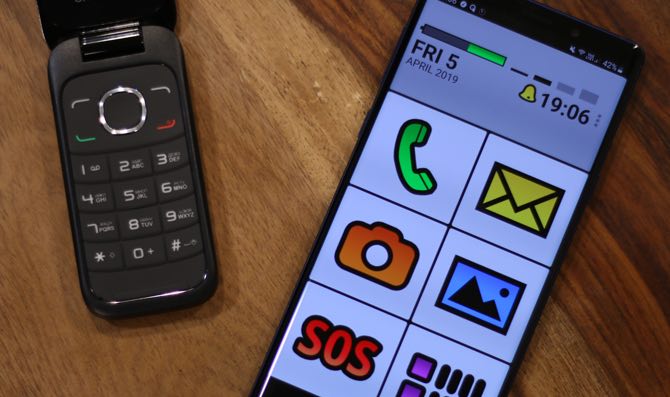
Esta aplicación cambia el diseño de su teléfono inteligente a uno mínimo colocando solo seis bloques en la pantalla de inicio: teléfono, SMS, cámara, galería, SOS y todas las aplicaciones. En la parte superior, puede ver la hora, la fecha y el nivel de la batería en la fuente grande.
Para comenzar con la aplicación, instale la aplicación desde el siguiente enlace y otorgue todos los permisos. Una vez hecho esto, abra la aplicación y establezca el idioma y el tamaño de fuente predeterminados, etc. Ahora para configurarlo como su lanzador predeterminado, presione el botón de inicio y seleccione Big Launcher gratis como su lanzador predeterminado.

Sin embargo, la versión gratuita viene con cierta limitación. Por ejemplo, solo puede ver cinco entradas recientes en la lista de llamadas y los mensajes. Además, una pantalla que le recuerda que compre la versión completa se muestra de vez en cuando. Entonces, si desea desbloquear estas funciones, compre la versión Pro de la aplicación por $ 10.
Instalar Gran lanzador (gratis)
TIPS Pro: Android ofrece una manera fácil de aumentar el tamaño de la fuente en todo el teléfono. Simplemente abra la aplicación Configuración> Vaya a Mostrar> Desplácese hacia abajo a la fuente del sistema y toque el tamaño del texto> Ajuste el tamaño de texto a una alternativa más grande.
2. Boots Botones Keyboard
La versión gratuita de ‘Big Launcher’ utiliza el teclado Android predeterminado, que no es ideal para personas mayores con visión deficiente y movilidad limitada de los dedos. Solucionemos esto.
El teclado de los botones grandes cambia los pequeños botones del teclado en los más grandes, lo que hace que la escritura sea más cómoda.
Sin embargo, la aplicación no funcionará, hasta que la configure como su teclado predeterminado. Primero descargue la aplicación de Play Store, luego ábrala y seleccione la primera opción, es decir, la instalación y siga las instrucciones en pantalla.
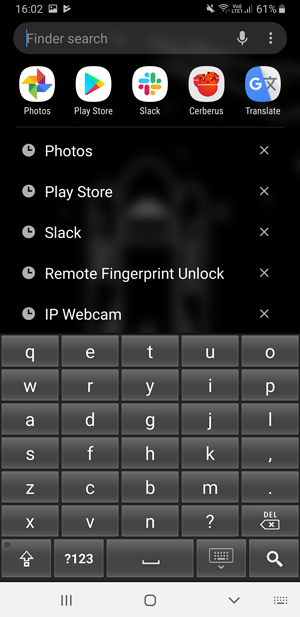
La aplicación es decente y no sigue el diseño estándar de Qwerty. Utiliza un diseño personalizado que optimiza el espacio de la pantalla y se adapta a las teclas más grandes posibles. Si sus viejas se han acostumbrado al formato Qwerty, es posible que tengan que pasar un tiempo solo para evitar el diseño. La aplicación es gratuita en Play Store.
Instalar Teclado de los botones grandes
3. Eva Facial Mouse
Eva Facial Mouse le ayuda a controlar su teléfono inteligente o tableta Android rastreando la cara del usuario usando la cámara frontal. Y funciona sorprendentemente bien. Requiere algunos permisos de accesibilidad para configurar la aplicación. Probé la aplicación durante unos días y pude hacer cosas básicas como: abrir una página web, enviar un mensaje y llamar a un amigo. Sin embargo, lleva un tiempo acostumbrarse a la interfaz.
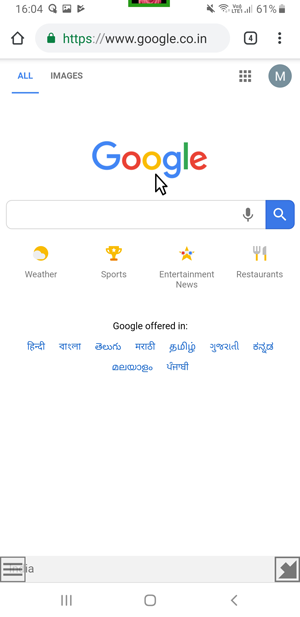
La aplicación también le brinda un tutorial cuando usa la aplicación por primera vez. Guía con gestos y movimientos de cabeza para rastrear el cursor en la pantalla. Puede operar alrededor del 80 por ciento de sus funciones de Android con solo los movimientos y para cualquier función especial, tiene botones en pantalla. Estos botones incluyen botones de hardware como Inicio, Atrás, etc. y se pueden hacer clic simplemente al pasar el cursor. La aplicación es ideal para personas con movilidad limitada y les ayuda a usar su teléfono inteligente de manera más efectiva. Eva Facial Mouse es gratis en Play Store.
Instalar Eva
4. Anydesk
Cuando le regalan a sus padres un nuevo teléfono inteligente, a menudo requieren ayuda. Por ejemplo, es posible que no sepan cómo hacer una llamada telefónica, instalar una nueva aplicación o cómo guardar un nuevo contacto, etc.
En tales situaciones, es más rápido mostrarlos en la pantalla, en lugar de solucionar problemas de una llamada telefónica.
Resulta que controlas el teléfono Android desde otro Android usando aplicaciones como AnyDesk.
Para comenzar, instale un Control remoto de AnyDesk aplicación en el dispositivo de su padre y el tuyo. Sí, es la misma aplicación en ambos dispositivos, sin embargo, debe configurarla de manera diferente en ambos dispositivos. Aquí hay un artículo detallado paso a paso sobre cómo usar la aplicación Anydesk.
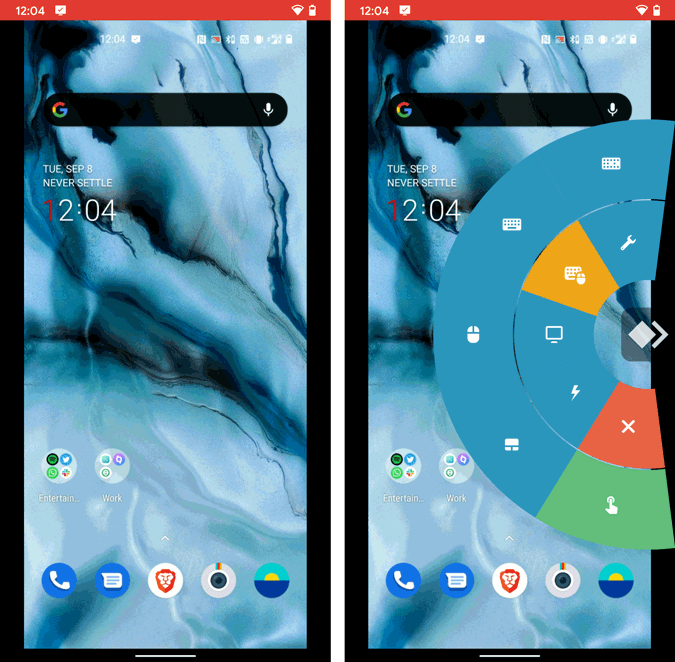
En caso de que los padres no quieran dar, acceso completo a su teléfono inteligente (como presionar un botón o moverse, etc.), intente Alambre de tinta. Es lo mismo que TeamViewer, pero los niños solo pueden mostrar gestos en la pantalla. No pueden presionar ningún botón. Es útil si no confías en la otra persona lo suficiente.
Instalar Anydesk
5. Encuentra mi dispositivo
Si se preocupa por la seguridad de sus padres mientras está fuera de trabajo, entonces es mejor instalar un rastreador de ubicación en su teléfono inteligente. Usando una aplicación de rastreador de ubicación, puede averiguar la ubicación exacta del GPS del dispositivo. Sin embargo, esto solo funciona si el teléfono inteligente tiene una conexión a Internet activa y el GPS está encendido.
La mayoría de los Android tienen Encuentra mi dispositivo Preinstalado en el teléfono, incluso si no es así, puede descargarlo fácilmente desde Play Store. Simplemente enciéndelo desde la configuración del dispositivo.
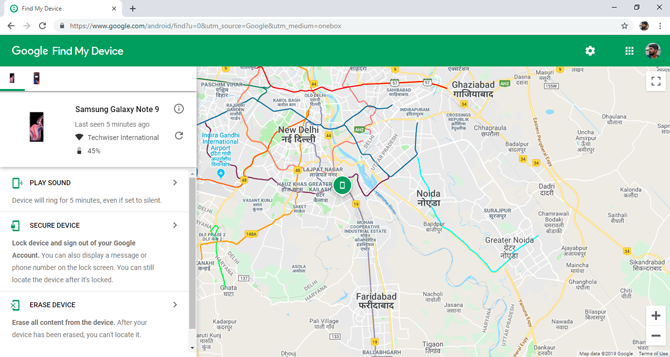
Para rastrear su ubicación, vaya a findmydevice Página de inicio en su computadora e inicie sesión con la misma cuenta de Google que se registra en el teléfono. Después de autenticar la contraseña, le mostrará la posición exacta del teléfono inteligente, también puede llamarla para llamar su atención.
Si necesita funciones anticipadas, intente Cerberus. Es una aplicación pagada pero viene con toneladas de características de seguimiento remoto.
Instalar Encuentra mi dispositivo
Las mejores aplicaciones de Android para personas mayores
Estas fueron algunas de mis elecciones para las mejores aplicaciones de Android para personas mayores. En ese caso, puede usar Google New – Contactos de confianza. Le da la notificación si desea compartir su ubicación, que puede negar o de acuerdo. Pero si no responde en 5 minutos (lo que significa que te metiste en algunos problemas), entonces la aplicación enviará automáticamente la última ubicación conocida.