- El último UI 7 de Samsung presenta una nueva característica llamada Alarm Groups.
- Esto le permite agrupar múltiples alarmas para la misma tarea o rutina.
- Puede activar todas las alarmas en un grupo con un solo toque.
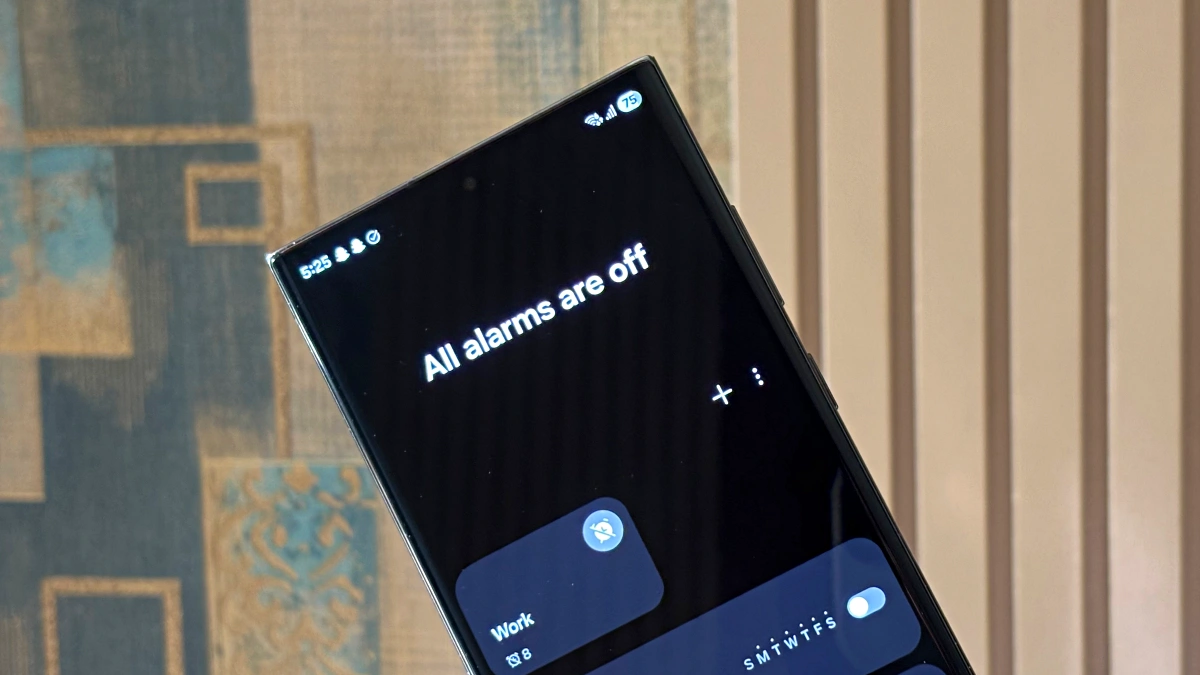
Si eres alguien que establece múltiples alarmas para lo mismo, solo para terminar perdiéndolas o dudas sin darte cuenta, realmente apreciarás esta función de UI 7. Entre todas las nuevas incorporaciones como ahora breve, ahora bar, y más, una que se destaca en silencio son los grupos de alarma. Es una característica simple pero realmente útil que le permite activar o apagar sus alarmas a la vez.
Por ejemplo, si se despierta a las 9 am para el gimnasio, es posible que tenga alarmas establecidas para las 8 a.m., las 8:15 a.m., las 8:30 a.m., etc. Si mañana es unas vacaciones y desea apagar estas alarmas, puede hacerlo con una sola palanca en lugar de desplazarse por toda su lista y apagarlas una por una. Lo mismo ocurre cuando quieres volver a encenderlos.
Ahora, pasemos por cómo crear grupos de alarma en cualquier teléfono Samsung Galaxy que ejecute una UI 7. Puede verificar la lista de dispositivos elegibles aquí.
Método 1: cree un grupo de alarma, luego agregue nuevas alarmas
La primera forma es crear primero un grupo de alarma y luego comenzar a agregar nuevas alarmas. Aquí está como:
1. Abra la aplicación del reloj.
2. Toque el menú de tres puntos En la parte superior derecha y seleccione Grupos de alarma.
3. Asegúrese de que la función esté activada.
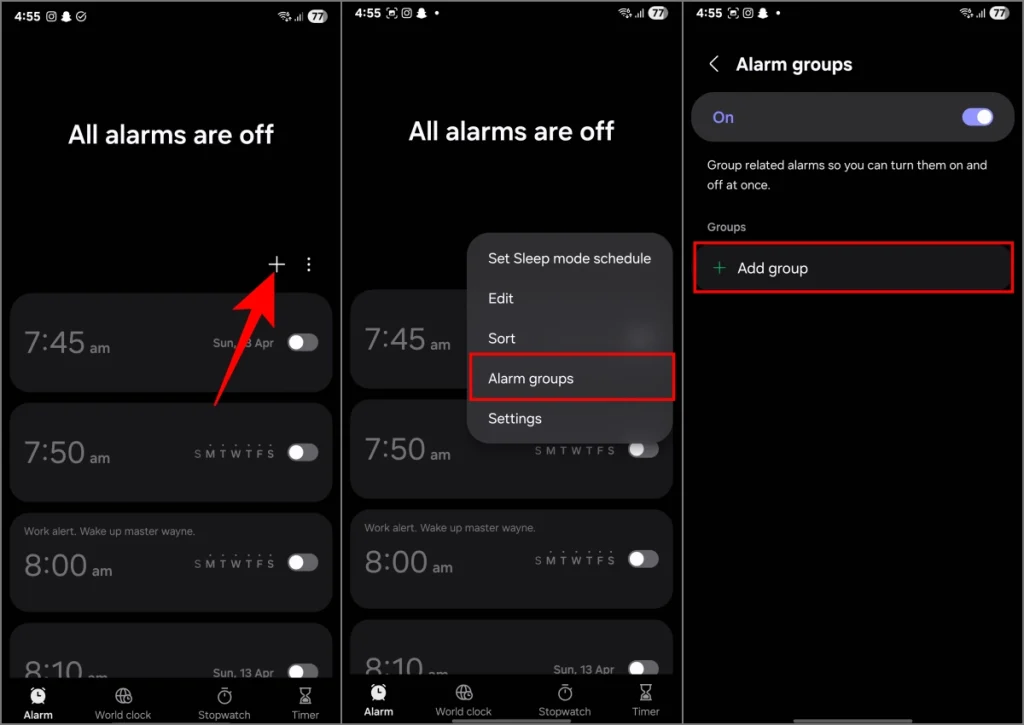
4. Grifo Agregar grupo y dale un nombre.
5. Una vez agregado, seleccione el grupo y toque el + + icono.
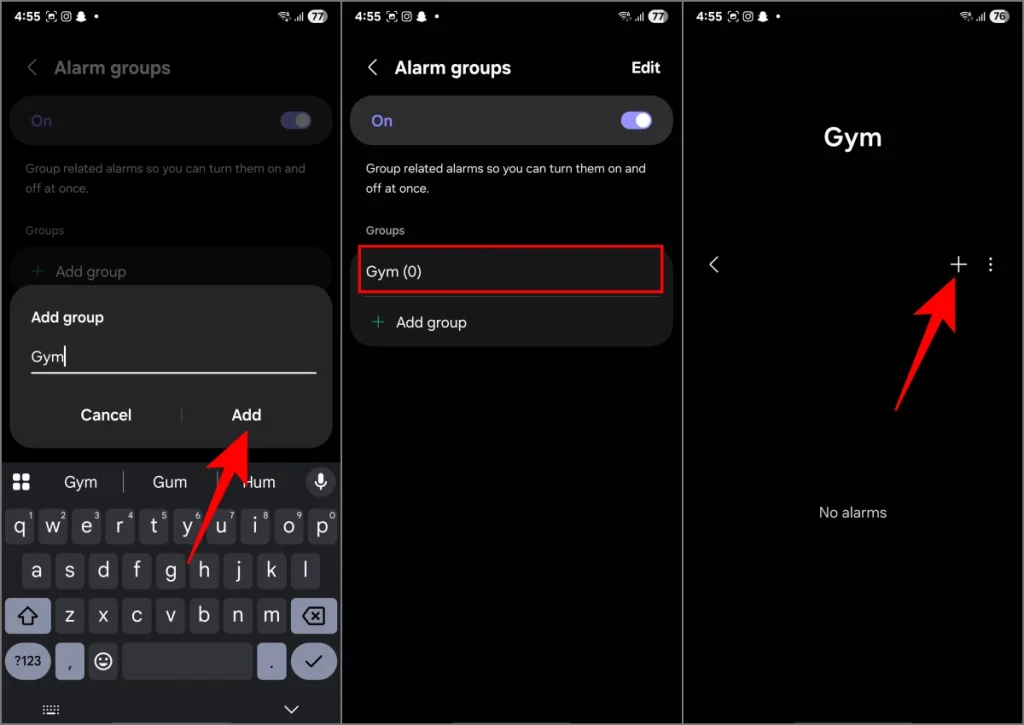
6. Cree las alarmas que desea agregar a este grupo, uno por uno.
7. Cuando haya terminado, puede activar fácilmente todas estas alarmas a la vez al tocar Apagar todo o Encender debajo del nombre del grupo.

8. Su grupo aparecerá en la parte superior del Alarma pestaña en la aplicación del reloj.
Método 2: agrupar las alarmas existentes directamente
El otro método le permite seleccionar las alarmas existentes y agruparlas directamente, así:
1. Abra la aplicación del reloj.
2. Toque y mantenga presionado una alarma para seleccionarlo. Entonces, Toque cualquier otra alarma Desea incluir en su nuevo grupo.
3. Una vez que haya seleccionado todas las alarmas, toque Grupo en la parte inferior.
4. Dale un nombre a tu grupo y toque Agregar.
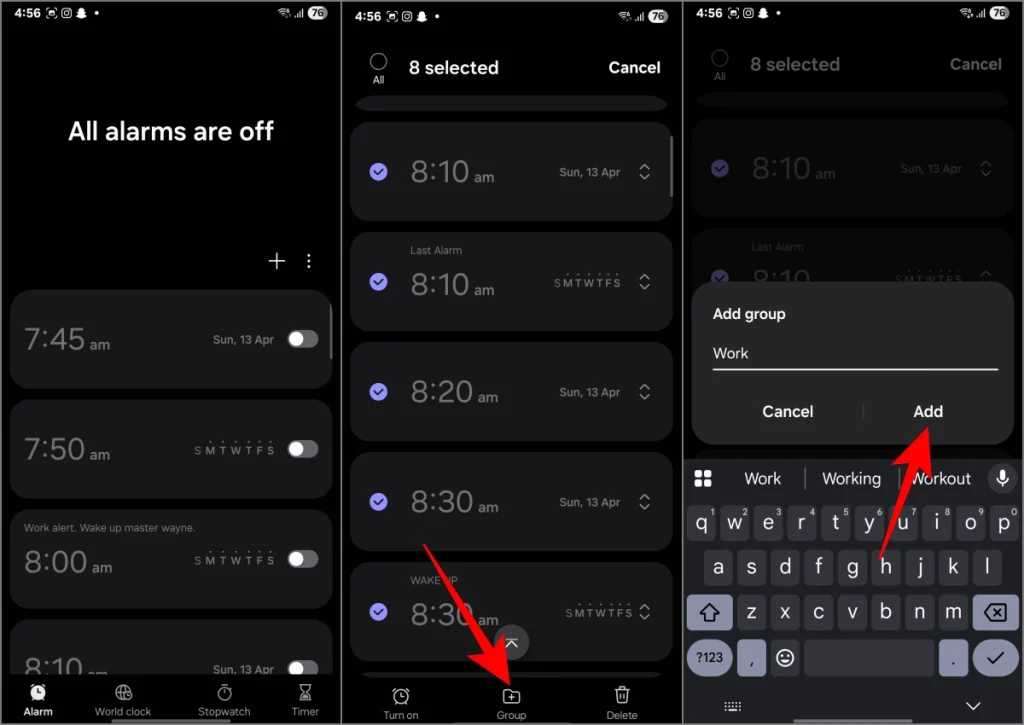
5. Su grupo aparecerá en la parte superior del Alarma pestaña en la aplicación del reloj.
6. Toque y puede encender o apagar todas las alarmas a la vez tocando Apagar todo o Encender debajo del nombre del grupo.

Eso es todo. Los grupos de alarma hacen que sea muy fácil administrar su rutina. No tiene que desplazarse por su lista para apagar cinco alarmas diferentes. Simplemente agrupe una vez y controllos a todos con un solo toque.
Esta es una de mis características favoritas de UI 7 Underrate. ¿Qué es el tuyo? ¿Ya has probado los nuevos?