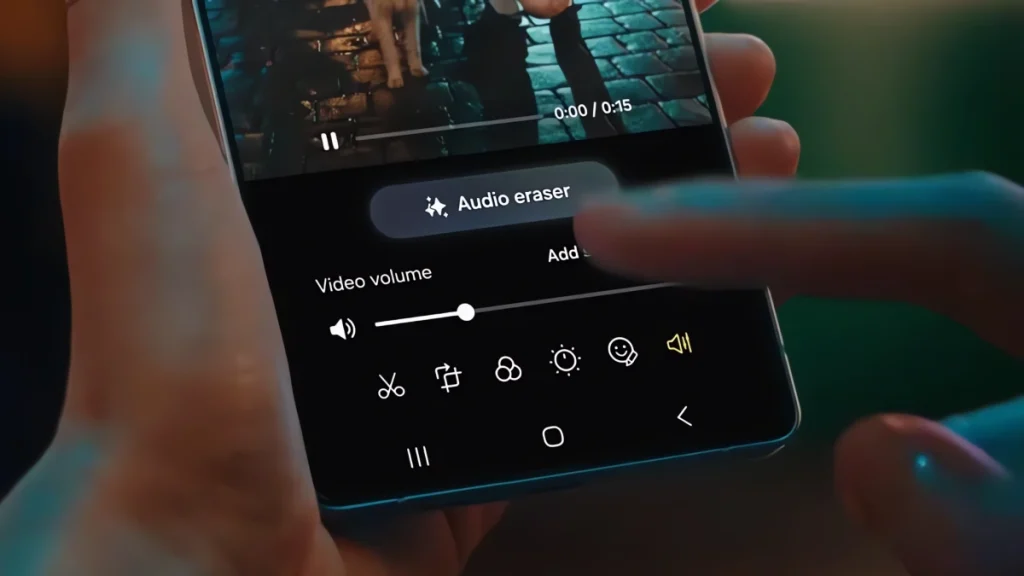
- El borrador de audio en un UI 7 usa AI para eliminar el ruido de fondo de los videos.
- Puede ajustar las capas de sonido ajustando los controles deslizantes, como reducir el viento y aumentar las voces.
- Está disponible en el Galaxy S25, así como algunos dispositivos más antiguos como la serie Galaxy S24, Z Flip 6 y Z Fold 6.
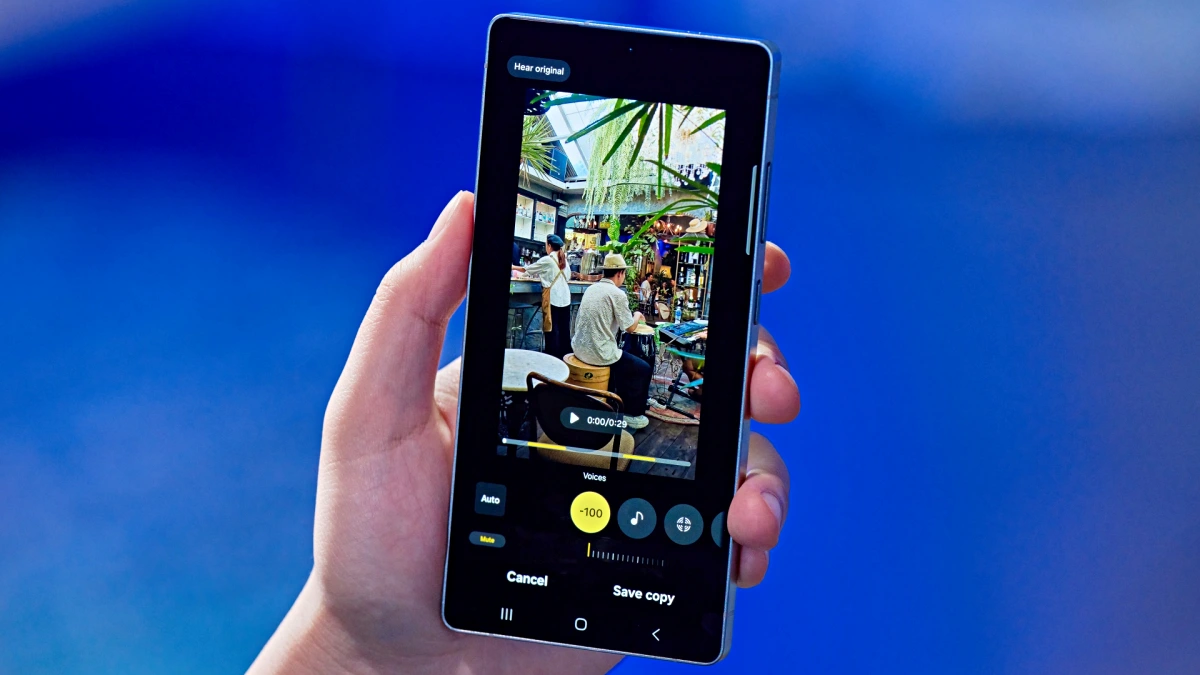
Samsung ha comenzado a implementar un UI 7 a varios teléfonos Galaxy, y con él viene una nueva característica: Eraser de audio, que debutó por primera vez con la serie Galaxy S25. Utiliza AI para eliminar el ruido de fondo de sus videos, haciendo que el audio sea mucho más limpio.
Desde entonces, la característica se ha agregado a varios modelos más antiguos como la serie Galaxy S24, Z Flip 6 y Z Fold 6 a través del UN UI 7 Beta. Sin embargo, no está disponible en dispositivos mayores que estos, como la serie Galaxy S23.
Antes de saltar a cómo usar el borrador de audio, repasemos rápidamente lo que es y lo que realmente hace.
El borrador de audio elimina el ruido de fondo de los videos
El borrador de audio de One Ui 7 funciona con videos guardados en la aplicación Samsung Gallery. Es útil cuando sus grabaciones tienen ruido de fondo, como soplar el viento mientras filmas al aire libre o personas que hablan en el fondo en un café.
Samsung dice que la función puede detectar sonidos como voces, música, viento, naturaleza, multitudes y ruido general. Limpia automáticamente el audio, pero también obtienes controles manuales. Estos sonidos se separan en capas, y puede usar controles deslizantes para reducir los específicos; Por ejemplo, reducir el ruido del viento mientras mantiene las voces claras.
Usarlo se parece mucho al borrador de audio mágico de Google en el Pixel 8, que funciona a través de la aplicación Google Photos. Ambas características son más o menos las mismas, lo que tiene sentido dado cuán estrechamente Samsung y Google han trabajado juntos a lo largo de los años.
Sin embargo, hay una diferencia clave. La versión de Google utiliza el procesamiento en la nube, mientras que el borrador de audio de Samsung se ejecuta completamente en su teléfono. Esto lo hace más rápido y no requiere una conexión a Internet. Por otro lado, eso también explica por qué no está disponible en modelos más antiguos.
Los teléfonos como la serie Galaxy S24, Z Flip 6 y Z Fold 6 pueden manejarlo porque usan el chip Snapdragon 8 Gen 3 y admiten el modelo Gemini Nano AI en el dispositivo. Los dispositivos más antiguos como el Galaxy S23 no tienen el hardware requerido, por lo que falta la característica allí.
Cómo usar el borrador de audio en una UI 7
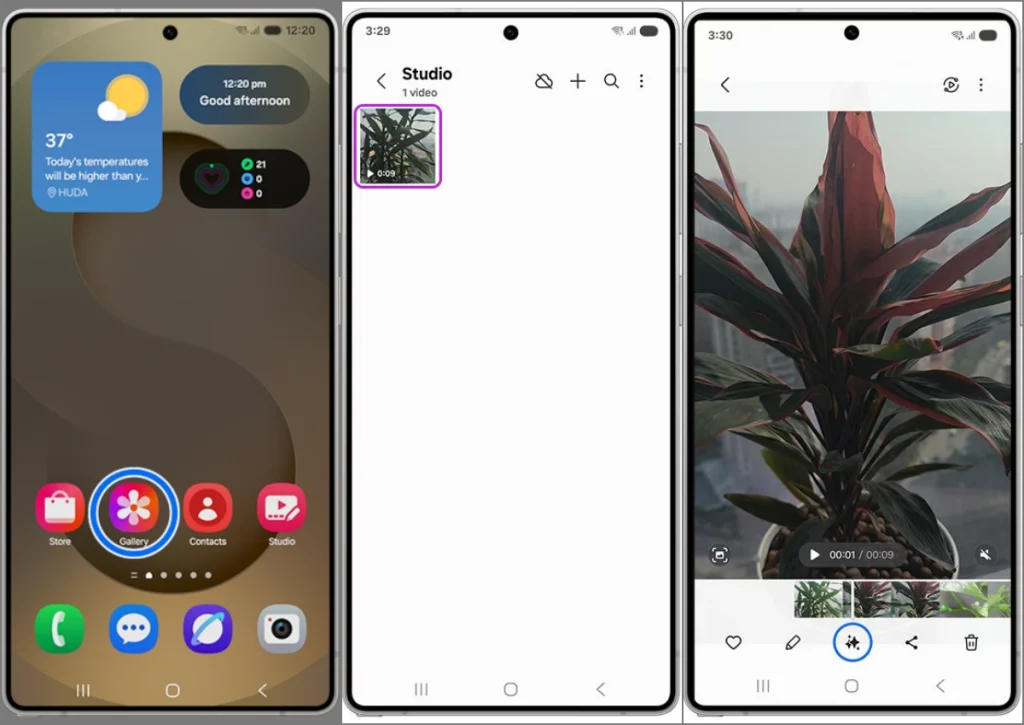
1. Abrir el Galería Aplicación en su teléfono Samsung con una UI 7.
2. Reproduce el video que quieres limpiar.
3. Toque el Galaxy Ai ICon en la parte inferior. La aplicación de la galería procesará su video y mostrará las opciones disponibles.
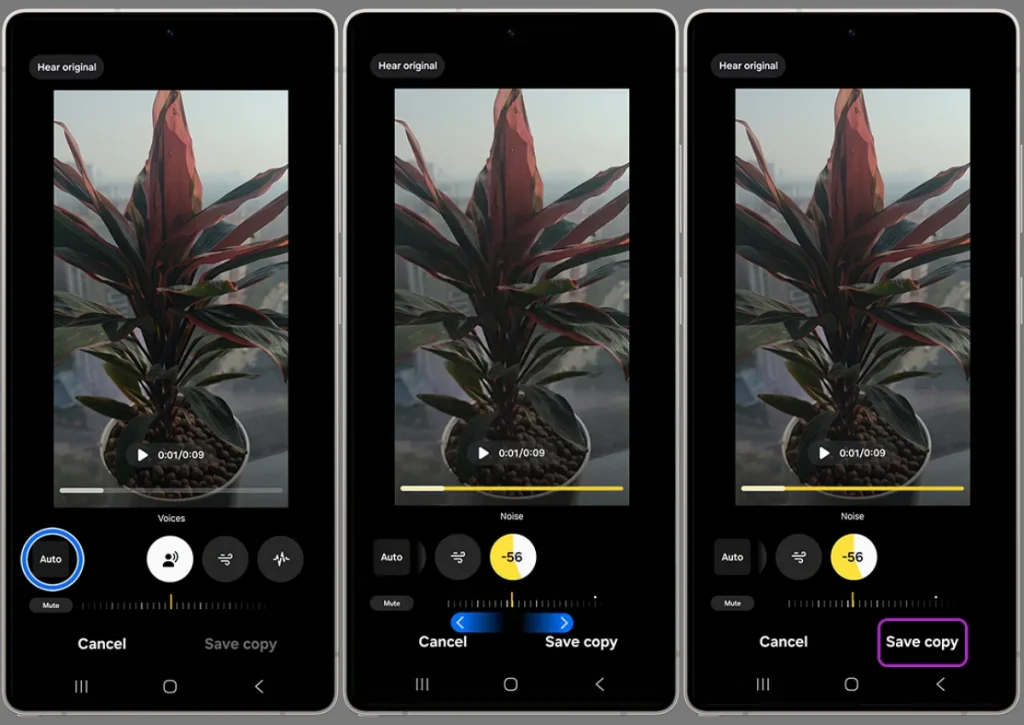
4. Grifo Auto a la izquierda para dejar que la galaxia ai elimine el ruido de fondo no deseado. Analizará el audio, reducirá lo que considera el ruido y aumentará los sonidos que cree que son importantes, como las voces.
5. Si el resultado automático no suena bastante bien, puede Ajuste manualmente cada capa de sonido Usando los controles deslizantes. Por ejemplo, puede reducir el ruido de fondo por completo y aumentar el volumen de voz si es necesario.
6. Grifo Escuchar original En la esquina superior izquierda para comparar la versión editada con el original y ver si suena mejor.
7. Cuando estés satisfecho con cómo suena, toque Guardar copia Y espere a que la nueva versión guarde.
8. Ahora su video tiene audio más limpio y menos distracciones.
Nota: Si no ve el icono Galaxy AI o la función de borrador de audio, significa que su teléfono no lo admite o aún no tiene un UI 7. Si está utilizando un UI 7 en un teléfono compatible, puede verificar si está disponible yendo a Configuración> Galaxy AI> Audio Eraser. También puede verificar las actualizaciones en Configuración> Actualización de software para ver si hay una actualización disponible para su dispositivo.
Aquí es donde podrías amar el borrador de audio
Puede parecer una de esas características que se pierde entre todas las características de UI 7, pero el borrador de audio en realidad puede ser útil cuando menos lo esperas. Déjame darte algunos ejemplos.
Imagine que está filmando la actuación escolar de su hijo, y hay muchas charlas o susurro de la audiencia. Con el borrador de audio, puede traer su voz al frente y al centro y tonificar todo lo demás.
O tal vez estás filmando un vlog o haciendo una entrevista informal en casa, y hay un fanático de los fanáticos o los sonidos de tráfico fuera de tu ventana. Puede limpiar esas distracciones y hacer que su voz suene mucho más clara, sin tener que volver a grabar nada.
Otro gran caso de uso es si tiene un video de GoPro de un reciente paseo en bicicleta. Puede transferir el video a su teléfono Samsung, abrirlo en la galería y usar el borrador de audio para eliminar el ruido del viento o los sonidos del motor. Eso le ahorra cavar a través de herramientas complicadas como Audacity o inquietarse con los controles de audio en los editores de video.
Básicamente es como tener un editor de sonido incorporado en su teléfono. Si bien no siempre entrega resultados a nivel de estudio, es una gran herramienta para tener alrededor. E incluso si no grabas videos a menudo, sigue siendo una de esas características que querrás mostrar la próxima vez que alguien con un iPhone pregunte de qué Galaxy Ai es realmente capaz.