La aplicación Apple Voice Memos es útil para capturar sus pensamientos, conferencias o notas rápidas de audio. Sin embargo, su interfaz simple todavía alberga un conjunto de iconos y símbolos que podrían no ser inmediatamente obvios. Esta guía explicará claramente el significado y la función de cada icono y símbolo clave en la aplicación Apple Voice Memos.
Iconos de pantalla de inicio Significado
Serás recibido con una lista de tus grabaciones y algunos iconos clave después de abrir la aplicación Apple Voice Memos. Desglosemos lo que representa cada uno de estos íconos de la pantalla de inicio.
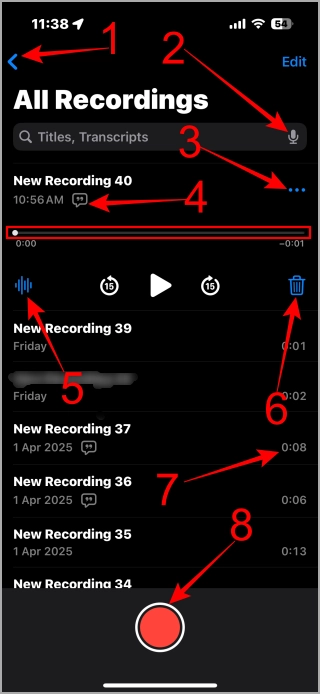
- Sección de carpetas (flecha izquierda azul) icono: Te lleva a la pantalla de carpetas. Puede ver las carpetas personalizadas que ha creado y crear nuevas carpetas.
- Icono de micrófono: Busque memorandos en su bandeja de entrada usando la escritura de voz.
- Más opciones (tres puntos horizontales azules): Abra un menú con varias acciones como compartir, editar y más.
- Tiene la transcripción (cita dentro de la burbuja de mensajes): Significa que esta nota de audio específica se ha transcrito automáticamente en texto.
- Vaya a la forma de onda (líneas azules verticales cortas y largas) icono: Muestra la forma de onda de su grabación y más opciones para mejorar su memo.
- Eliminar el icono (basura): Eliminar esa grabación.
- Tiempo (números): Los números que se muestran junto a cada grabación indican su duración.
- Comience a grabar (punto rojo dentro del círculo blanco) icono: Comience una nueva grabación de audio. Una vez que comienza la grabación, el punto rojo a menudo se transformará en un cuadrado rojo, lo que indica que la grabación está en progreso, y tocarla nuevamente detendrá la grabación.
- Barra de progreso (línea punteada): – Denota el progreso al reproducir una grabación de voz.
Playback Controla los íconos significado
También verá diferentes iconos de control de reproducción cuando toque cualquiera de sus grabaciones. Desglosemos esos íconos de reproducción:
 |
Jugar | ||||||||||
 |
Pausa | ||||||||||
 |
Saltar hacia atrás 15 segundos | ||||||||||
 |
Saltar hacia adelante 15 segundos | ||||||||||
Iconos de pantalla de audio grabados
Una vez que aproveche una grabación desde su lista principal, será llevado a una pantalla dedicada donde puede reproducir el audio y acceder a diversas herramientas de edición y administración. Exploremos el significado de estos íconos.

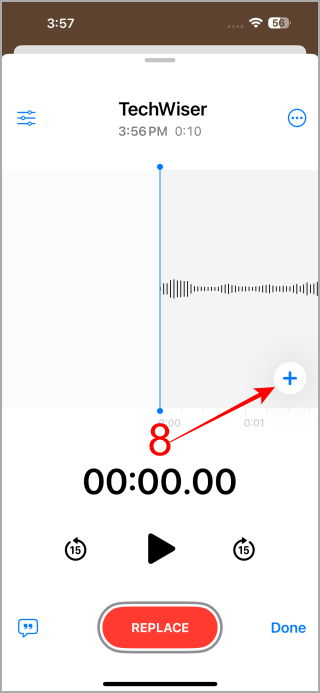

- Expandir/minimizar (barra gris) icono: Amplíe los detalles de grabación o minimice para ver más de su lista de grabación.
- Opciones (tres líneas horizontales azules con puntos): Controles para ajustar la «velocidad de reproducción», «Skip Silence», «Mejorar la grabación» y la «mezcla de capas» en dispositivos compatibles (iPhone 16 Pro/Pro Max).
- Menú (tres puntos verticales azules en el círculo) icono: Incluya opciones para «deshacer» ediciones recientes, «transcripción de copia» (si está disponible), «grabación de recorte» y «capas separadas» en dispositivos compatibles como el iPhone 16 Pro/Pro Max.
- Playhead (línea vertical azul con puntos al final) icono: Se mueve horizontalmente a través del Icono de la regla (descrito a continuación) a medida que se reproduce su grabación. Te muestra precisamente qué punto en el audio se está reproduciendo actualmente.
- Ondas de sonido: Estas ondas aparecen en secciones donde el audio está presente. Las líneas planas o una serie de puntos en el área de forma de onda indican visualmente períodos de silencio o niveles de audio muy bajos dentro de la grabación.
- Icono de la regla: Una línea de tiempo visual que muestra marcas de tiempo. Esta barra horizontal está segmentada con indicadores de tiempo (por ejemplo, 0:00, 0:01), lo que le permite ver la progresión del tiempo durante su grabación.
- Transcripción del show: Vea la transcripción generada automáticamente de su grabación (si está disponible).
- Registre una segunda capa (icono Blue Plus): Inicie una nueva segunda capa (grabación en capas) que se superpondrá o se sincronizará con su audio original.
- Seleccione icono de capa (1 y 2 en círculo): Elija la capa de audio específica con la que desea trabajar o grabar.
Iconos dentro del menú de opciones
Cuando toca el icono «Opciones» (las tres líneas horizontales azules con puntos), aparecerá un menú que ofrece varias configuraciones para personalizar su reproducción y mejorar su grabación. Aquí hay un desglose de los iconos y controles que normalmente encontrará en este menú:
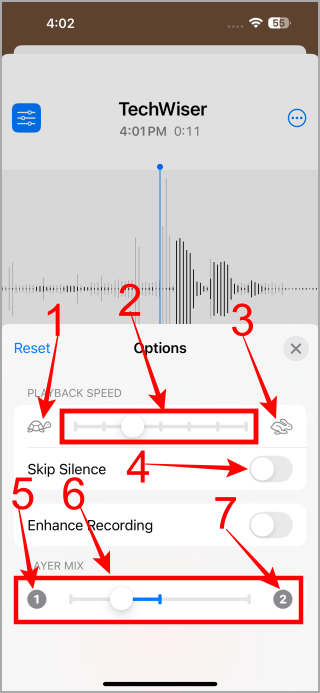
- Velocidad lenta (tortuga): Representa una velocidad de reproducción más lenta.
- Establecer barra de velocidad (punto blanco en la barra de líneas grises): Establezca la velocidad de reproducción arrastrando el punto blanco hacia la izquierda para una velocidad más lenta y derecha para una velocidad más rápida.
- Velocidad rápida (conejo): Representa una velocidad de reproducción más rápida.
- Interruptor de palanca: Habilitar o deshabilitar la característica mencionada a la izquierda.
- Capa 1 («1» en círculo gris): Representa la primera capa de audio.
- Barra de mezcla (punto blanco en barra gris con línea azul) icono: Indica un control de mezcla para ajustar la capa que desea ser más fuerte. La línea azul representa visualmente el nivel actual o el énfasis aplicado a la capa seleccionada.
- Capa 2 («2» en círculo gris): Representa la segunda capa de audio.
Icono de isla dinámica
Si tiene una isla dinámica en su iPhone, también puede ver un icono de memo de voz. Examinemos lo que significa.
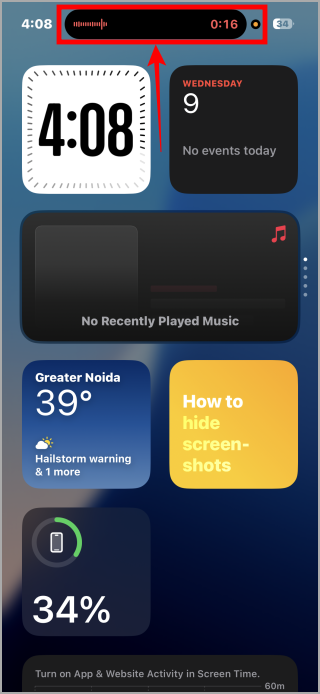
Icono de isla dinámica (grabación de memo de voz activa): Cuando comience una grabación y cambie a cualquier otra aplicación o vaya a la pantalla de inicio, verá este icono. Normalmente presenta un forma de onda con un Temporizante.
¡Eso es todo, amigos! Ahora conoces los íconos y símbolos de los memorandos de voz de Apple. Puede consultar más iconos de aplicaciones y los significados de los símbolos a continuación:
- Apple GarageBand App Aplic Icons and Symbols Si significado Guía completa
- Apple TV (TVOS) Estado y pestañas íconos y símbolos Significado – Guía
- Todos los iconos y símbolos de la aplicación Apple Mail Significado – Guía completa