- Windows 11 pronto Introducir una nueva función PassKey que se sincronizará entre varias PC.
- PassKeys actuará como una alternativa a las contraseñas, lo que facilita la autenticación e inicia sesión sin tener que recordar contraseñas para diferentes cuentas.
- La función se ha visto en una próxima compilación de Windows Insider.
- Passkeys se puede usar para iniciar sesión no solo en PC con Windows sino también en sitios web.
Cómo funcionan los pases
PassKeys hace que sea más fácil iniciar sesión en su PC de Windows, así como en cualquier sitio web que lo admita. Por lo tanto, ya no necesita ingresar sus detalles de inicio de sesión como ID y contraseña. En su lugar, puede iniciar sesión en cualquier dispositivo o sitio web que lo admita usando Windows Hello – Huellas digitales, reconocimiento facial o PIN. Windows 11 utilizará el cifrado de extremo a extremo con un módulo de plataforma de confianza (TPM) para asegurarse de que solo pueda acceder a su tecla PassKey. Microsoft dice que los Passkeeys son fáciles de usar en diferentes PC con Windows 11.
Por ejemplo, si tiene un escritorio en casa y una computadora portátil para trabajar, simplemente inicie sesión en su cuenta de Microsoft y sincronice sus sencillas. Después de una configuración rápida de una sola vez, tendrá las mismas orejas de pasas en ambos dispositivos, no más dolores de cabeza que recuerdan contraseñas separadas. Sus PassKeys se sincronizarán con todos los dispositivos donde se registra con la misma cuenta.
Configurar PassKeys con Windows Hola
Imagina que estás en un sitio web como Github. Si el sitio web admite PassKeys, se le pedirá que elija cómo desea guardar sus Keeys. Aparecerá una ventana emergente, protegida por Windows Hello, y tendrá un par de opciones: guarde sus PassKeys en su cuenta de Microsoft o elija otro método.
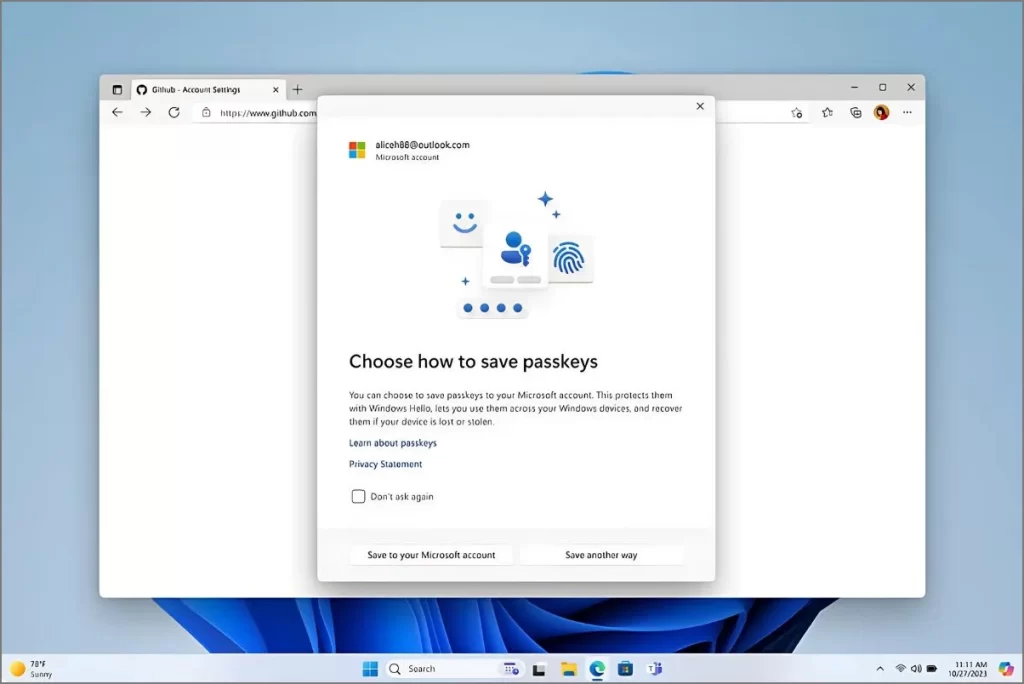
Si elige guardar su tecla PassKey en su cuenta de Microsoft, se le pedirá que complete una configuración única. Durante este proceso, necesitará guardar una clave de recuperación, que se utiliza para proteger sus versas con cifrado de extremo a extremo. Ya sea que prefiera el reconocimiento facial, una huella digital o un pin simple, Windows Hello lo autenticará, manteniendo todo bloqueado de forma segura.
Después de crear su Key PassKey y guardarla en la nube con Windows Hello, puede sincronizarla en otros dispositivos Windows 11. Simplemente inicie sesión con su cuenta de Microsoft en una PC de Windows diferente, complete otra configuración rápida y estará listo para usar su Key PassKey en ese dispositivo Windows 11.
Integración más fácil con los administradores de contraseñas
Microsoft no solo se detiene con su propio ecosistema. Windows 11 está dando un paso adelante significativo al asociarse con los populares administradores de contraseñas de terceros como 1Password y Bitwarden. Estas colaboraciones tienen que ver con facilitar que los usuarios integren sus versas en todas las plataformas.
En el futuro cercano, no tendrá que preocuparse por si sus reversiones están bloqueadas en un dispositivo o aplicación. Con esta actualización, se guardará PassKeys en servicios como BitWarden o 1Password en su PC Windows 11, sin la necesidad de sacar su teléfono. Por lo tanto, ya sea que haya guardado su tecla PassKey en su dispositivo móvil u otra plataforma, podrá acceder a ella sin problemas en Windows.
¿Listo para intentarlo?
Si ya está en el programa Windows Insider, debe buscar la nueva actualización de compilación en los próximos meses. Al alejarse de las contraseñas y adoptar métodos más seguros como Passkeeys, no solo protegerá sus cuentas sino que también disfrutará de una experiencia de inicio de sesión más suave y sin problemas.