Si bien no hay escasez de aplicaciones para compartir la pantalla de Android a Android, pero si desea obtener un control completo sobre el teléfono inteligente de alguien, las opciones son bastante limitadas. Ingrese Anydesk; Una aplicación de Android simple que no solo le permite controlar de forma remota a otros Android desde su propio teléfono inteligente, sino que también le permite escribir en el dispositivo Android remoto. Por lo tanto, puede cambiar la configuración, instalar una aplicación y hacer cualquier cosa en el dispositivo Android remoto.
¿Por qué Anydesk?
Mientras que también puede elegir TeamViewer para acceder al teléfono Android desde otro Android. Sin embargo, hay un par de problemas con TeamViewer.
- TeamViewer no proporciona acceso táctil en algunos dispositivos Android nuevos como Pixel 3 y Redmi 8A Dual
- TeamViewer requiere que descargue diferentes aplicaciones y módulos que hacen que el proceso sea confuso
- Se paga la función de acceso desatendida en TeamViewer.
Dicho esto, vamos al proceso.
Paso 1: dispositivo remoto
Más, tendrá que instalar AnyDesk en ambos dispositivos. El dispositivo que queremos controlar es el dispositivo remoto y el dispositivo que lo controla llamó el host/su dispositivo. Las capturas de pantalla negras son para el dispositivo remoto, mientras que la captura de pantalla blanca es para el host/su dispositivo.
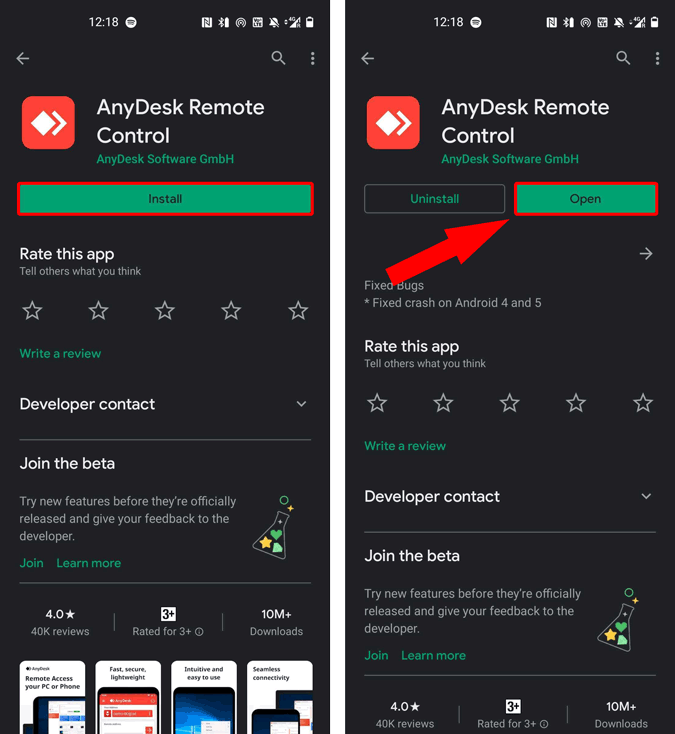
Asumimos que el dispositivo remoto está con sus amigos/ familiares. Entonces, primero, pídale a sus amigos o familiares que instale el Control remoto de AnyDesk aplicación en su Android.
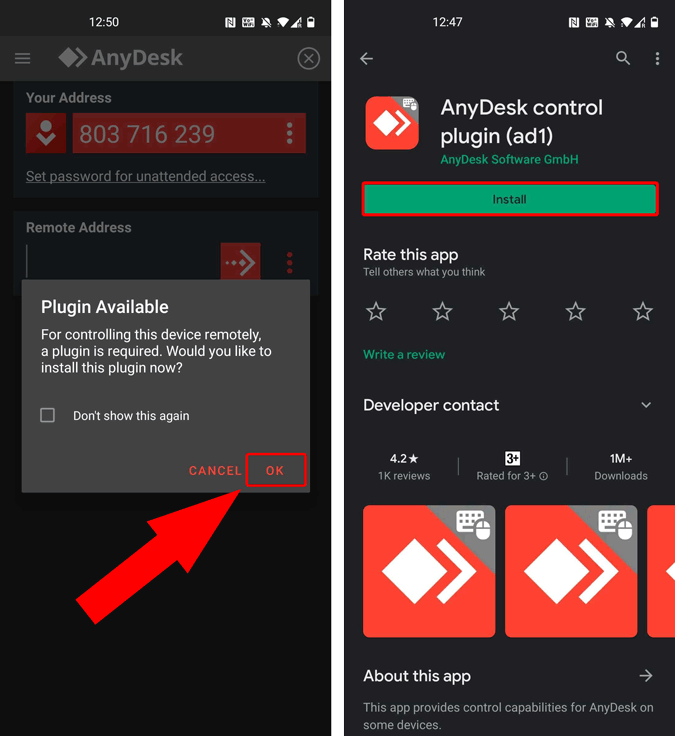
Una vez que la aplicación esté instalada, ábrala y tendrán una ventana emergente pidiendo instalar «Anydesk Control Plugin«. Necesitamos este complemento para proporcionar acceso remoto al dispositivo Android. Por lo tanto, toque»DE ACUERDO«A continuación, toque»Instalar«Para instalar el complemento.
Después de instalar el complemento, regrese a la aplicación Anydesk. Nuevamente, tendrá una ventana emergente solicitando permisos de accesibilidad al complemento Anydesk. Se necesitan permisos de accesibilidad para controlar la acción de la pantalla. Toque «DE ACUERDO«Y iniciará la página de configuración de accesibilidad en su Android, aquí toque»Servicio de control de Anydesk AD1«.

A continuación, toque la palanca junto «Uso de servicio«Para proporcionar permiso de accesibilidad. Obtendrá una ventana emergente que proporciona un informe sobre los permisos proporcionados a la aplicación. Toque»Permitir«Continuar.

Después de proporcionar los permisos de accesibilidad, regrese a la aplicación Anydesk. Tendrás un Dirección de 6 dígitos que necesita compartir con la otra persona para conectarse a su dispositivo. Para hacer eso, toque los tres puntos o el ícono de la albóndiga al lado de la dirección de 6 dígitos y toque «Dirección de copia«.
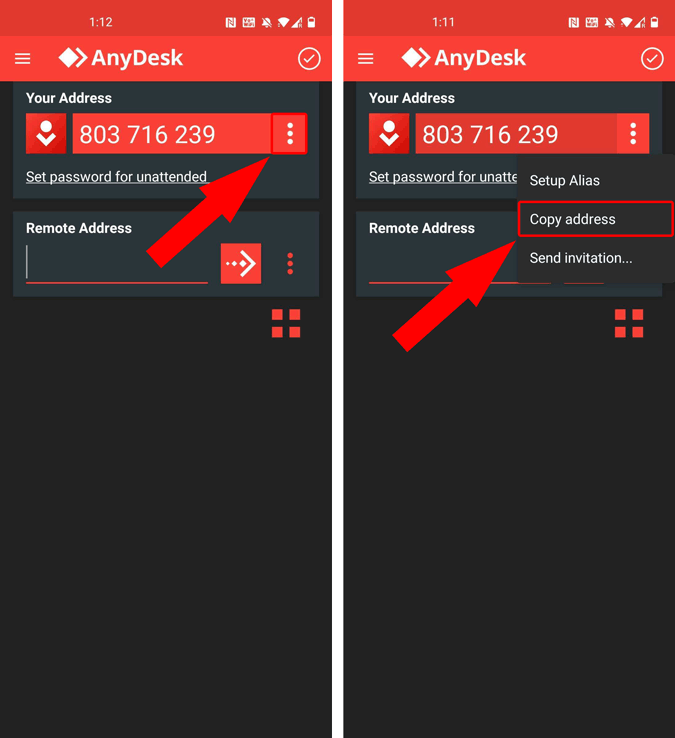
A continuación, puede simplemente pegar y Comparta la dirección de 6 dígitos a través de cualquiera de las aplicaciones de mensajería.
Lea: Cómo usar su teléfono como una plataforma de dibujo para PC
Paso 2: su dispositivo
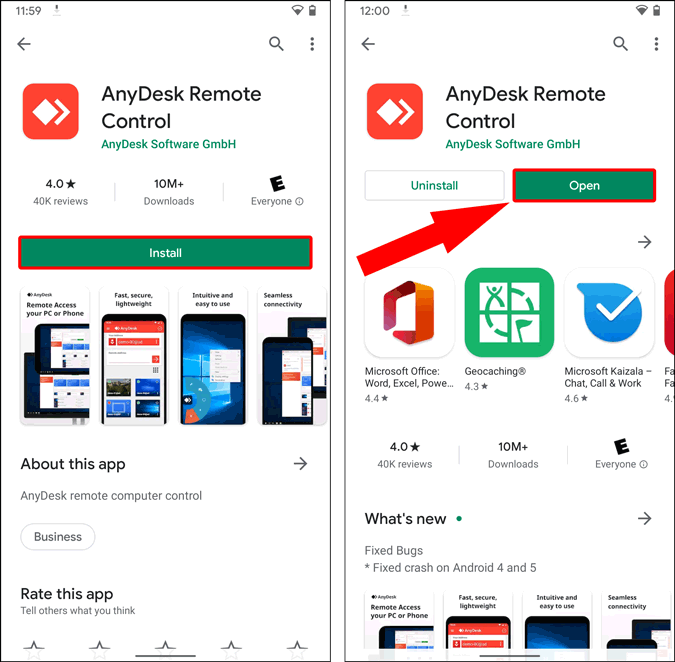
Ahora, en su propio dispositivo Android, instale lo mismo Aplicación Anydesk. Sí, es la misma aplicación que antes, sin embargo, la configuraremos de manera diferente en el dispositivo host.
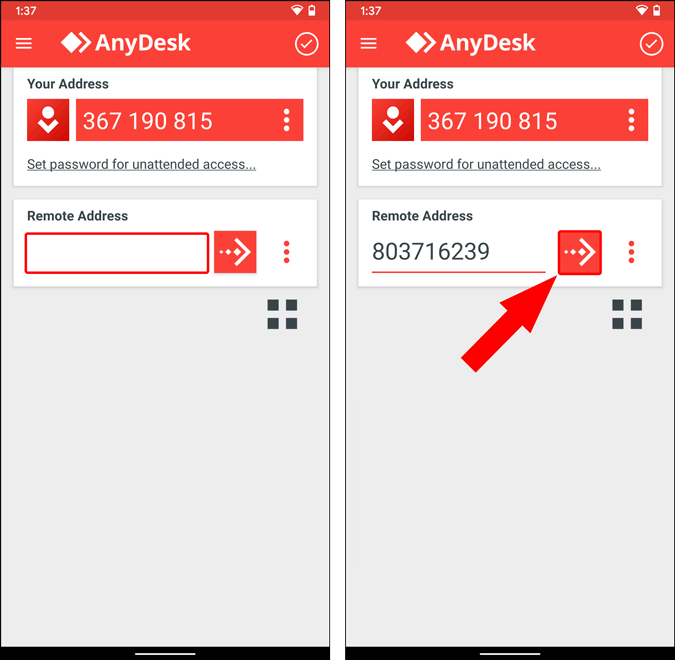
Una vez que abra la aplicación, similar al dispositivo remoto, se le pedirá que instale el complemento de control AnyDesk. Pero, dado que no queremos controlar nuestro propio dispositivo, no requeriremos este complemento. Por lo tanto, toque «Cancelar«. Próximo, Ingrese la dirección de 6 dígitos desde el dispositivo de su amigo dentro del cuadro de texto justo debajo de la etiqueta de dirección remota y Toque el icono de «flecha» para conectarse.
A continuación, en el otro dispositivo Android, recibiría múltiples notificaciones para permitir la conexión. Primero, toque «Comience ahora». En la siguiente ventana emergente, toque ambas casillas de verificación y toque «Aceptar». Finalmente, toque «Aceptar» para comenzar el intercambio remoto.
Dispositivo remoto:

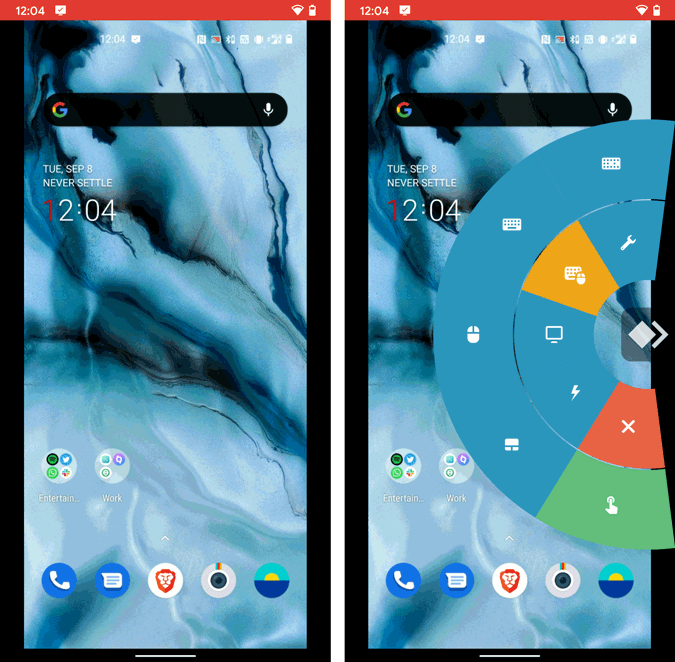
Ahora, en su dispositivo, puede ver la pantalla de sus padres o amigos. Anydesk proporciona un Pie Launcher en el lado derecho. En caso de que no lo sepa, un Pie Launcher es algo que expande las opciones una vez que tocas y lo mantienes. El lanzador le permite cambiar la entrada del tacto al mouse, el teclado, etc. También puede desconectar la conexión del mismo Pie Launcher.
Características adicionales
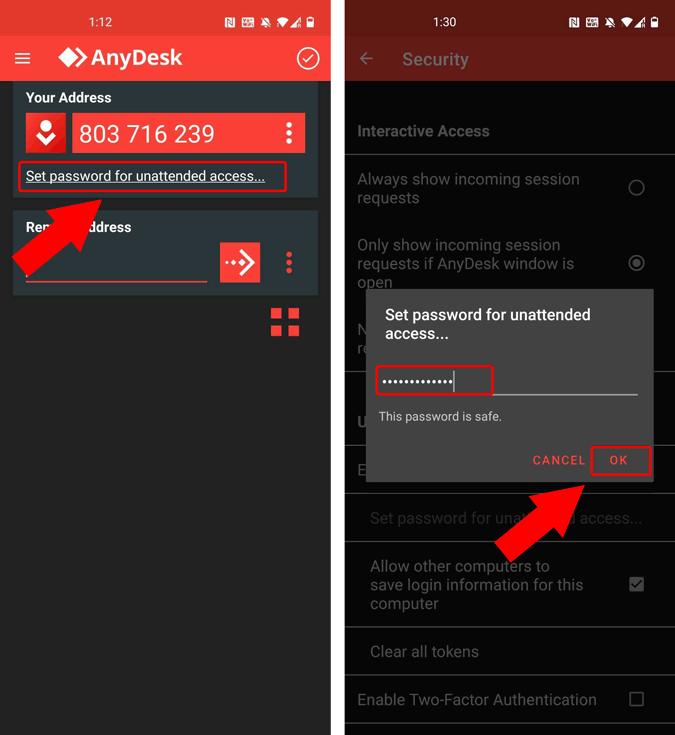
Cada vez que se inicia una conexión, AnyDesk requiere que mantenga la aplicación. En caso de que no, la conexión falla. Sin embargo, si desea evitar esta restricción, AnyDesk también proporciona «acceso desatendido». Justo debajo de «su dirección», tiene un pequeño enlace que dice «Establezca contraseña para acceso desatendido». Toque y configure una contraseña.
En adelante, y el dispositivo Android con la contraseña pueden conectarse y controlar su dispositivo sin su atención. Esto también puede ser DICEY y, por lo tanto, le recomiendo que comparta la contraseña solo con las conocidas. O simplemente apague esta opción, una vez que se realice el trabajo.
Palabras de cierre
Aplicaciones como Anydesk y TeamViewer Quicksupport también han llevado a muchas estafas móviles. Por lo tanto, le sugiero que desinstale la aplicación del dispositivo de sus amigos o padres una vez que el trabajo esté listo. Para más problemas o consultas, avíseme en los comentarios a continuación.
Lea también: 6 formas de usar su Android como segundo monitor para su computadora