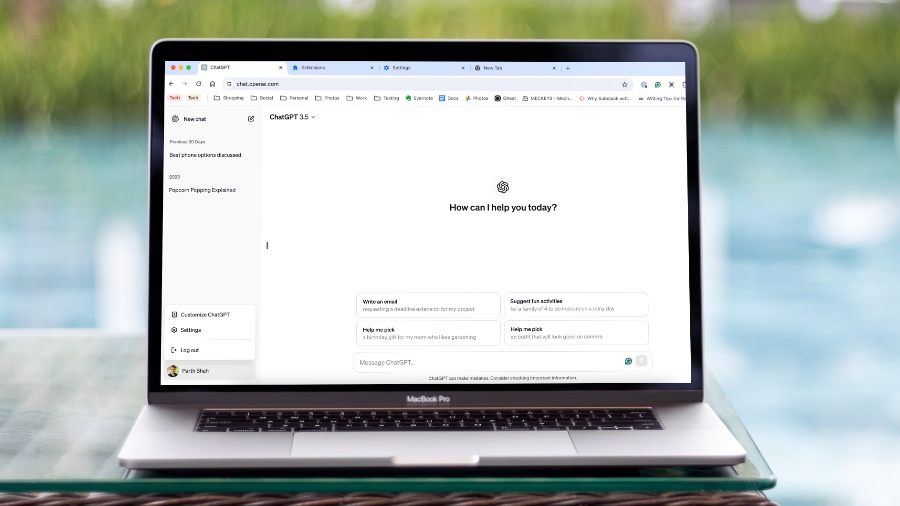
ChatGPT ha revolucionado el mercado de IA generativo con un chatbot líder en clase. La oferta de AI AI está disponible en las plataformas web y móviles. Dicho esto, muchos tuvieron problemas para acceder y usar ChatGPT en su navegador preferido en la web. Si está entre ellos, consulte las mejores formas de arreglar el chatgpt que no funciona en Google Chrome.
1. Verifique la conexión de red
ChatGPT requiere una conexión a Internet de alta velocidad estable para responder a sus consultas. Puede llevar un tiempo si usa ChatGPT en una red lenta. Conéctese a una red Wi-Fi confiable o explore la configuración de Ethernet en su PC o Mac e intente nuevamente.
Antes de lanzar chatgpt, diríjase a Fast.com y confirme al menos velocidades de Internet de dos dígitos. Continúe leyendo si ChatGPT todavía no funciona en Chrome.
2. Verifique el estado del servidor de chatgpt
Debido al tráfico anormal en los servidores ChATGPT, el servicio puede pasar a su cuenta. Puede ver un mensaje que dice: ‘ChatGpt está en capacidad ahora mismo’. Tiene la opción de habilitar la notificación cuando el servicio vuelve a estar en línea.
También puedes dirigirte a Decetector y buscar OpenAi. Puede notar gráficos de alta interrupción y comentarios de los usuarios quejándose de la interrupción de ChatGPT. Algunos usuarios también han planteado problemas con ChatGPT que muestra una pantalla negra en la web. Debe esperar a Operai para resolver los problemas del lado del servidor.
3. Claro de chatgpt caché
ChatGPT recopila caché en segundo plano para guardar los detalles y consultas de su cuenta. Cuando recopila un caché corrupto en Chrome, ChatGPT puede no funcionar correctamente. Debe borrar el caché de chatgpt e intentarlo de nuevo.
1. Abra el sitio web de ChatGPT en un navegador web y haga clic en el menú más en la barra de direcciones. Abierto Configuración del sitio.
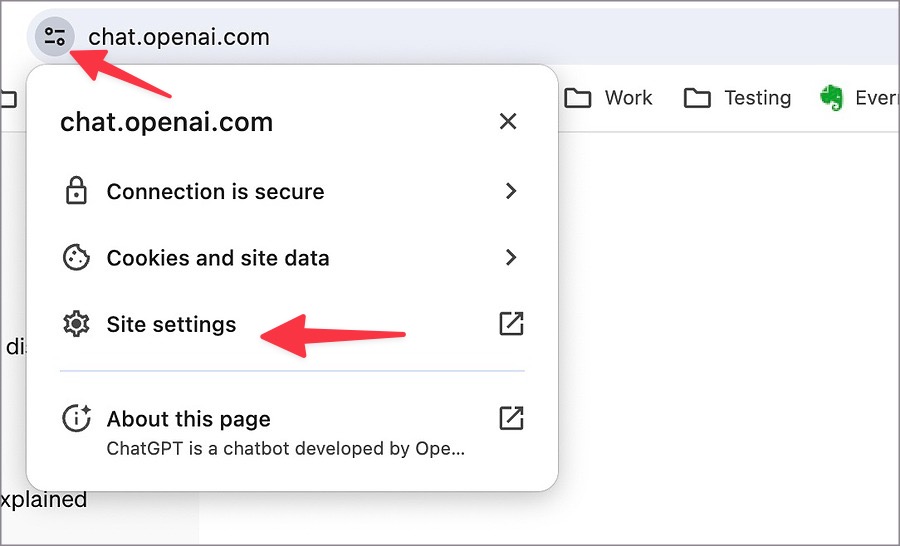
2. Borre los datos de ChatGPT del siguiente menú.
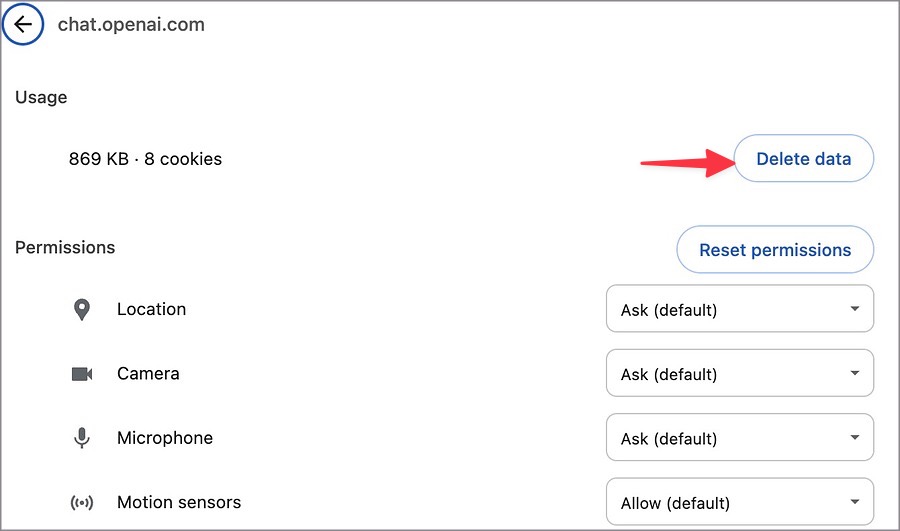
Revise el chatgpt, inicie sesión con los detalles de su cuenta e intente usar la herramienta AI.
4. Eliminar extensiones conflictivas
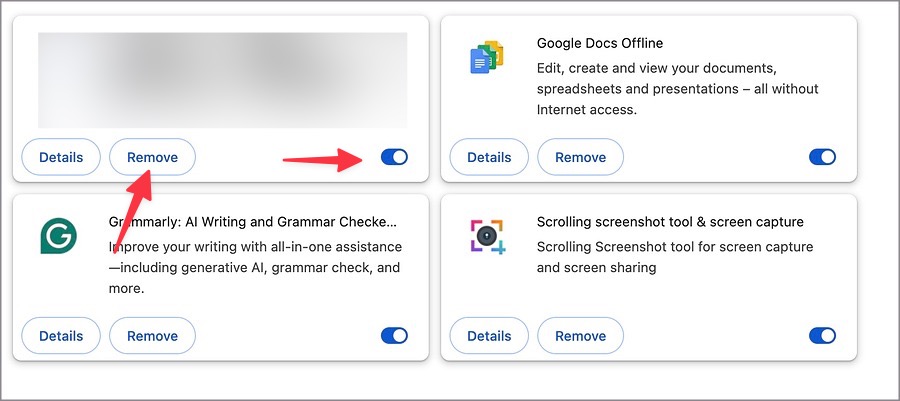
Una extensión web corrupta o anticuada puede interferir con las operaciones de ChatGPT en Google Chrome. Después de todo, solo algunas extensiones se mantienen correctamente y pueden desarrollar incompatibilidad con las últimas compilaciones de Chrome. Debe eliminar extensiones innecesarias y probar suerte con ChatGPT.
1. Inicie Chrome y haga clic en el menú de tres puntos en la parte superior. Expandir Extensiones y seleccionar Gestionar extensiones.
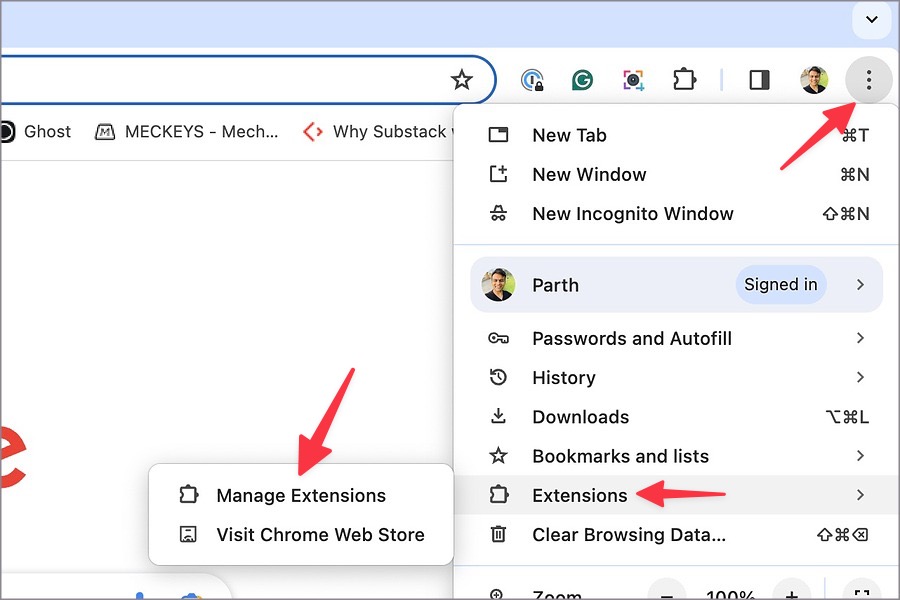
2. Desinstalar o deshabilitar extensiones innecesarias, y está listo para comenzar.
5. Autentique su cuenta
El error de autenticación con su cuenta de OpenAI puede causar problemas con las respuestas de CHATGPT. Debe iniciar sesión, volver a iniciar sesión y volver a intentarlo.
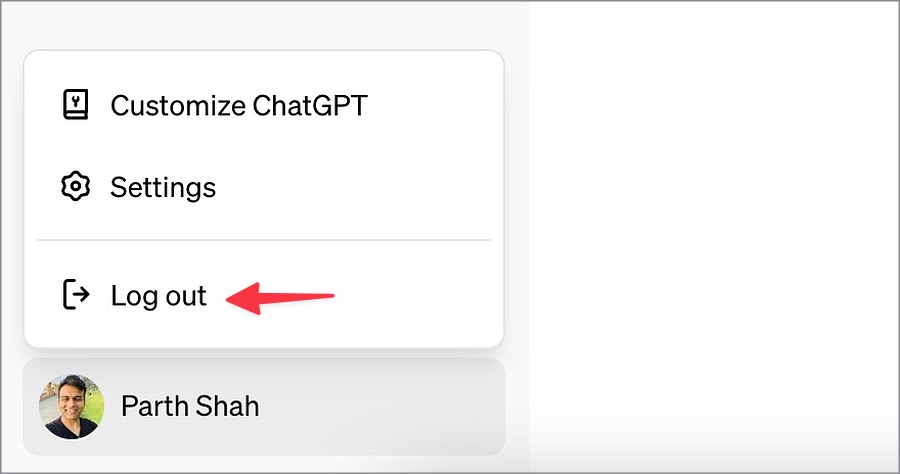
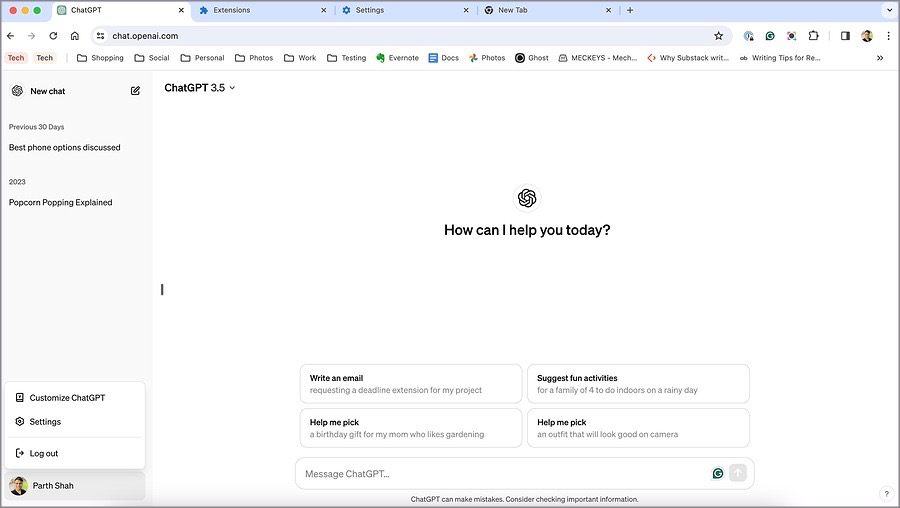
1. Dirígete a Chatgpt y haga clic en tu foto de perfil en la esquina inferior izquierda.
2. Seleccionar Finalizar la sesión. Inicie sesión con los detalles de su cuenta y escriba sus consultas.
6. Pruebe el modo de incógnito de Chrome
Antes de mudarse a otro navegador para acceder a ChatGPT, use el chatbot en modo incógnito. Desactiva todas las extensiones, cookies y caché en el navegador.
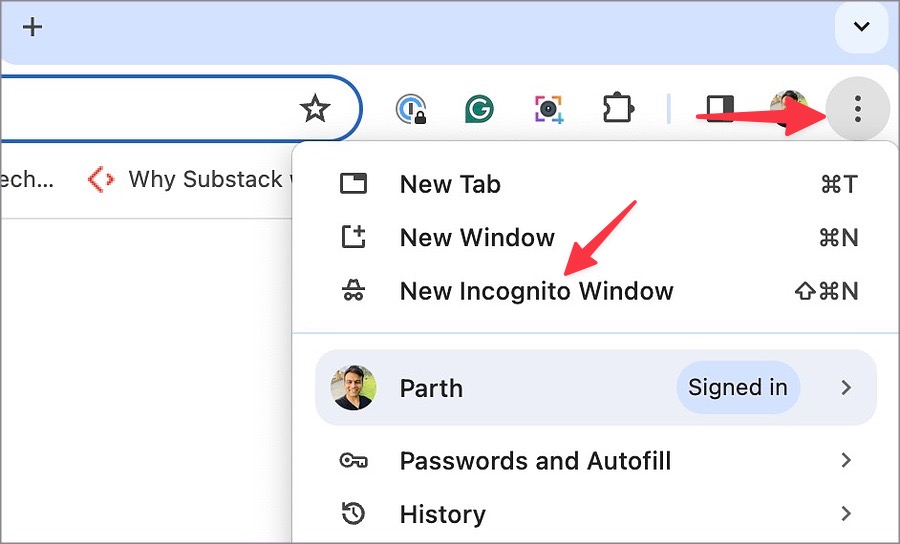
1. Inicie Chrome y haga clic en el menú de tres puntos en la esquina superior derecha.
2. Seleccionar Nuevo modo de incógnito. Dirígete a Chatgpt e inicia sesión con los detalles de tu cuenta.
7. Prueba otro navegador
ChatGPT es una herramienta web y está disponible en todos los navegadores de escritorio. Puede abandonar Google Chrome y cambiar a alternativas como Microsoft Edge, Safari, Firefox, Opera o Brave.
Si desea utilizar todas sus extensiones de Chrome en otro navegador, cambie a una opción basada en cromo como Microsoft Edge o Vivaldi. La mayoría de los navegadores admiten la herramienta de importación Chrome para llevar sus marcadores e historial.
8. Echa un vistazo a Microsoft Copilot
Microsoft es el mayor inversor en la empresa matriz de ChatGPT: OpenAI. El gigante del software ofrece a su asistente con control de chatgpt llamado Copilot. El chatbot de Microsoft está disponible en las aplicaciones de la oficina y el navegador de borde.
Dado que Copilot funciona con ChatGPT, puede usar el enlace a continuación para visitarlo, iniciar sesión con los detalles de su cuenta de Microsoft y hacer preguntas. La mejor parte es que el último modelo ChatGPT 4.0 Copilot, y a diferencia de OpenAI, Microsoft no requiere una suscripción paga para probar el modelo más capaz.

El chatbot de copilot se integra en la barra de herramientas de borde y es accesible con un solo clic solo.
9. Verifique las alternativas de chatgpt
No hay escasez de alternativas de ChatGPT en el mercado. Uno de los principales rivales de ChatGPT es Google Gemini. Puede visitar el enlace a continuación y tomar el chatbot de Google para dar una vuelta.
10. Actualice a Chatgpt Plus
¿Todavía enfrenta problemas con ChatGPT en Google Chrome? Puede actualizar al plan CHATGPT Plus a $ 20 mensualmente y acceder al último modelo CHATGPT 4.0 y herramientas adicionales como Dall E, Avanzed Data Analysis y más. Como era de esperar, los suscriptores pagados reciben respuestas más rápidas y apoyo prioritario de OpenAI.
Explore el chatbot más avanzado
Si bien ChatGPT está disponible en plataformas móviles, toda la experiencia se sirve mejor en el escritorio. ChatGPT no funciona en Google Chrome puede afectar sus horas de productividad. Antes de cambiar a un chatbot o navegador rival y conformarse con una experiencia por debajo del promedio, use los pasos anteriores para comenzar a usar ChatGPT en Google Chrome sin ningún error.