
A diferencia de YouTube, donde puede dejar un comentario después de ver el video para dejar salir su opinión, no hay una manera consistente para los artículos. La nueva función de notas en Google Search está exactamente atendiendo a eso. Para que pueda compartir su opinión y también obtener información de personas que estaban en sus zapatos antes. Actualmente, a partir de febrero de 2024, las notas de Google Search sigue siendo una característica beta en Google Labs. Aquí le mostramos cómo habilitar las notas en Google Search and Ver, agregar o eliminar notas.
Habilitar notas en la búsqueda de Google
Las notas están disponibles solo en la aplicación Google en Android y iPhone. Incluso la opción de habilitar notas solo es posible a través de la aplicación Google.
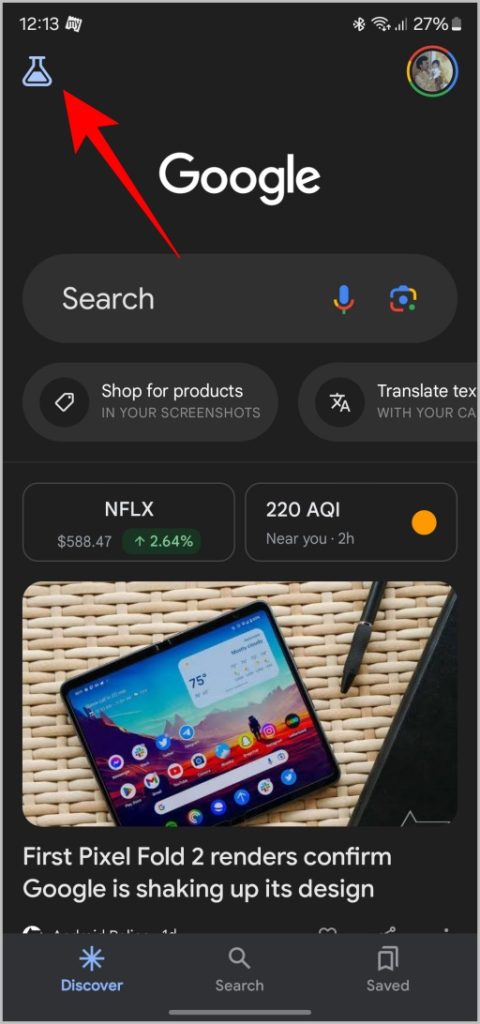
1. Abra la aplicación Google en su iPhone o Android. Luego toque el Icono de laboratorios en la esquina superior izquierda.
2. Ahora, en la página de laboratorios, habilite la alternancia debajo del Notas sobre la búsqueda opción.
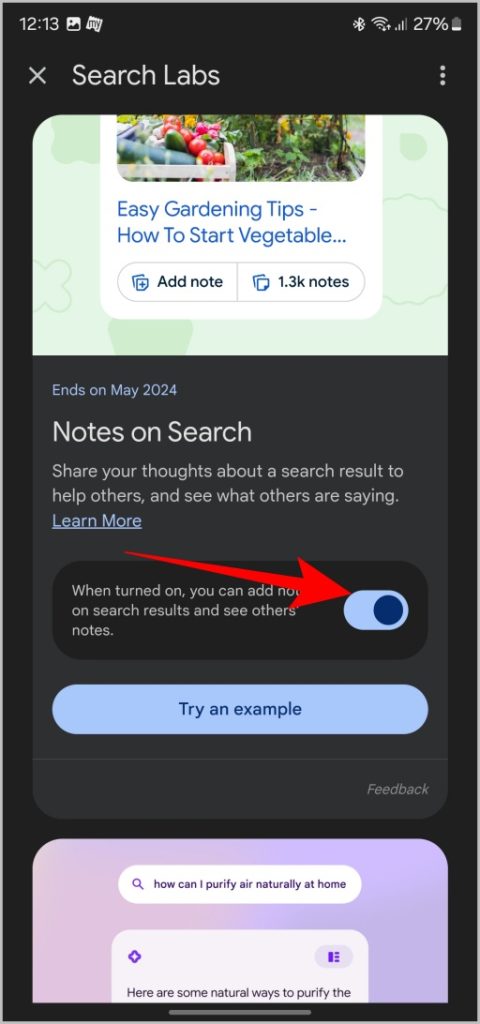
La función de notas está habilitada y puede acceder a ella a través de la aplicación Google en Android y iPhone.
Cómo ver las notas en la búsqueda de Google
Antes de agregar sus notas, así es como puede verificar las notas dejadas por otras personas.
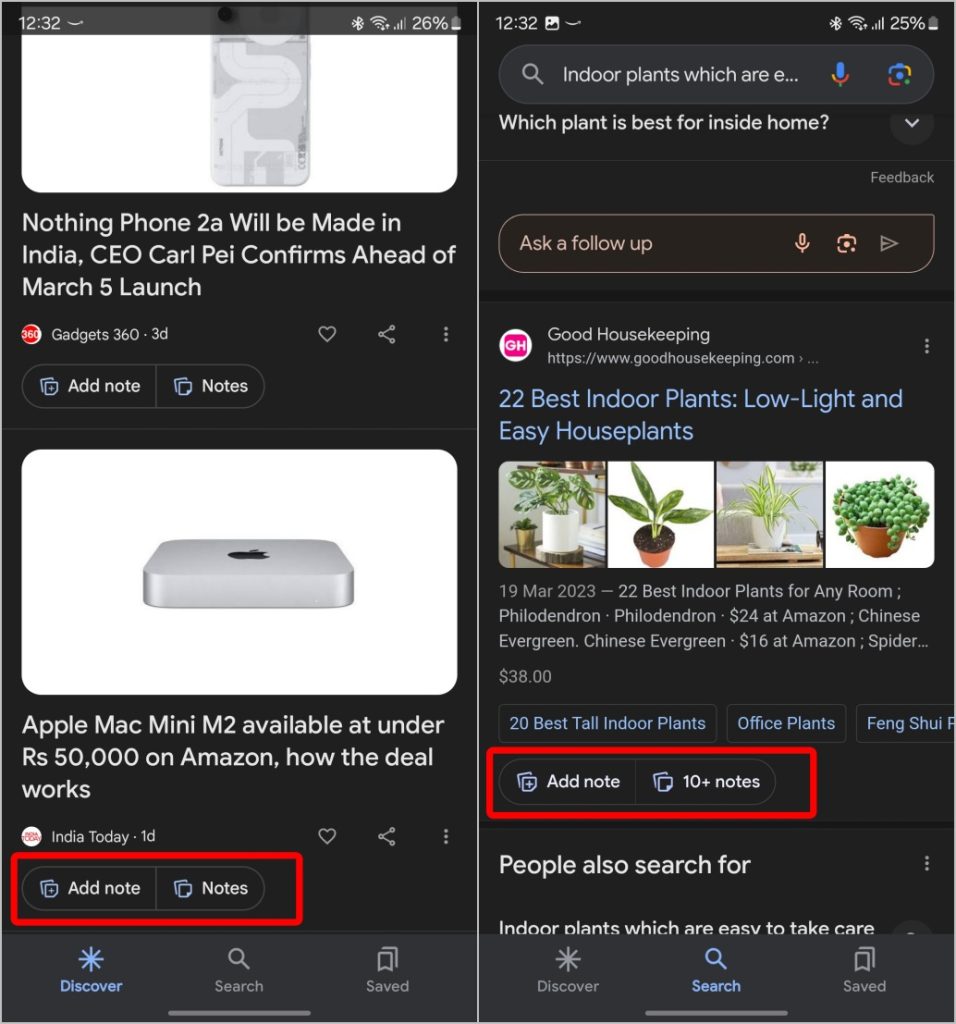
1. Al abrir la aplicación de Google, encontrará el Notas y Agregar notas Botones debajo de cada artículo en Google Discover Feed. También puede encontrar estos botones en los resultados de búsqueda de Google en la aplicación Google.
2. Toque el Notas botón para ver las notas dejadas por otras personas para ese artículo.
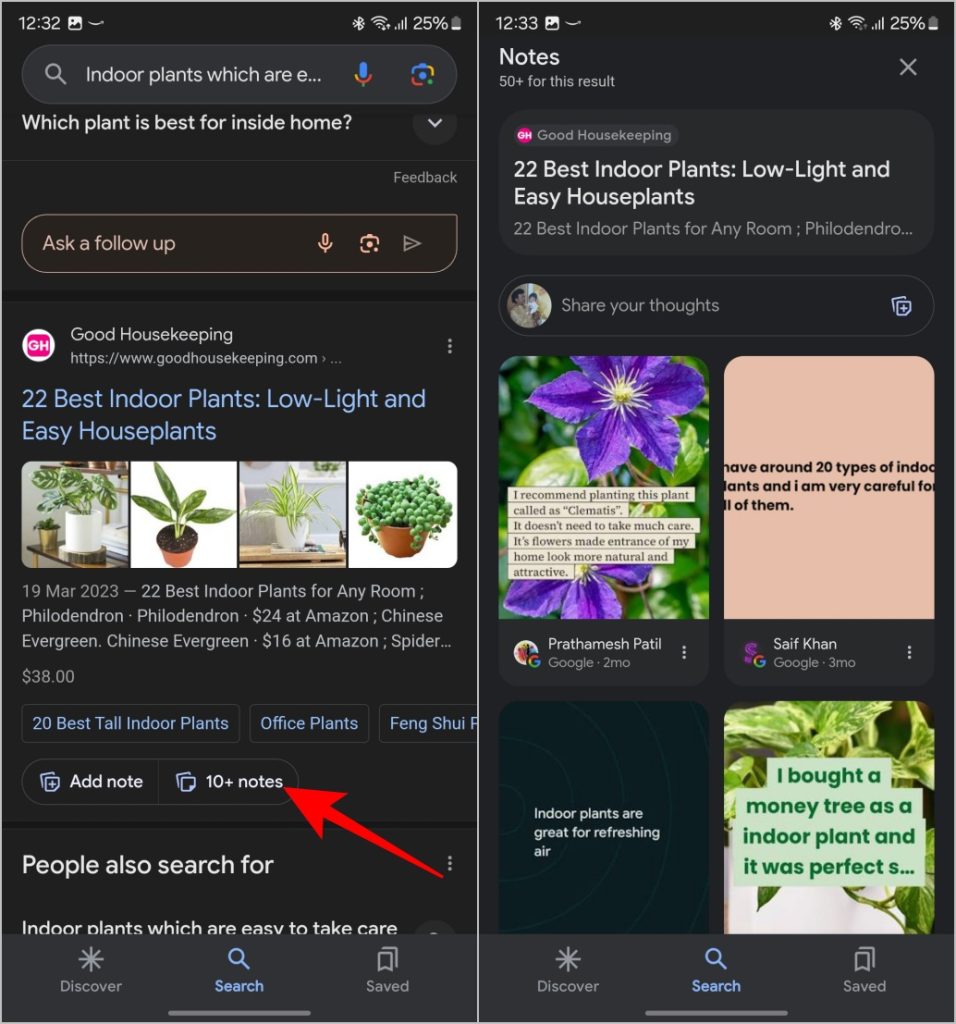
3. Aprovechar las notas los abrirá en una vista de pantalla completa.
4. En la página de notas, puede ver sus comentarios, imágenes y otros medios que han agregado, junto con el nombre del usuario que ha agregado la nota y la hora.
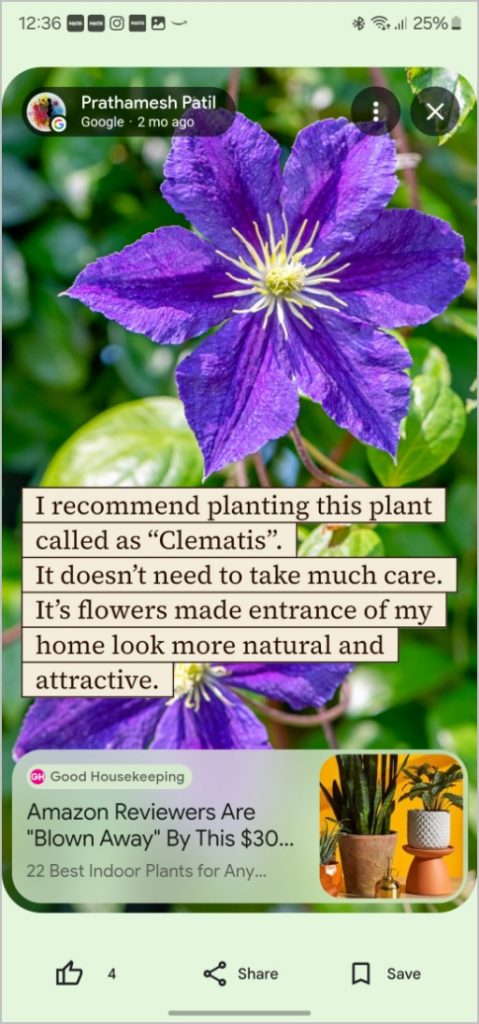
5. En la parte inferior hay tres botones. Con ellos, puede gustarle la nota, compartirla a través de otras aplicaciones e incluso guardar la nota para fines posteriores. Hemos cubierto cómo verificar las notas guardadas a continuación en este artículo.
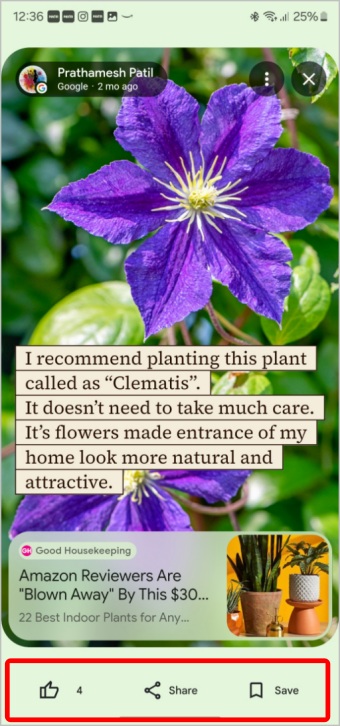
6. También tiene la opción de deslizar hacia la izquierda o hacia la derecha para cambiar entre diferentes notas de esa página web/artículo.
Cómo agregar notas en la búsqueda de Google
1. Bajo cada resultado en Google Discover Feed o los resultados de búsqueda, encontrará el botón Agregar notas. Toque el Agregar notas Botón en la página web/artículo, desea agregar su entrada.
2. En la página siguiente, puede ingresar el comentario que desea agregar a la nota.
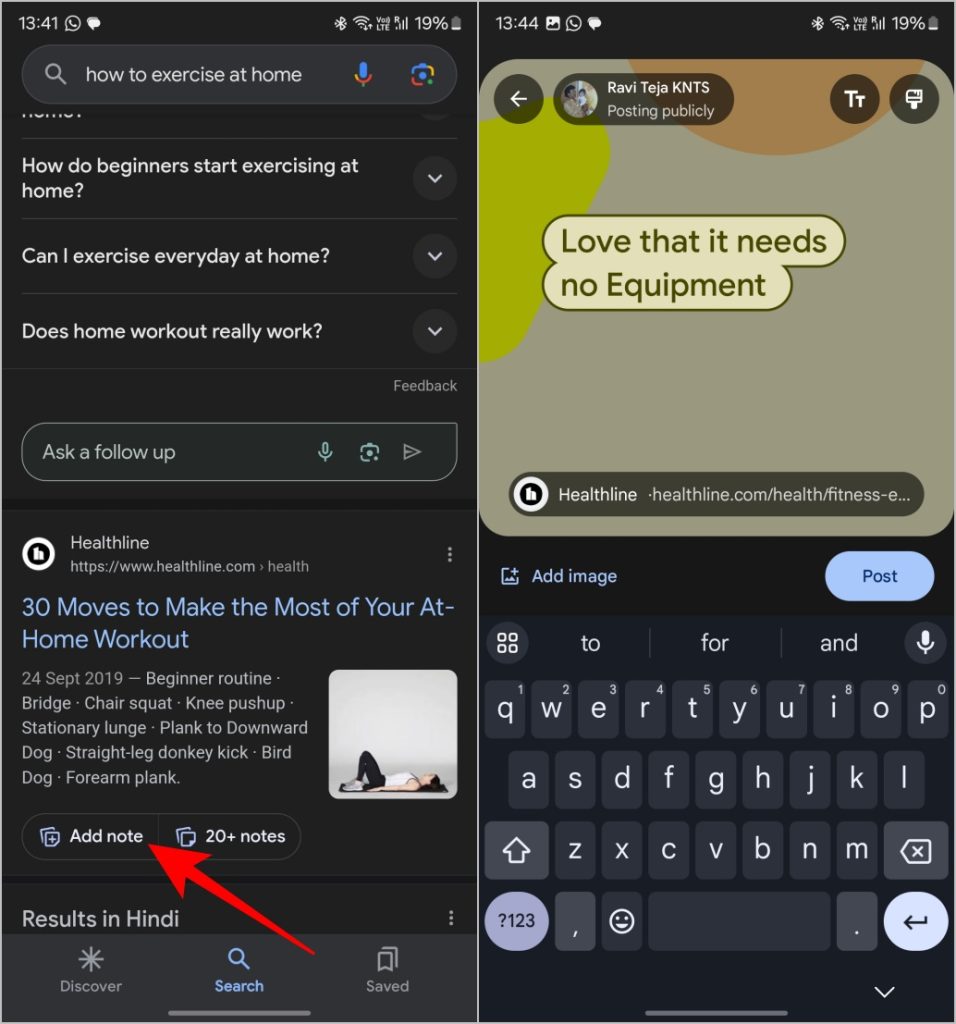
3. Encontrarás dos botones en la parte superior. Toque el Icono de pincel Para agregar el fondo a su nota.
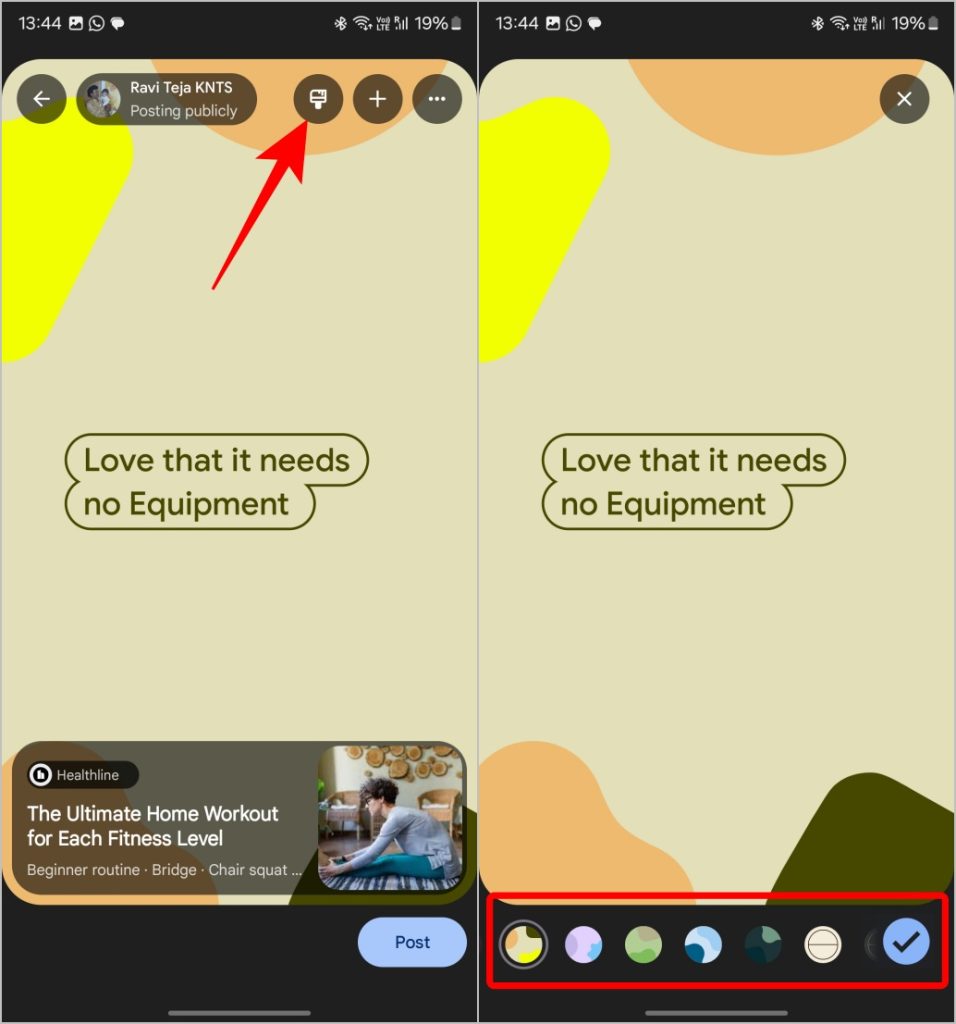
4. Toque el Más icono Para agregar más texto, imágenes, pegatinas o GIF. Todos los elementos que ha agregado pueden cambiar el tamaño del gesto de pellizco, incluido el texto. También puede moverlos al lugar que prefiera.
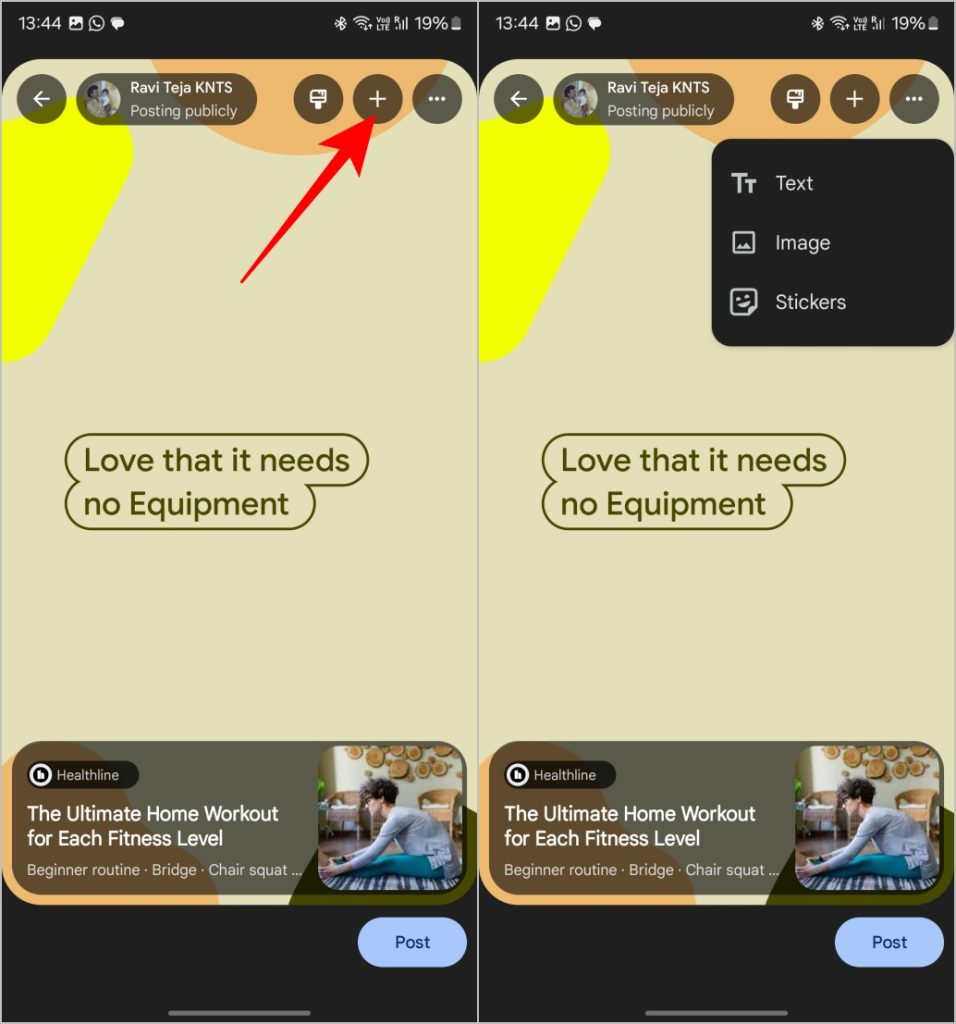
Nota: A partir de ahora, una vez publicado, no hay opción para editar la nota más tarde, solo puede eliminar la nota por completo.
5. Después de escribir una nota, toque el Correo Botón en la esquina inferior derecha para publicar las notas para que todos lo revisen. Puede tomar un par de segundos publicar la nota.
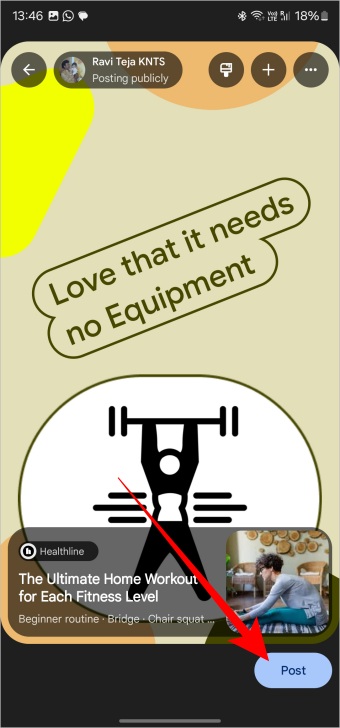
Nota: La nota permanece pendiente después de ser publicado por un minuto o dos. Google verifica su nota para verificar si su nota sigue el Directrices de la comunidad para Google Notes.
Cómo ver y eliminar mis notas en la búsqueda de Google
Si desea verificar o eliminar cualquiera de sus notas anteriores, siga los pasos a continuación:
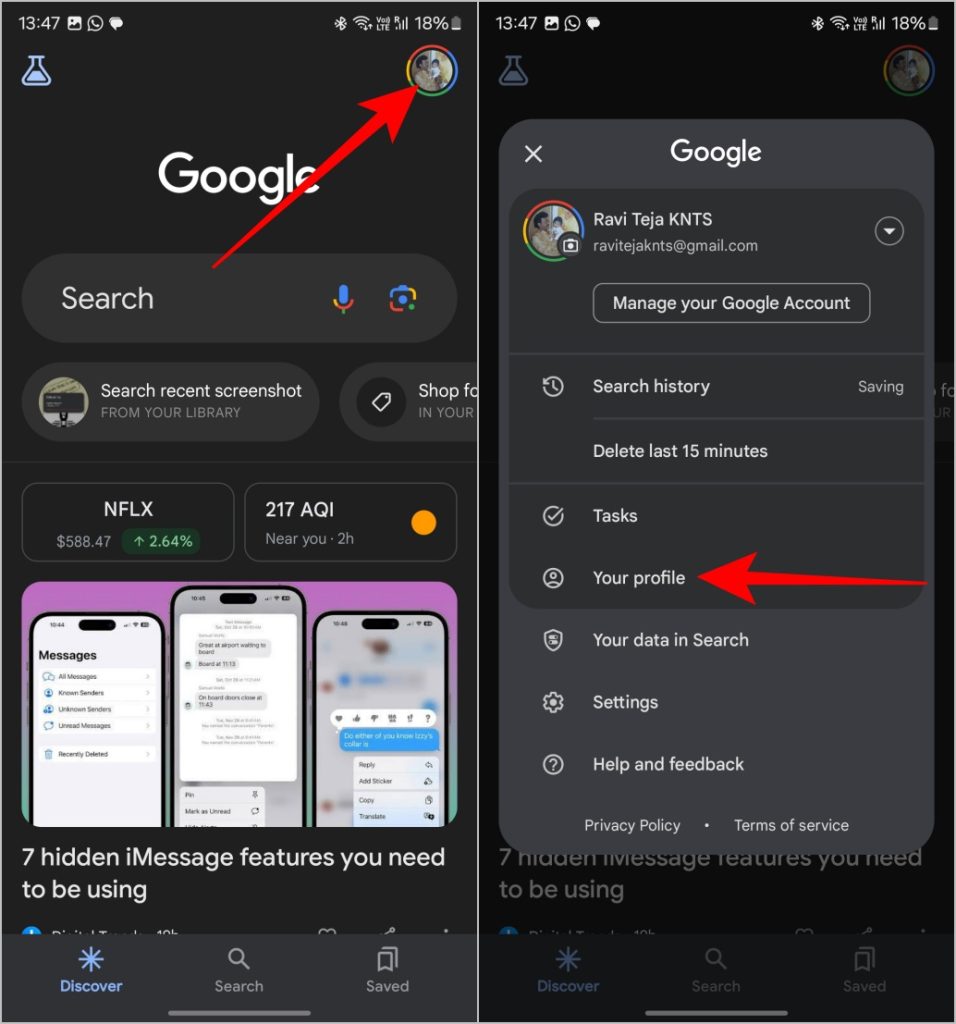
1. Abra la aplicación Google en su Android o iPhone. Toque el foto de perfil en la esquina superior derecha y seleccione Tu perfil opción.
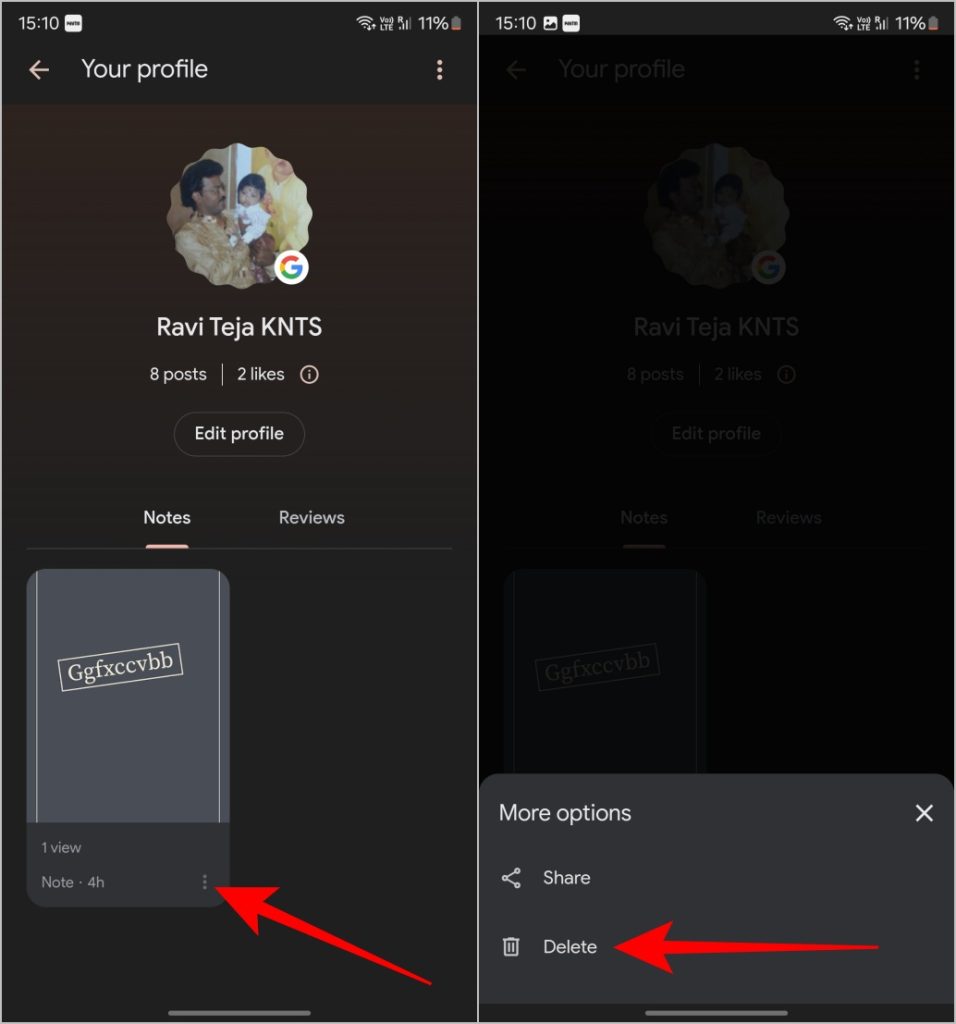
2. Bajo el Notas Tab, debería ver todas las notas que le quedan en varias páginas web junto con sus puntos de vista.
3. Para eliminar cualquier nota, desplácese hacia abajo hasta las notas que desea eliminar y toque el Menú Kebab (menú de tres puntos) en la esquina inferior derecha de esa nota.
4. En el menú, seleccione el Borrar opción. Eso es eso que las notas en particular se eliminarán de forma permanente y no pueden ser vistas por nadie. También puede compartir sus notas anteriores de.
Cómo ver las notas guardadas en la búsqueda de Google
Si encuentra interesantes las notas, guárdelas para verificar más tarde cuando sea necesario como se mencionó anteriormente. Si desea verificar sus notas guardadas, así es como puede hacerlo.
1. Abra la aplicación Google en su teléfono iPhone o Android.
2. En la aplicación de Google, toque el Guardado Pestaña en la parte inferior izquierda.
3. Aquí, seleccione el Páginas favoritas opción en las colecciones.
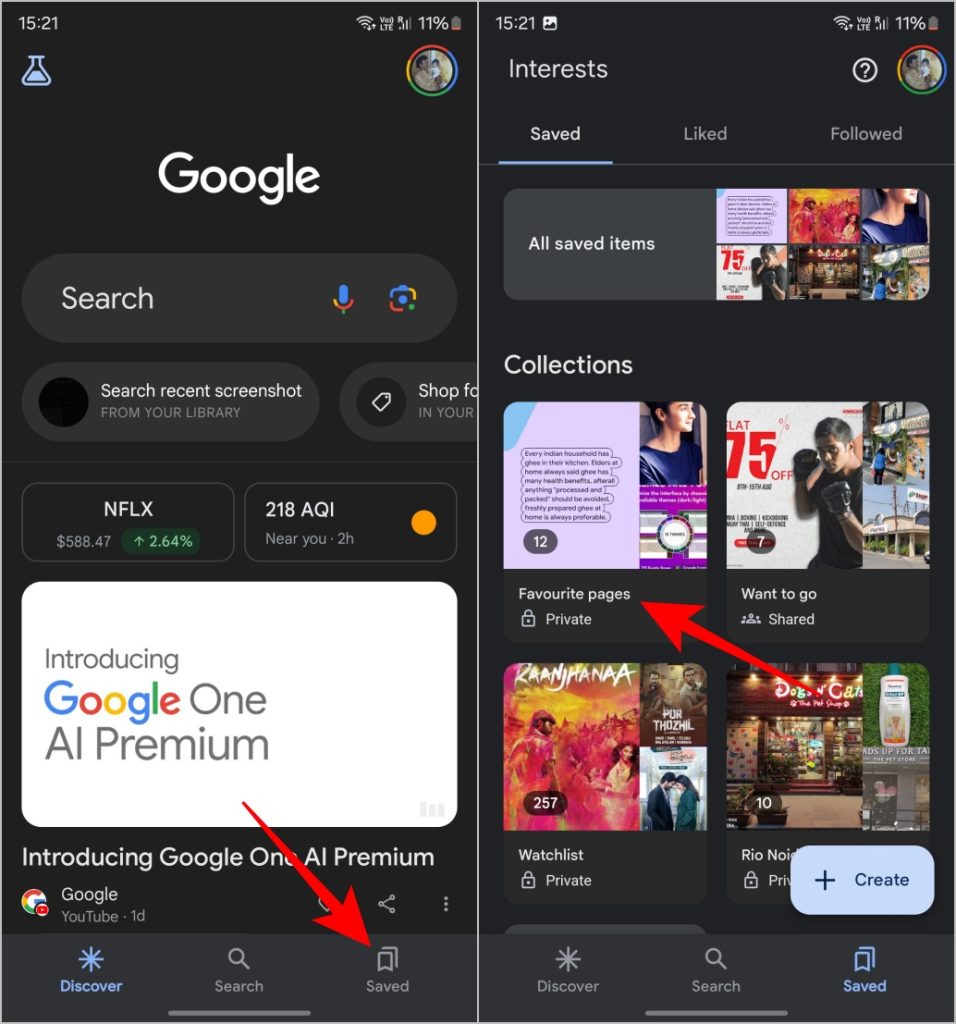
4. En esta página, encontrará todas las notas que guardó, junto con las historias y páginas web.

Nuestra experiencia con notas
Con la introducción de notas en la búsqueda de Google, expresar opiniones sobre artículos ahora es más simple. Los usuarios pueden compartir pensamientos, ver las ideas de los demás y comprometerse dinámicamente con el contenido. A medida que esta característica evoluciona, promete mejorar cómo interactuamos con la información en línea, fomentando una comunidad digital más conectada. Por lo tanto, ya sea que deje una nota rápida o revise los pensamientos guardados, las notas en Google Search abren una nueva vía para el discurso y la participación en el ámbito digital.
Con la función de notas, también puede probar la función AI generativa en Google Search, que también se encuentra en la etapa beta. Sin embargo, a diferencia de las notas, también funcionará en los navegadores Chrome de todas las plataformas.