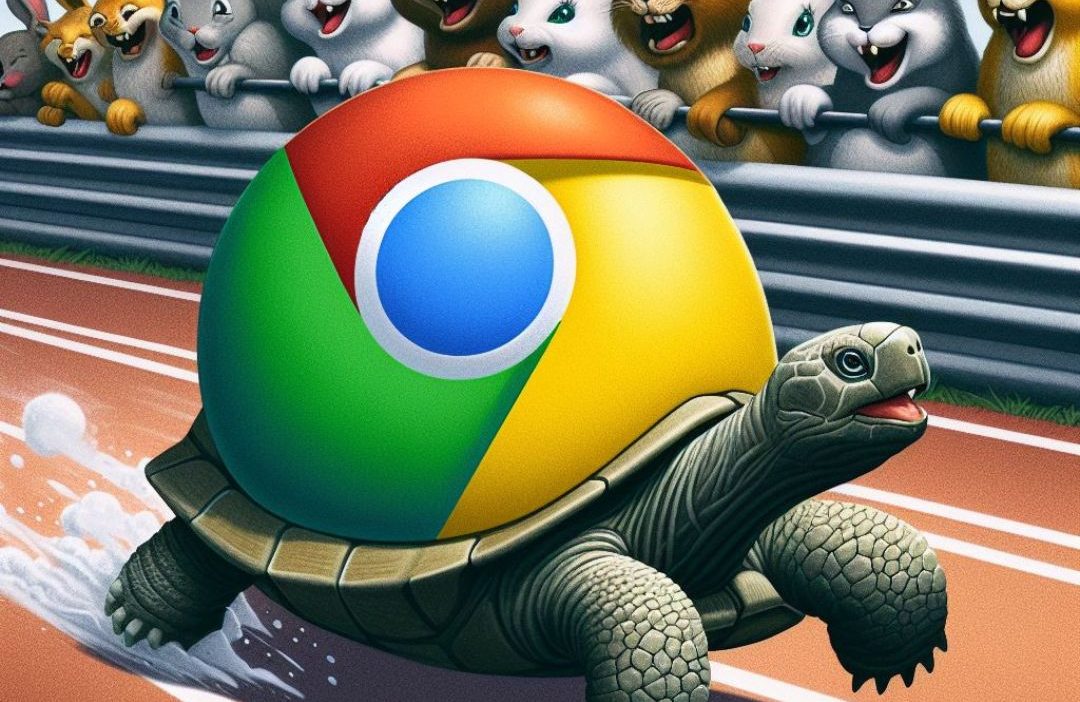
Google Chrome es el navegador preferido para muchos usuarios, pero puede convertirse en una molestia cuando funciona lentamente. La peor parte es que no puede simplemente cambiar a ningún otro navegador, ya que podría ser reacio a abandonar el ecosistema de Google. Para abordar esto, proporcionaremos algunas razones comunes detrás del lento rendimiento de Chrome y ofreceremos soluciones efectivas para mejorar su velocidad.
1. Demasiados pestañas abiertas
Es posible que ya sepa esto, pero aún así puede tener demasiadas pestañas abiertas en diferentes ventanas del navegador por una razón u otra. Tener numerosas pestañas abiertas hará que su navegador consuma una cantidad significativa de recursos del sistema, lo que finalmente conduce al lento rendimiento de Chrome. Por lo tanto, recomendamos cerrar las pestañas cromadas no utilizadas.
Alternativamente, también puede habilitar la función Saver de memoria en Chrome, que coloca pestañas inactivas en modo de suspensión, conservando los recursos del sistema. Para hacerlo, dirígete a Configuración de Chrome> rendimiento y luego habilitar el Ahorrador de memoria palanca.

2. Estás usando bloqueador de anuncios
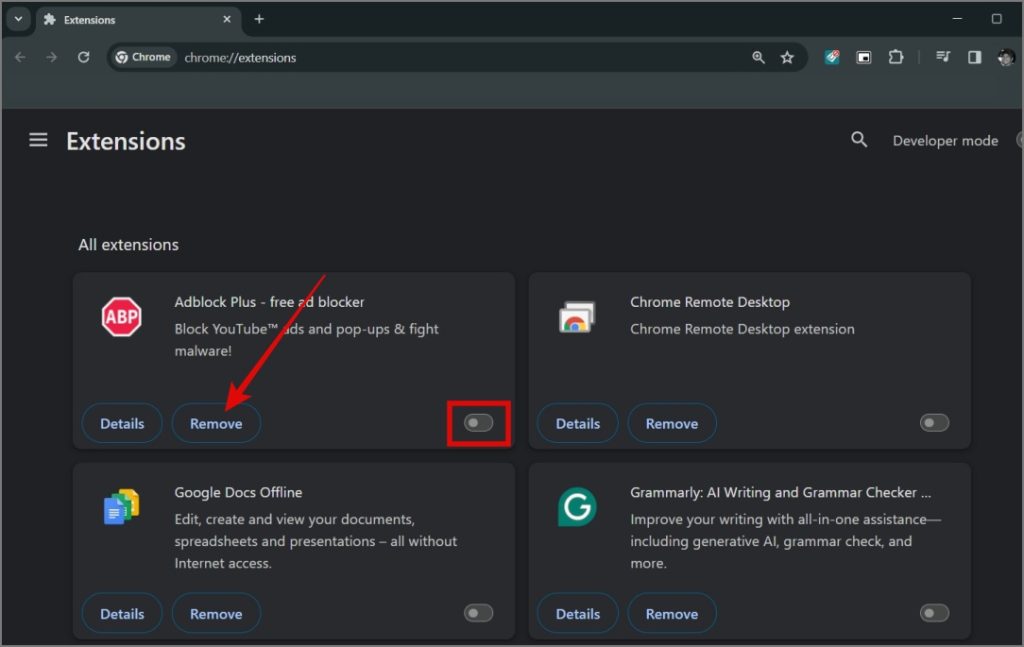
La eliminación de la extensión del bloqueador de anuncios de su navegador Chrome puede ayudar. Suena contradictorio pero escúchanos. Encontramos que Muchos usuarios experimentaron un rendimiento lento Debido al bloqueador de anuncios y al deshabilitarlo, el rendimiento de Chrome mejoró. Así que no dude en probar esta solución si está interesado.
3. Chrome se está ejecutando en modo de eficiencia
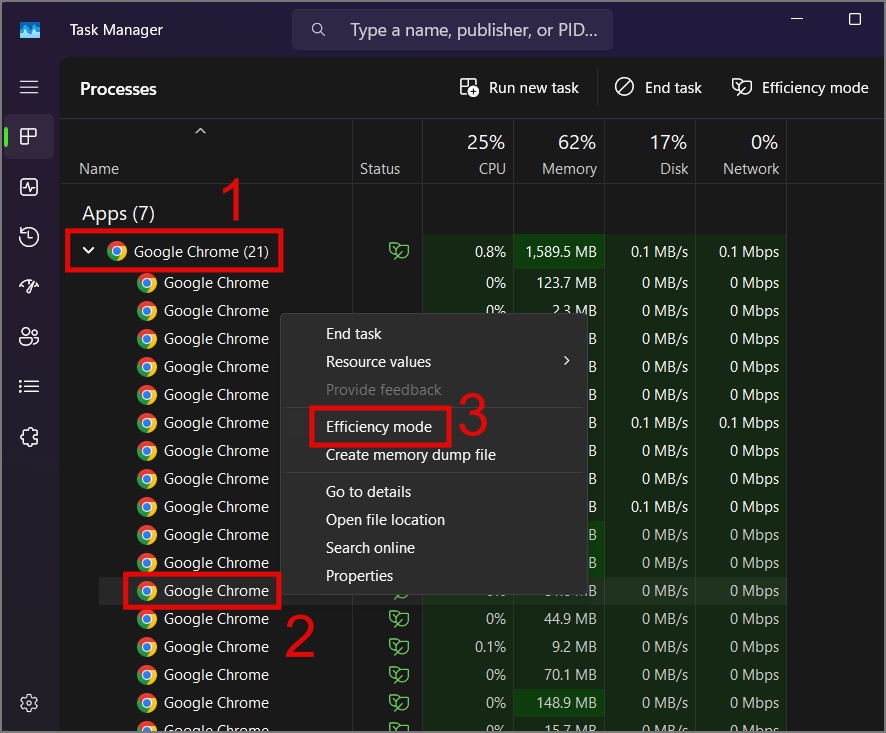
Windows tiene una característica llamada modo de eficiencia, que puede activarse automáticamente para Chrome. Esto a veces puede limitar los recursos del sistema para Chrome, lo que hace que funcione lentamente.
Para deshabilitar el modo de eficiencia, navegue al Gerente de tareas y expandir el Subprocesos de Google Chrome. Después de eso, haga clic derecho en el subprocesos con modo de eficiencia (o hoja verde) habilitado y desmarque el Modo de eficiencia opción para desactivarlo.
4. Cache y cookies corruptos
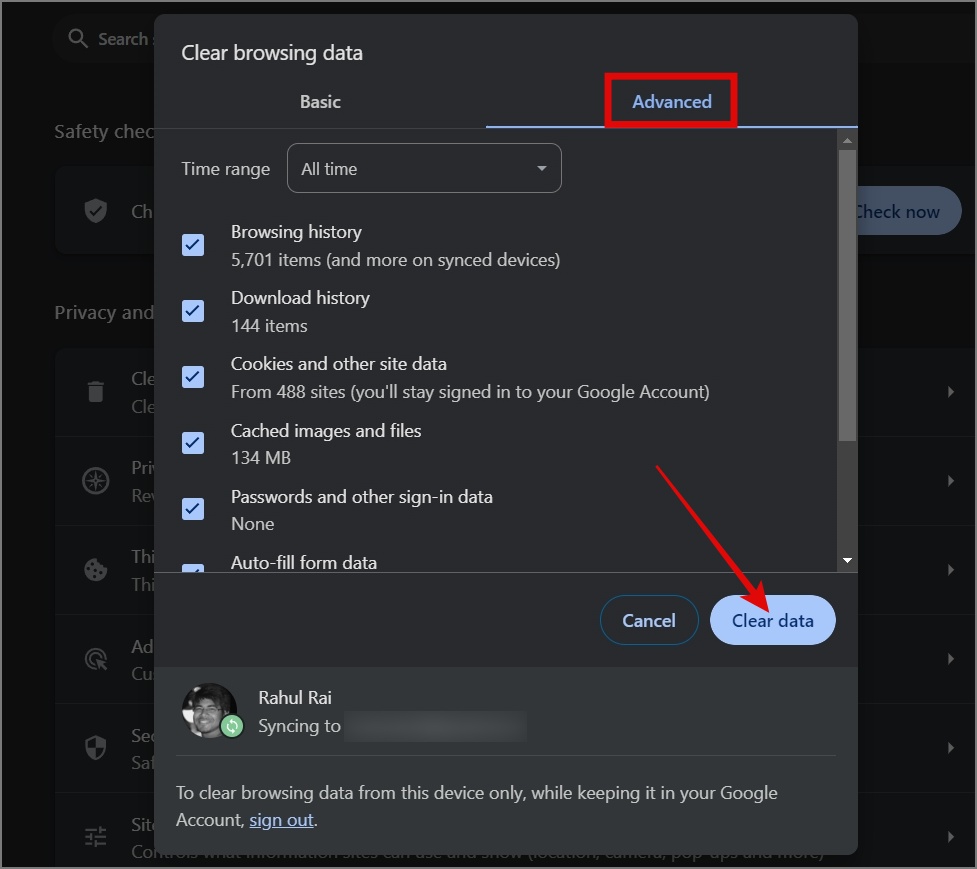
Otra razón común para la desaceleración de Chrome es el caché y las galletas corruptas. Esto a menudo ocurre cuando se olvida de limpiar periódicamente sus datos de navegación, permitiendo que los archivos de caché o cookies obsoletos se corrompan con el tiempo. La forma más efectiva de mejorar el rendimiento y la capacidad de respuesta de Chrome es borrar regularmente estos archivos.
Para hacerlo, simplemente vaya a la configuración de Chrome y borre todos los datos de navegación. Alternativamente, también puede ingresar la URL a continuación para visitar directamente la pantalla de datos de navegación:
Chrome: // configuración/clearbrowserData.
5. Problema con extensiones
Las extensiones son el corazón de cualquier navegador, proporcionando no solo características adicionales sino también para mejorar su productividad. Sin embargo, haber corrompido, poco optimizado o un exceso de extensiones puede ralentizar su cromo. Dicho esto, puedes usar el incorporado de Chrome Gerente de tareas (Shift + ESC) para identificar las extensiones que consumen más recursos del sistema. Una vez identificado, puede eliminar esas extensiones.
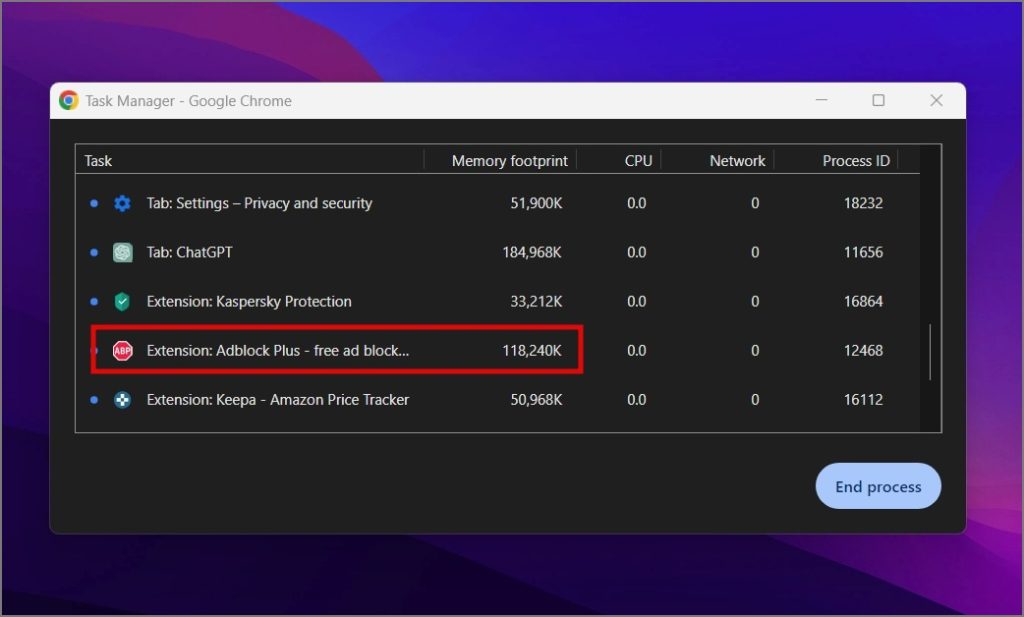
Si no es factible para eliminar una determinada extensión, intente deshabilitarla y solo habilitela cuando sea necesario. Esto asegurará que su navegador Chrome siempre funcione sin problemas sin ningún hipo.
6. Recursos bajos del sistema
Hasta ahora, hemos visto principalmente el lado del software de Chrome. Pero, ¿qué pasa si el problema está realmente con el hardware de su computadora? Este es un hecho frecuente, donde el hardware envejecido lucha por satisfacer las demandas de aplicaciones más nuevas, lo que lleva a una desaceleración gradual en el rendimiento de su computadora.
En el mundo digital actual, es bueno para su PC o Mac de Windows tener al menos 16 GB de RAM para manejar muchas pestañas Chrome. Además, asegúrese de no tener demasiadas aplicaciones que se ejecuten en segundo plano. Ah, y si su dispositivo usa un disco duro en lugar de un SSD, esa podría ser la razón por la cual Chrome también es lento.
7. Escanee de malware
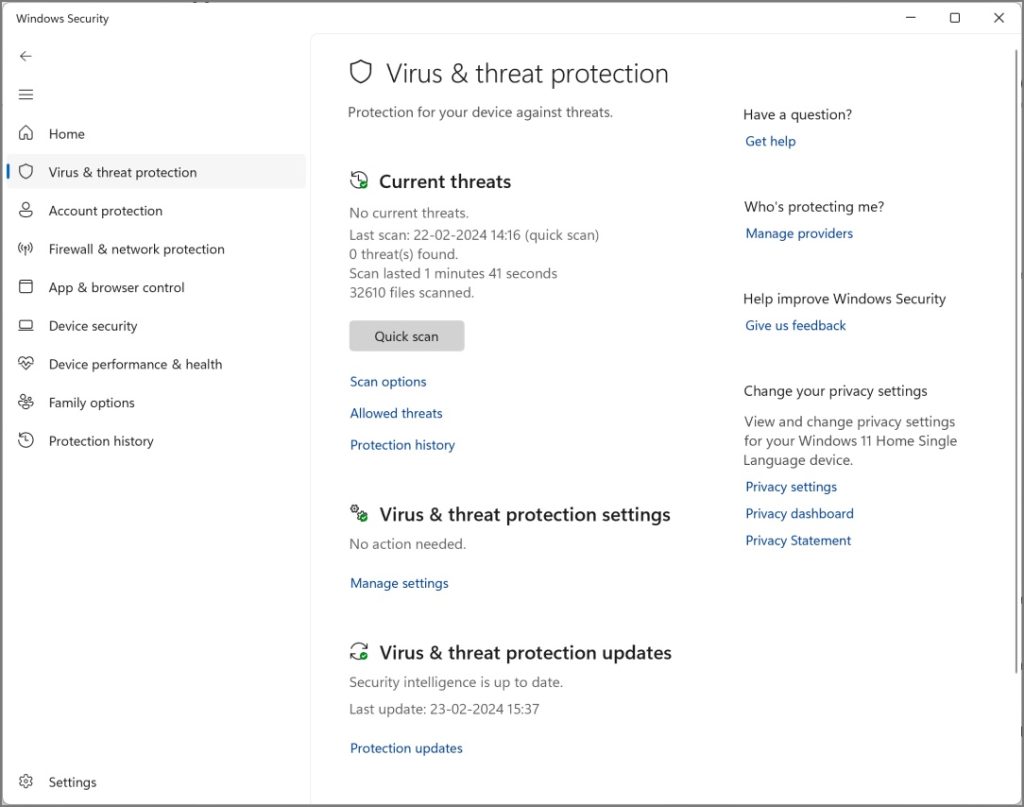
¿Cuándo fue la última vez que escaneó su computadora para el malware? A veces, ciertos tipos de malware usan muchos recursos de computadora en el fondo, lo que hace que Chrome disminuya la velocidad. Esto también puede poner en peligro sus datos de navegación. Por lo tanto, recomendamos escanear encarecidamente su computadora para malware utilizando su software antivirus preferido o el escáner de seguridad de Windows incorporado que ha mejorado mucho si no tiene uno.
8. Versión de Chrome Oscribe
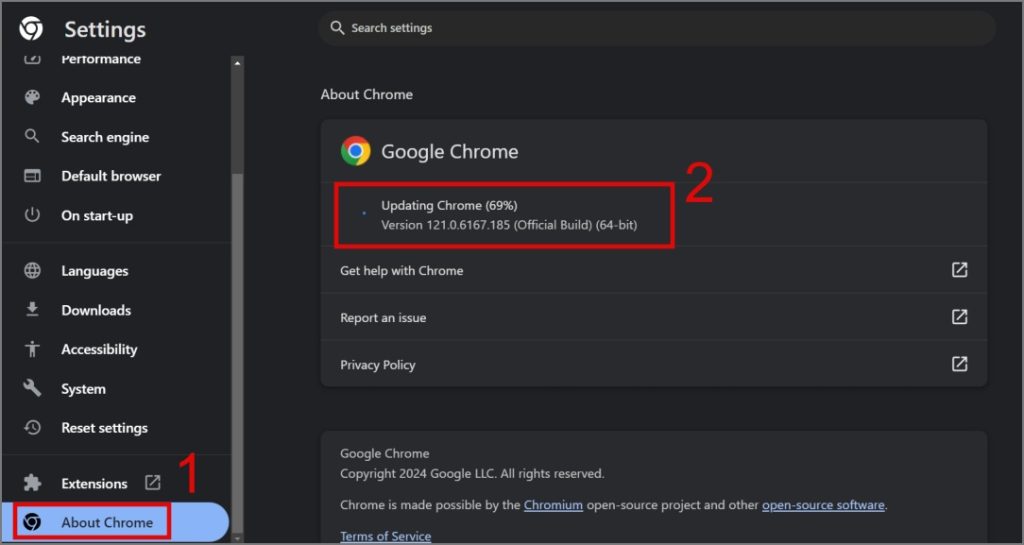
Otra razón común para que Chrome sea lento es la versión obsoleta de la aplicación. Si no ha actualizado Chrome en un tiempo, le recomendamos que lo actualice lo antes posible, ya que en la versión más reciente, Google puede haber solucionado el problema que podría estar causando que Chrome se ejecute lentamente. Para verificar las actualizaciones, vaya a Configuración de Chrome> sobre Chrome Y automáticamente comenzará a buscar nuevas actualizaciones.
Optimice su experiencia en Google Chrome
Experimentar un rendimiento lento mientras navega por Internet puede ser molesto y lento. Pero gracias a las ideas proporcionadas anteriormente, ahora conoce los factores que pueden contribuir a ralentizar su navegador Chrome. Si está interesado en una guía detallada sobre cómo acelerar su Google Chrome, échale un vistazo aquí.