
Ya sea que desee experimentar videos espaciales grabados con su iPhone en su Apple Vision Pro o compartir sus grabaciones de pantalla Vision Pro con sus amigos, es posible que deba compartir los archivos entre sus dispositivos. Gracias al ecosistema de Apple, puede hacerlo fácilmente con Airdrop. Aquí le mostramos cómo compartir archivos utilizando AirDrop entre Vision Pro y iPhone, iPad o Mac.
Requisitos previos
Para compartir archivos entre Apple Vision Pro y su iPhone, iPad o Mac, aquí están las pocas cosas que debe cuidar.
- Bluetooth y Wi-Fi deben activarse en ambos dispositivos.
- iOS 7, iPados 13, OS X 10.10, VisisOS 1.0 o la versión posterior se requiere para que funcione el AirDrop.
- Ambos dispositivos deben iniciarse con cualquier ID de Apple.
- Además de los archivos, también puede compartir sitios web, ubicaciones, etc., de un dispositivo Apple a otro usando AirDrop.
Compartir archivos de Apple Vision Pro a otros dispositivos Apple
Para compartir sus grabaciones de pantalla, fotos, videos y documentos de su Pro Vision a su iPhone, iPad o Mac, siga los pasos a continuación:
1. Abrir el Aplicación de archivos o el Aplicación de fotos en el Apple Vision Pro. Seleccione los archivos que desea compartir. También puede seleccionar varios archivos como en el iPhone.
2. Después de eso, mire y pellizque el ícono compartido. Estará disponible en la pantalla o debajo del menú DOT horizontal.
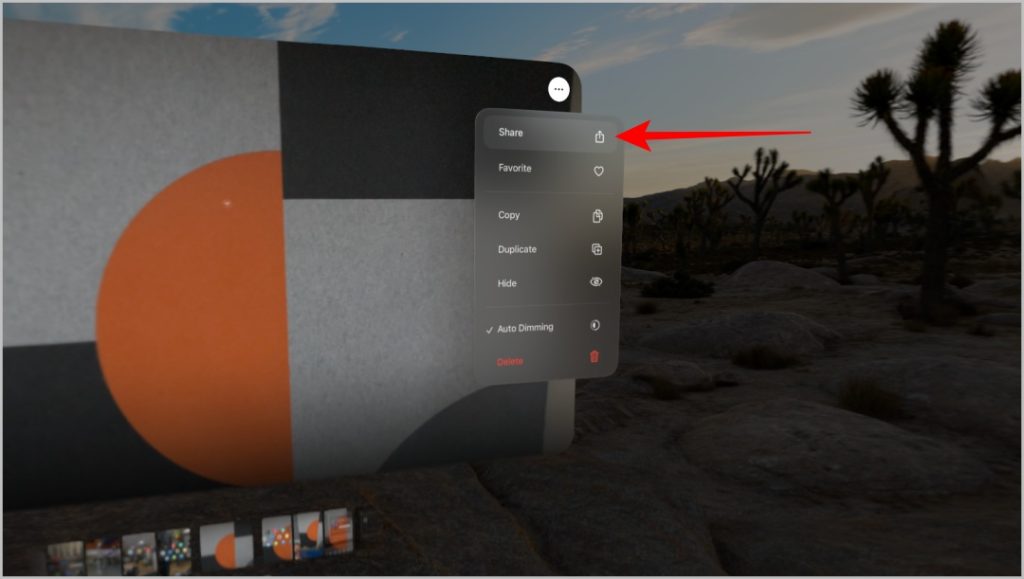
3. En el menú Compartir, seleccione el Icono de drop en la hoja de acciones.
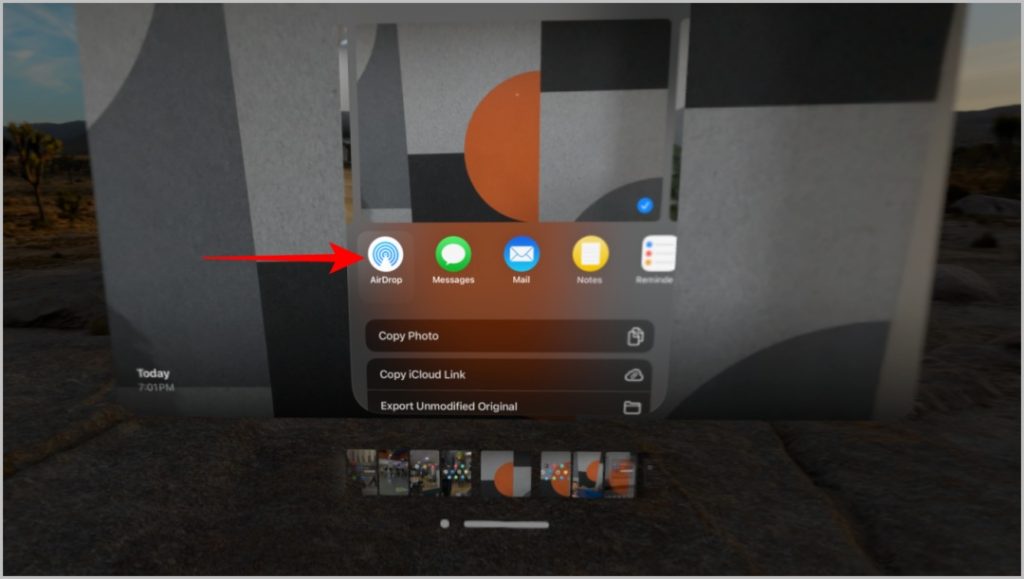
4. Puede ver dispositivos de recepción de AirDrop cercanos en el menú que se abre. Seleccione el dispositivo para compartir los archivos seleccionados de su Vision Pro a ese dispositivo elegido.
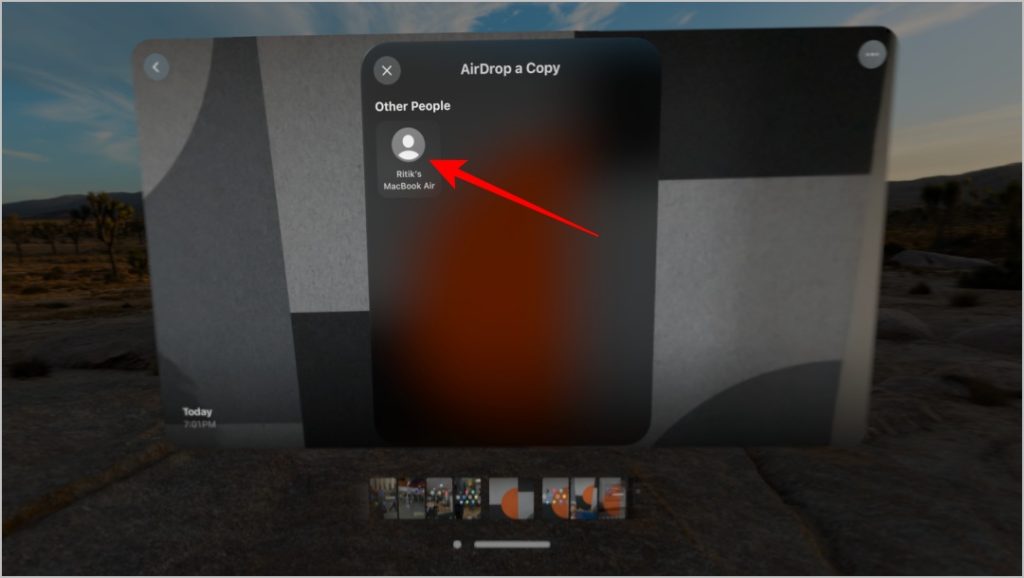
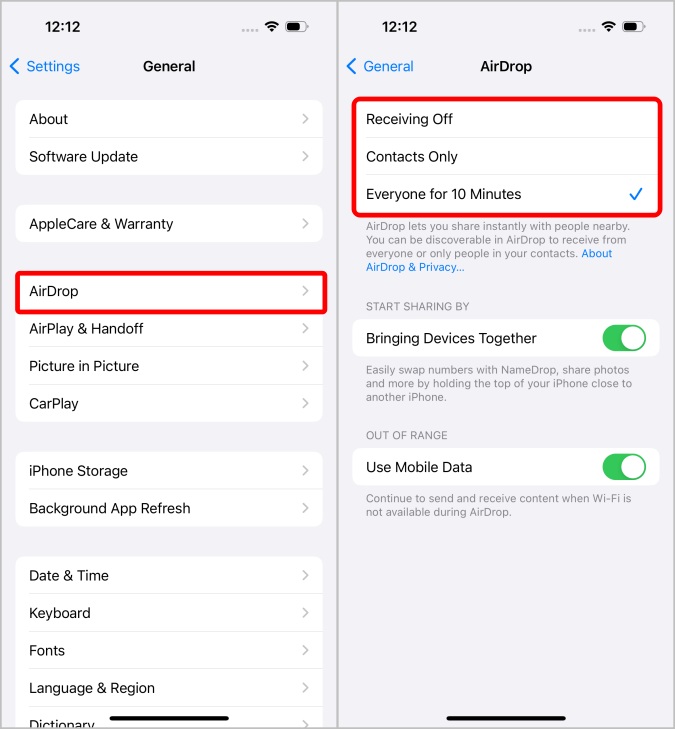
5. Si el dispositivo receptor no aparece en el Vision Pro, abra ese dispositivo (iPhone, iPad o Mac), abra el Aplicación de configuración> General> Airdropy configure el modo Airdrop en Solo contactos o Todos por 10 minutos. El dispositivo debe estar disponible en Apple en Apple Vision Pro.
Compartir archivos de otros dispositivos Apple a Apple Vision Pro
Para compartir sus fotos espaciales, objetos 3D, documentos, etc., desde su iPhone, iPad o Mac hasta el Vision Pro, siga los pasos a continuación.
1. Abrir el Aplicación de archivos o el Aplicación de fotos En su iPhone, iPad o Mac, donde desea enviar los archivos.
2. Luego seleccione los archivos que desea compartir. Puede seleccionar un solo o múltiples archivos para compartirlo a través de AirDrop.
3. Una vez seleccionado, seleccione el Compartir icono. Luego seleccione el Icono de drop En el menú Compartir.

4. A continuación, seleccione su Apple Vision Pro de los dispositivos AirDrop cercanos para compartir los archivos con Vision Pro.
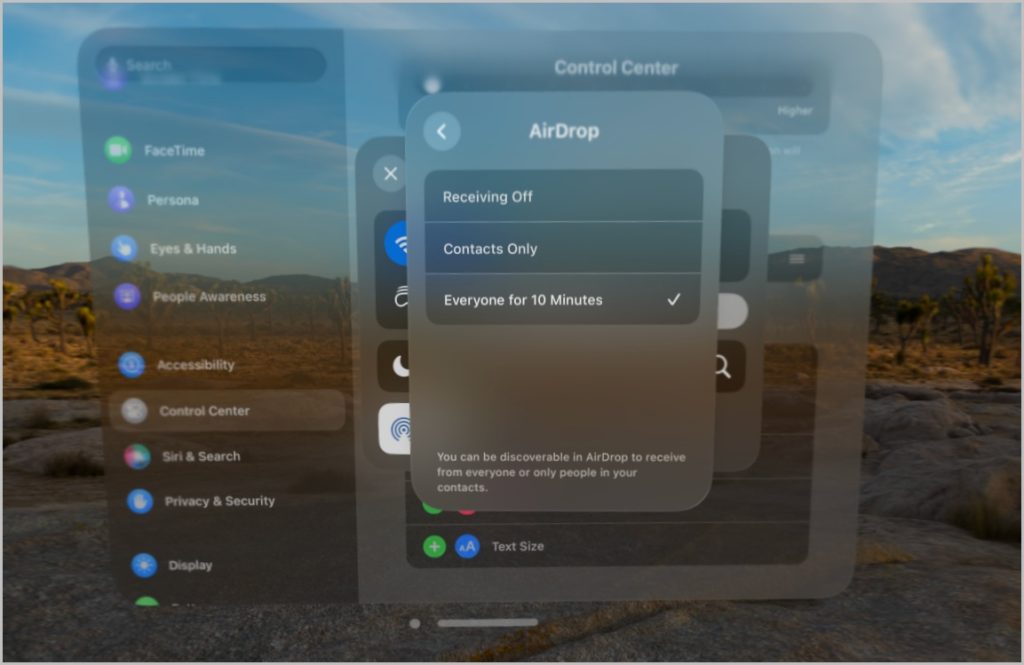
5. En caso de que Apple Vision Pro no se muestre en la lista cercana de AirDrop, abierto Aplicación de configuración> General> Airdrop en tu visión pro. Luego configure el modo AirDrop en Solo contactos o Todos durante 10 minutos.
6. Finalmente, debe ver la opción Vision Pro en el menú Airdrop en su iPhone, iPad o Mac para compartir los archivos al instante.
7. Para acceder a estas configuraciones fácilmente más tarde, abra Configuración> Centro de control En su Vision Pro y seleccione el icono más al lado del AirDrop para agregar el AirDrop a su Centro de control de Vision Pro.
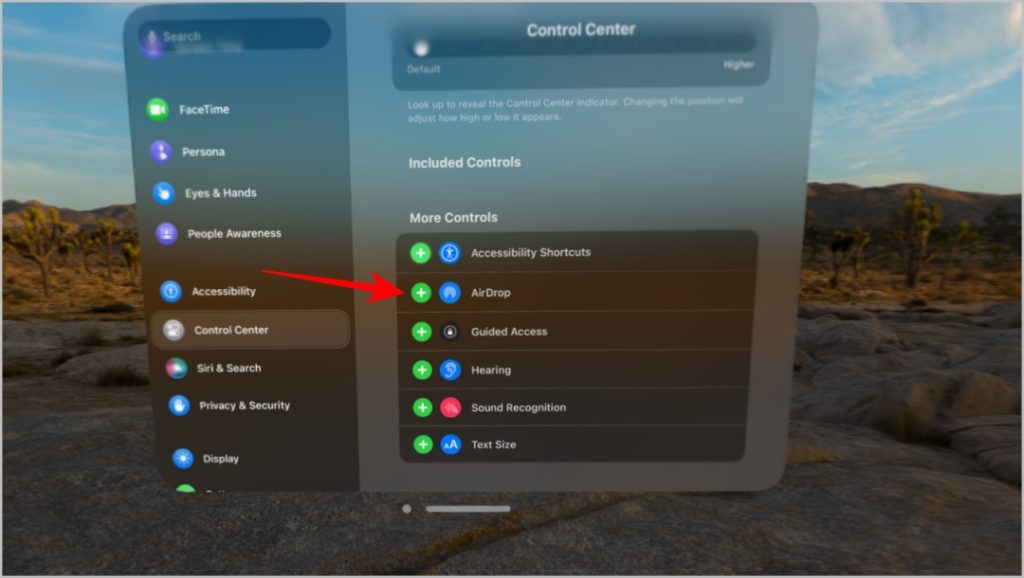
8. Más tarde, puede abrir fácilmente el centro de control y acceder a los modos de AirDrop.
Airdrop en Apple Vision Pro
Airdrop hace que compartir sin problemas dentro del ecosistema de Apple. Transferir archivos es fácil, ya sea de su Vision Pro u otros dispositivos Apple. Recuerde mantener habilitados Bluetooth y Wi-Fi y garantizar que sus dispositivos estén actualizados. Una vez que haya compartido un video espacial al Vision Pro y desee mostrarlo a los demás, así es como puede compartir su Vision Pro con su familia y amigos sin preocuparse por sus datos privados.