NFC es una tecnología de transferencia de datos inalámbrica, como Bluetooth pero con algunas diferencias clave. Puede almacenar una variedad de datos en una etiqueta NFC que va desde credenciales de identificación hasta desencadenantes personalizados para ejecutar accesos directos. Además, estas etiquetas son baratas, lo que las hace ideales para usos creativos. Entonces, si te has estado preguntando cómo escribir en una etiqueta NFC, has llegado a la página correcta. Aprendamos a programar etiquetas NFC en iPhone y Android.
Cómo programar etiquetas NFC en iPhone o Android
Para programar una etiqueta NFC con su iPhone, necesitaría el iOS 13+, un iPhone 7 o más nuevo, y por supuesto Algunas etiquetas NFC de Amazon. Lo mismo ocurre con Android donde necesita un teléfono compatible con NFC.
Con todo listo, siga estos pasos para programar etiquetas NFC en iPhone o Android:
1. Instale la aplicación de herramientas NFC desde el Tienda de aplicaciones o Tienda de juegos en su iPhone o Android respectivamente.
2. Abra la aplicación y toque Escribir. Abriría una nueva pantalla. Grifo Agregar un registro Para crear una entrada para la etiqueta NFC.
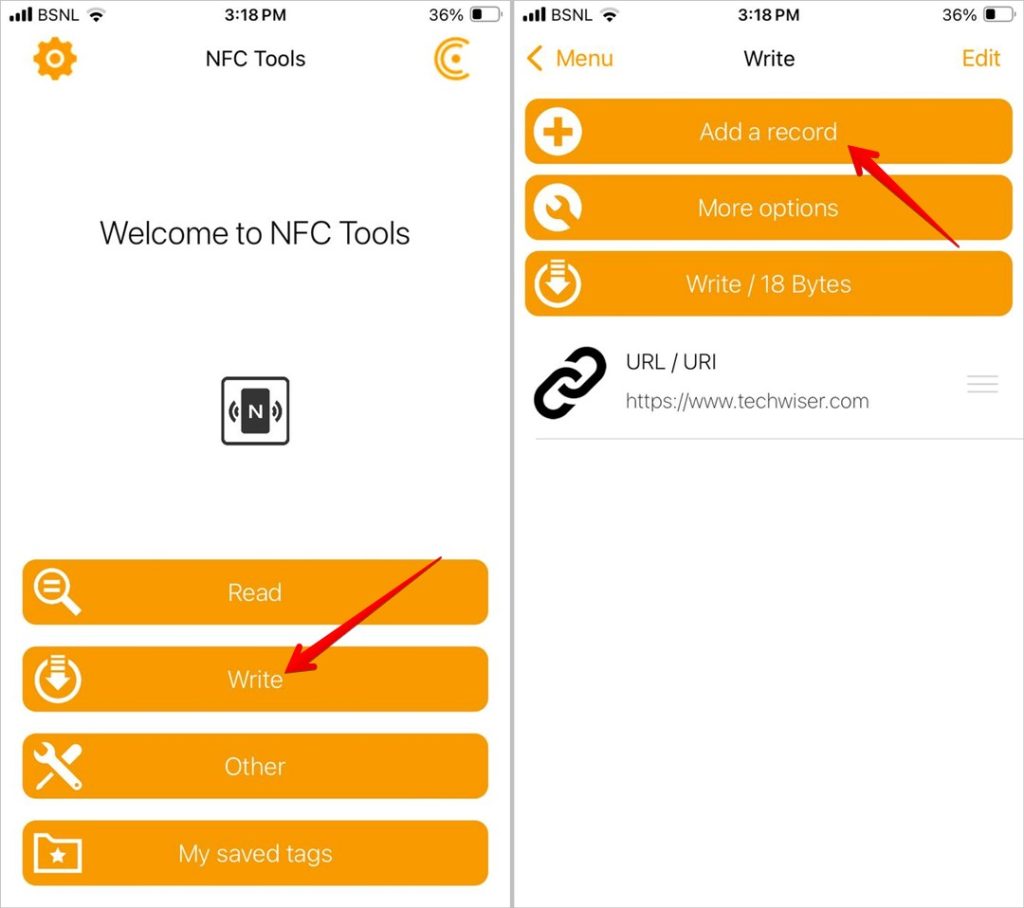
3. Serás recibido por la lista de cosas que puedes escribir en la etiqueta NFC. Por ejemplo, puede cargar texto, URL, ID de correo electrónico, tarjeta de contacto, número de teléfono, etc. en una etiqueta NFC. Para la demostración, agregaré una URL a la etiqueta NFC. Aprovechar Url.
4. Agregue la URL en el campo dado y toque DE ACUERDO en la parte superior.

5. Ahora, verá una lista poblada en la aplicación con los datos de la URL. Toque el Escribir botón para comenzar el proceso.

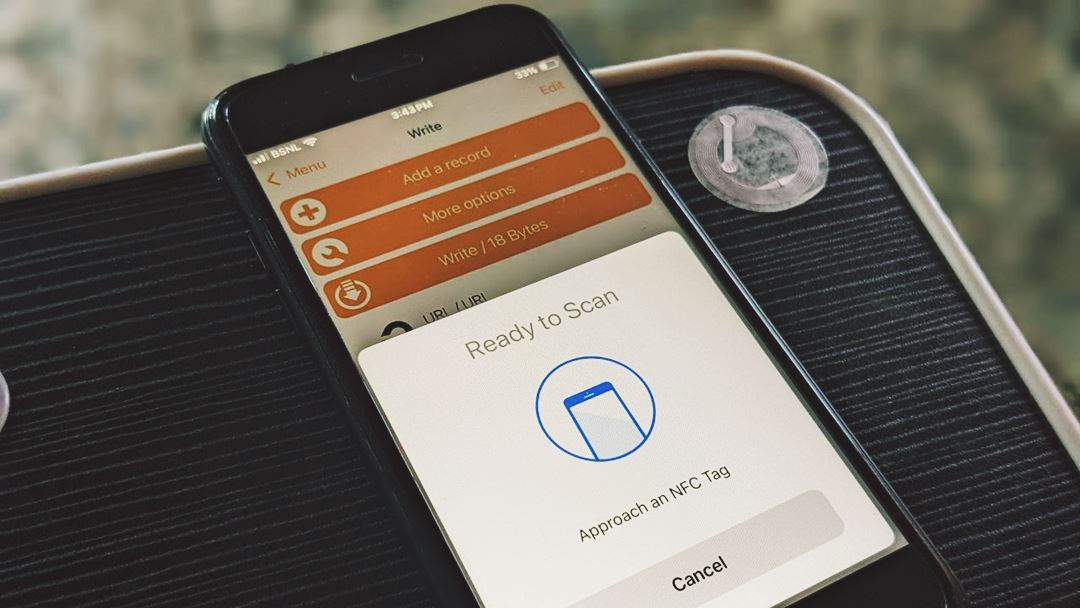
6. La aplicación le pedirá que traiga la etiqueta NFC cerca de su teléfono. Tome la etiqueta NFC y traiga el borde superior del iPhone o la parte posterior del teléfono Android cerca de la etiqueta NFC. Escribiría la etiqueta y le daría comentarios visuales y hápticos, lo que significaría que la etiqueta ha sido escrita con éxito.

Ahora la etiqueta solicitará una notificación cada vez que un dispositivo lea. Puede seguir adelante y probarlo con su iPhone o Android, y debe funcionar y abrir la URL que almacenó en ella.
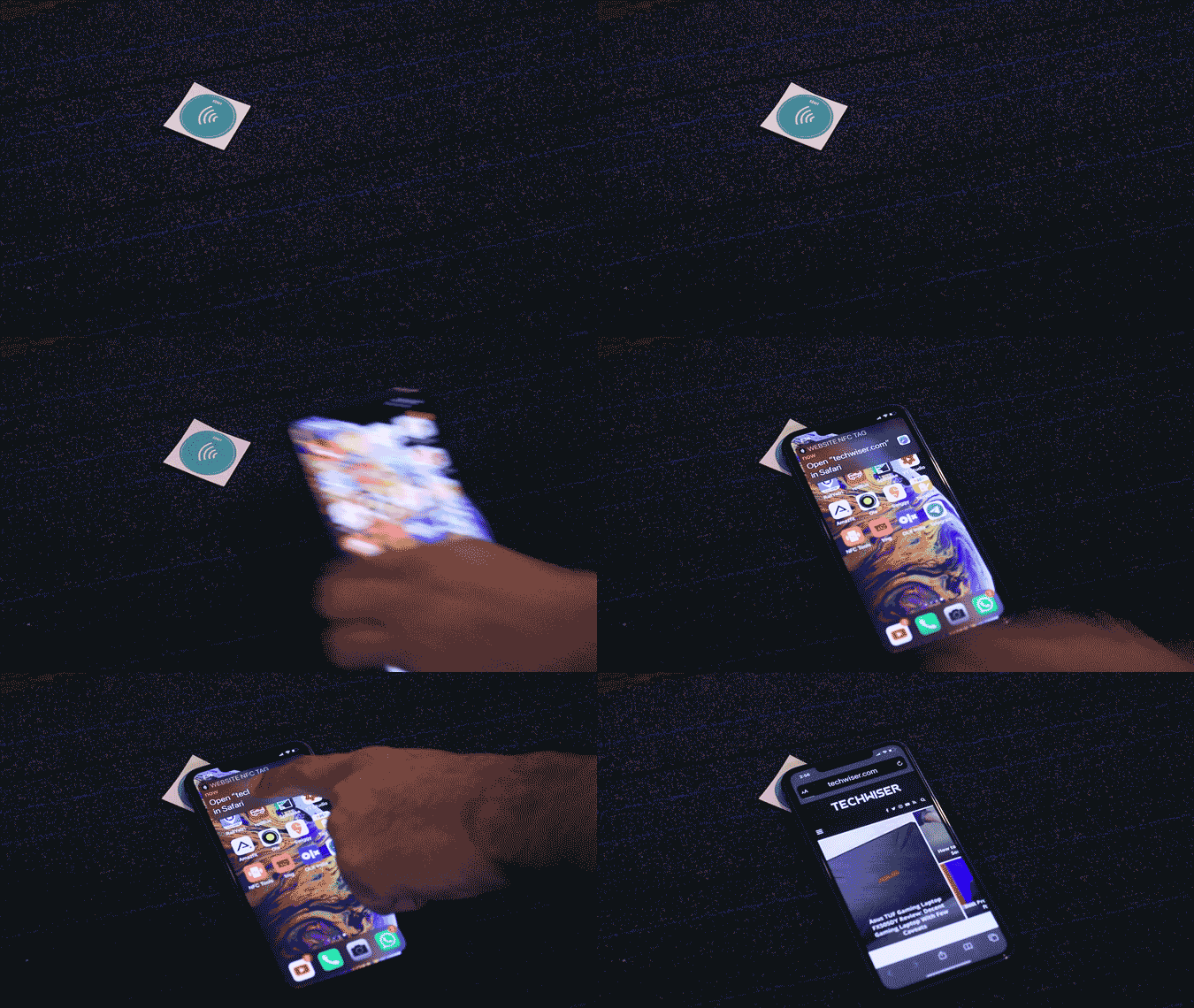
La mayoría de estas etiquetas son reescritias, lo que significa que puede escribir nuevos datos sobre la etiqueta una y otra vez, haciéndolo realmente personalizable. Puede verificar el estado de la etiqueta en la aplicación seleccionando el Leer Botón en la pantalla de inicio de la aplicación o leyendo directamente la etiqueta usando su iPhone o Android.
Consejo: Consulte las mejores aplicaciones de Android para usar NFC en todo su potencial.
Use etiquetas NFC en su vida diaria
Esta fue una forma rápida de programar etiquetas NFC para crear etiquetas NFC personalizadas en iPhone y Android. Hay muchos proyectos extravagantes que puedes crear con NFC como desencadenantes. Echa un vistazo a diferentes formas en que puedes usar etiquetas NFC en tu vida diaria.