La creación de contenido desde su computadora es más accesible que nunca. Ya sea que sea un jugador profesional, o simplemente un profesor que busca una manera de grabar su pantalla, es imprescindible un buen software de captura de pantalla. Si bien no hay escasez de aplicaciones que realicen el trabajo, VideoProc se presenta como una alternativa simple al software complicado que uno tendría en un gran estudio. En esta revisión, estaría probando el software desde la perspectiva de un usuario y ofrecería mis ideas. Comencemos.
¿Qué es VideoProc?
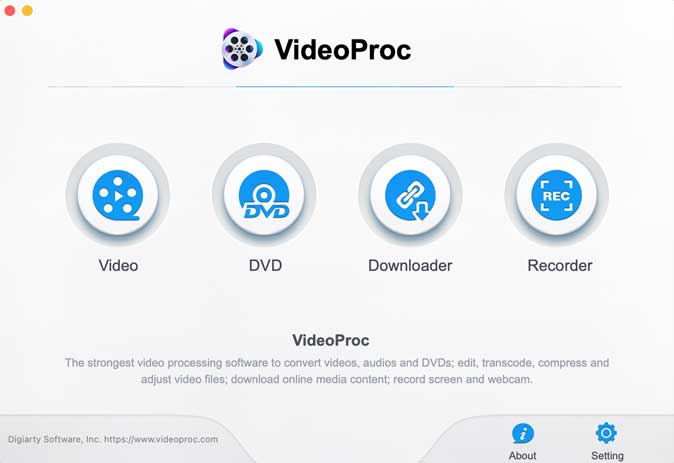
VideoProc es un software multipropósito que le permite convertir DVD y Blu-rays a formatos de computadora, destrozar los títulos a su computadora, descargar videos desde Internet y una grabadora de pantalla totalmente funcional. Está disponible para Windows y Mac. Ya he cubierto todas las funciones en una revisión separada y puede verlo en esta revisión de VideoProc.
Características clave
La grabadora de pantalla es un Característica bastante impresionante Eso le permite grabar su pantalla, agregar comentarios utilizando la cámara web y el micrófono, y también grabe el iPhone dentro de la misma aplicación. Puede grabar audio desde sus dispositivos de audio, como un micrófono externo o sonidos del sistema de recogida o ambos. La interfaz de grabación es fácil de aprender sin botones complicados para intimidarlo.
Aquí hay un resumen rápido de las funciones de grabación de pantalla de VideoProc.
- Grabación de pantalla de resolución completa
- Grabación de resolución nativa
- Grabación de 30 fps
- Sonidos del sistema de grabación
- Agregue comentarios de audio con cámara web y micrófono
- Grabe la pantalla de iPhone
- Capturar los clics del mouse
- Grabaciones almacenadas en la computadora
Iniciar grabación de pantalla
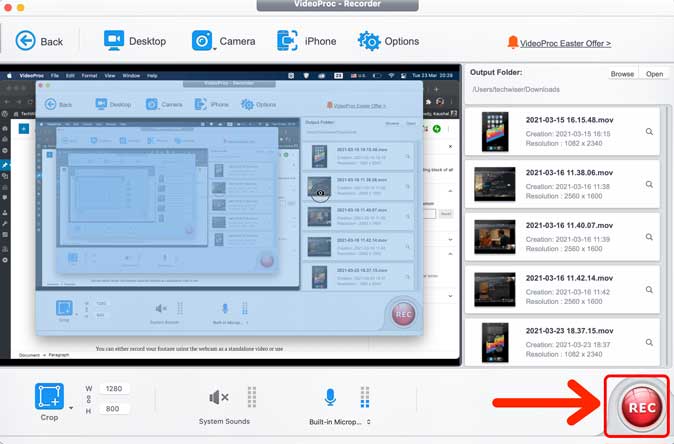
La configuración de VideoProc es simple y fácil, no hay configuraciones complicadas, no hay botones de menú intrincados, etc. Simplemente abre el software, da todo el permiso necesario y presiona el botón de registro.
1. Grabar pantalla con audio interno
VideoProc comenzará a capturar la pantalla después de una pequeña cuenta regresiva e incluso puede grabar un sonido interno junto con el audio de micrófono. Lo bueno es que ni siquiera la función de grabación de pantalla interna de MacOS le permite grabar audio del sistema, al menos no sin aplicaciones externas.

2. Registre la webcam y agregue comentarios
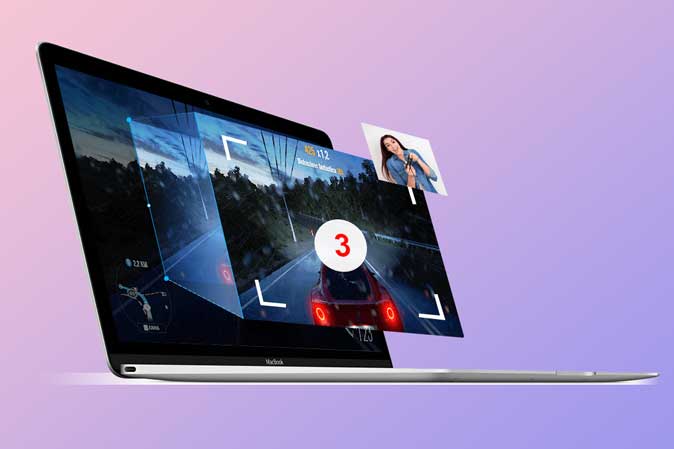
Puede grabar su metraje utilizando la cámara web como un video independiente o usar la cámara web para superponerse en la grabación de la pantalla. La ventana de superposición flota en la parte superior de la ventana de la pantalla Mac y puede ajustar su posición simplemente arrastrándola a cualquier parte del área de visualización. Sin embargo, no puede cambiar el tamaño de la superposición de la cámara web.
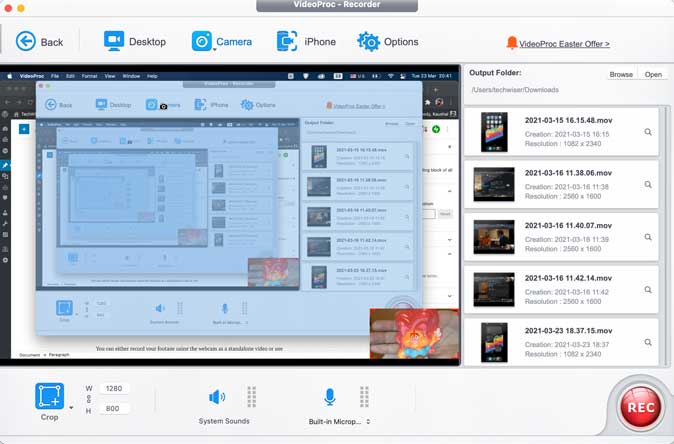
La grabación de pantalla con la superposición de la cámara web activada es una característica decente para cualquiera que quiera una solución de un solo clic que pueda capturar el audio interno y de micrófono simultáneamente. Simplemente puede concentrarse en el contenido y dejar que VideoProc maneje el video.
3. Grabe la pantalla de iPhone
Si con frecuencia registra la pantalla de su iPhone para agregar a su contenido, VideoProc se encarga de eso también. Esta característica solo está disponible en Mac y puede agregar un comentario de audio utilizando su micrófono externo. La mejor parte de esta función es que no tiene que instalar un solo controlador o pasar por configuraciones complicadas para que funcione.
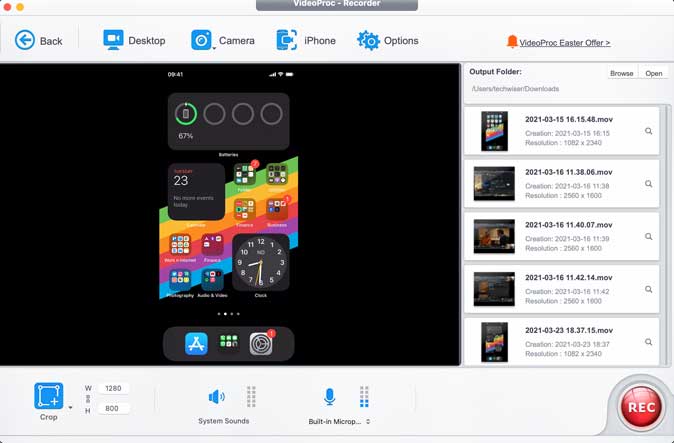
Además, no hay necesidad de exportar manualmente las grabaciones de pantalla desde el iPhone. Todas las grabaciones de pantalla se guardan en la Mac.
Encuentra las grabaciones guardadas
Después de grabar la pantalla, encontrará las grabaciones guardadas en la carpeta de películas de forma predeterminada. Puede cambiar el directorio en cualquier momento haciendo clic en el botón Examinar en el panel derecho. Para acceder a la carpeta donde se guardan todas las grabaciones, simplemente haga clic en el botón Abrir junto a navegar. El panel correcto también muestra todas las grabaciones recientes que puede obtener una vista previa haciendo clic en la miniatura.
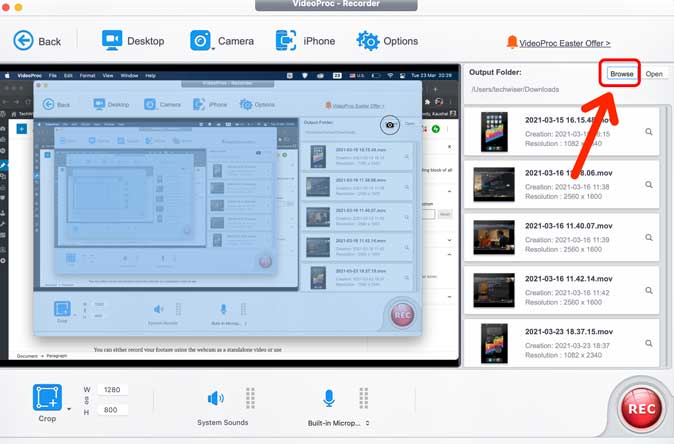
Los archivos se guardan en formato MOV y un minuto de grabación de pantalla típico con superposición de cámara web y la entrada de audio requieren alrededor de 150 MB de espacio.
Precio
VideoProc Bundle A DVD Ripper, Video Converter, Video Descarger y Screen Recorder. Hay una licencia de un año y una vida que puede obtener para un dispositivo. También obtienes una prueba gratuita de 7 días para probar las aguas por ti mismo.
- Licencia de un año: $ 29.95
- Licencia de por vida: $ 37.95
- 5 Licencia familiar del dispositivo: $ 57.95
Verificar Videoproc
Quien debería conseguirlo
VideoProc ofrece un paquete decente de herramientas que uno puede usar para organizar su colección de películas y programas, descargar videos de Internet y grabar su pantalla sin esfuerzo. La función de grabación de pantalla es perfecta y no requiere ninguna configuración. Una vez que presione el disco, está listo para comenzar. Si eres alguien que necesita una interfaz increíblemente simple para grabar rápidamente la pantalla de tu Mac con comentarios de superposición y audio, mira VideoProc.
Este artículo está patrocinado por VideoProc.