La comunicación de campo cercano (NFC) es una increíble tecnología inalámbrica que le permite realizar pagos sin contacto, abrir aplicaciones en su teléfono, llamar a las personas, abrir sitios web, compartir contraseñas de Wi-Fi y hacer mucho más. Si usa NFC en cualquier teléfono Android, incluido Samsung Galaxy y dejó de funcionar de repente o después de una actualización, ha venido al lugar correcto. Verifiquemos cómo solucionar NFC que no funcione en teléfonos Android.
1. Desbloquear el teléfono
Si está intentando leer una etiqueta NFC mientras su teléfono está bloqueado, su teléfono no podrá leerlo y, por lo tanto, NFC no funcionará. Siempre asegúrese de que su teléfono esté despierto y desbloqueado al leer etiquetas NFC.
Nota: Si desea poder leer etiquetas NFC mientras su teléfono está bloqueado, puede deshabilitar el desbloqueo de dispositivo Requerir para la configuración de NFC. Ir a Configuración> Dispositivos conectados> Preferencias de conexión> NFC. Apague la palanca al lado de Requerir desbloqueo del dispositivo para NFC.
2. Mantenga presionada el teléfono correctamente
NFC generalmente está presente en la parte posterior del teléfono. Sin embargo, la posición exacta podría ser diferente para cada teléfono móvil. Por lo tanto, debe localizar la posición correcta de NFC en su teléfono y mantener el teléfono móvil correctamente con la etiqueta NFC.
3. Reiniciar teléfono
Si se cumplen los dos requisitos básicos anteriores y NFC todavía no funciona en su teléfono Android, simplemente debe reiniciar su teléfono Android. Reiniciar el teléfono solucionará cualquier problema temporal o aplicaciones congeladas que puedan interferir con NFC.
4. Habilitar NFC en la configuración
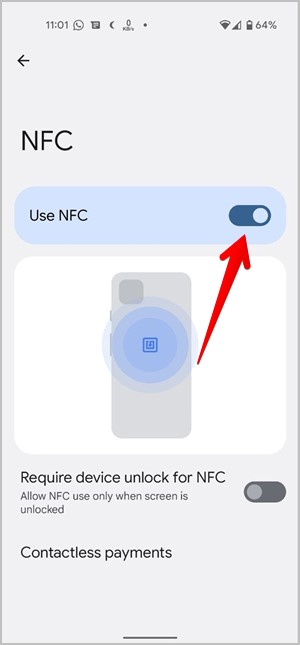
NFC debe habilitarse en su teléfono Android para leer o escribir etiquetas NFC. Para verificar y habilitar NFC en su teléfono Android, siga estos pasos:
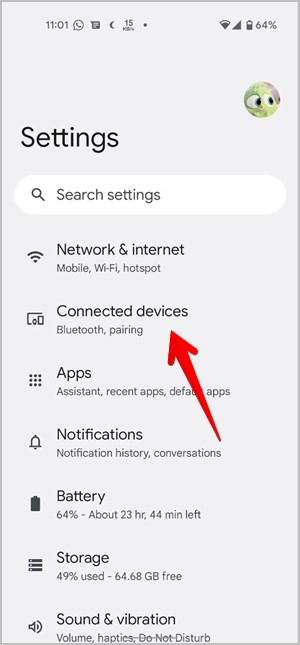
1. Abrir el Ajustes aplicación e ir a Dispositivos conectados.
2. Aprovechar Preferencias de conexión y presione el NFC opción.
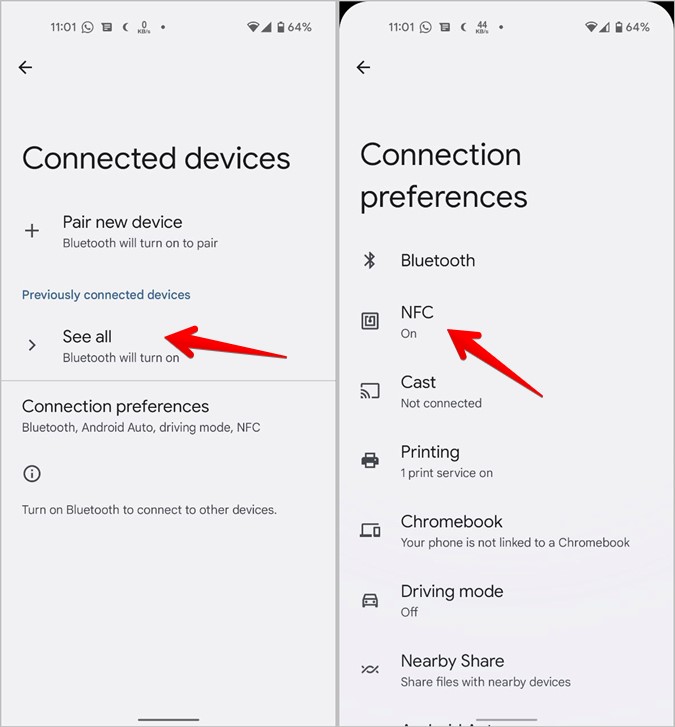
3. Habilitar la alternancia al lado de Usar NFC.
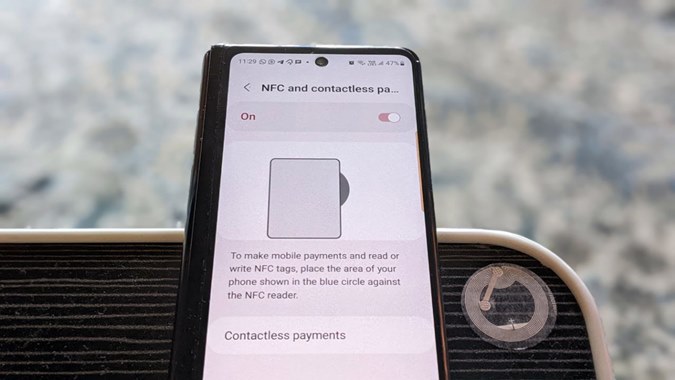
Nota: En los teléfonos Samsung Galaxy, vaya a Configuración> Conexiones> NFC y pago sin contacto. ENCENDIRLO para solucionar el problema de Samsung NFC que no funcione.
Consejo: Aprenda a programar etiquetas NFC.
5. Verifique la aplicación de pago por defecto
Si eres No se puede hacer pagos sin contacto Desde su teléfono Android debido a que NFC no funciona, hay altas posibilidades de que el problema sea con la aplicación de pago.
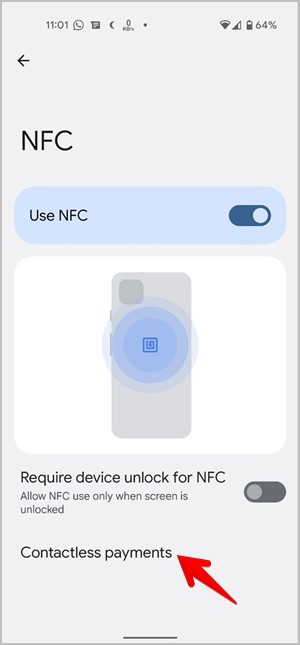
Asegúrese de haber seleccionado la aplicación de pago correcta en la configuración como se muestra a continuación:
1. Ir a Configuración> Dispositivos conectados> Preferencias de conexión> NFC.
2. Aprovechar Pago sin contacto. Seleccione la aplicación de pago predeterminada que desea usar.
Consejo: En los teléfonos Samsung Galaxy, ir a Configuración> Conexiones> NFC y pago sin contacto> Pagos sin contacto.
Nota: También debe echar un vistazo a la configuración de su aplicación de pago predeterminada y asegurarse de que NFC esté activado en ella.
6. Borrar caché y datos para el servicio NFC
Eliminación de caché es la receta antigua para solucionar problemas con aplicaciones o servicios en teléfonos Android. También debe usar este truco para arreglar NFC en su teléfono Android.
No se preocupe, borrar el caché del servicio NFC no eliminará sus archivos personales o datos de su teléfono. Use estos pasos para borrar el caché NFC:
1. Abierto Ajustes en tu teléfono Android.
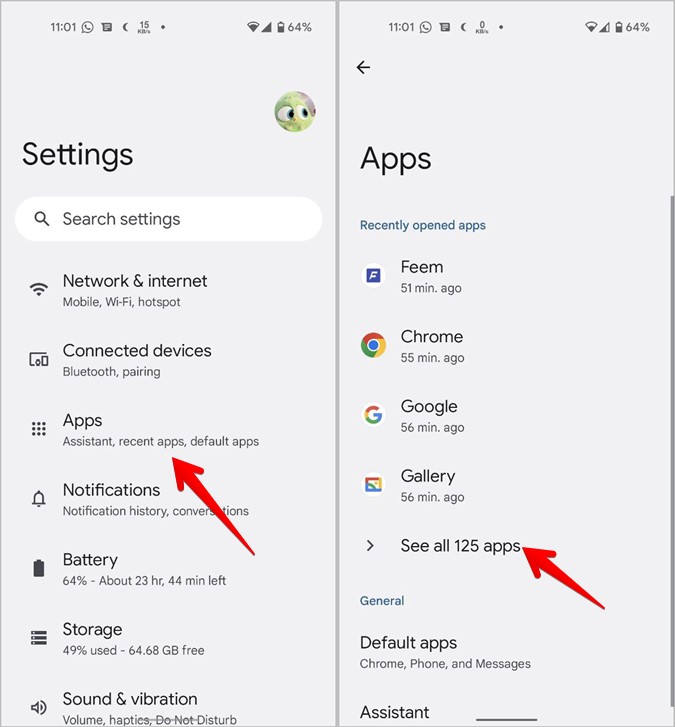
2. Ir a Aplicaciones seguido de Ver todas las aplicaciones.
3. Toque el icono de tres puntos en la parte superior y seleccione Show.
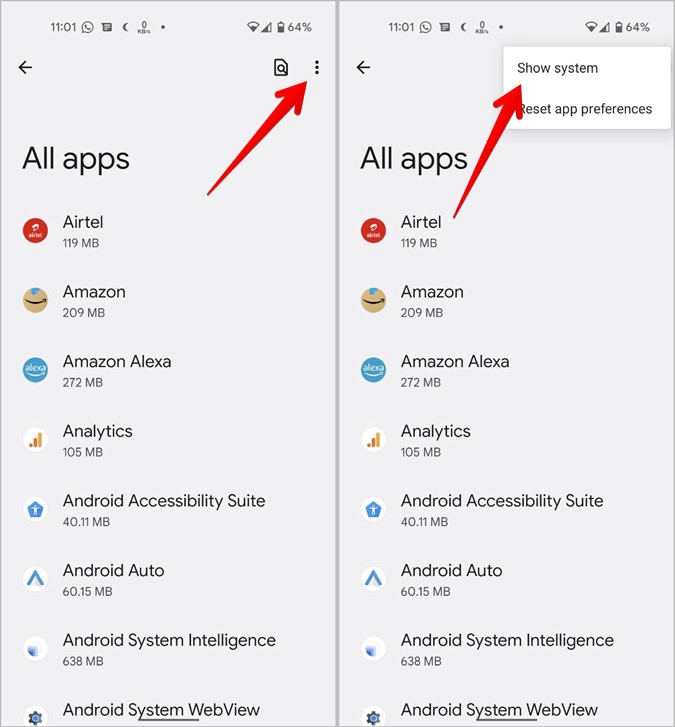
4. Desplácese hacia abajo y toque Servicio NFC.
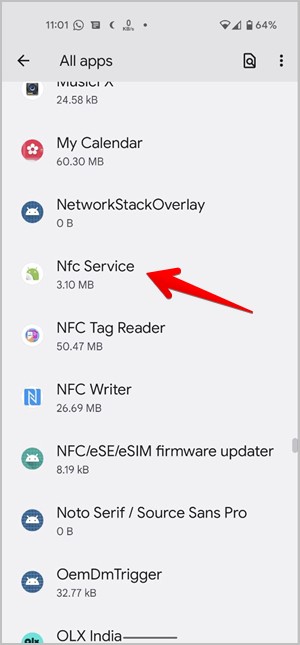
5. Aprovechar Almacenamiento y presione el Cache de claro botón.
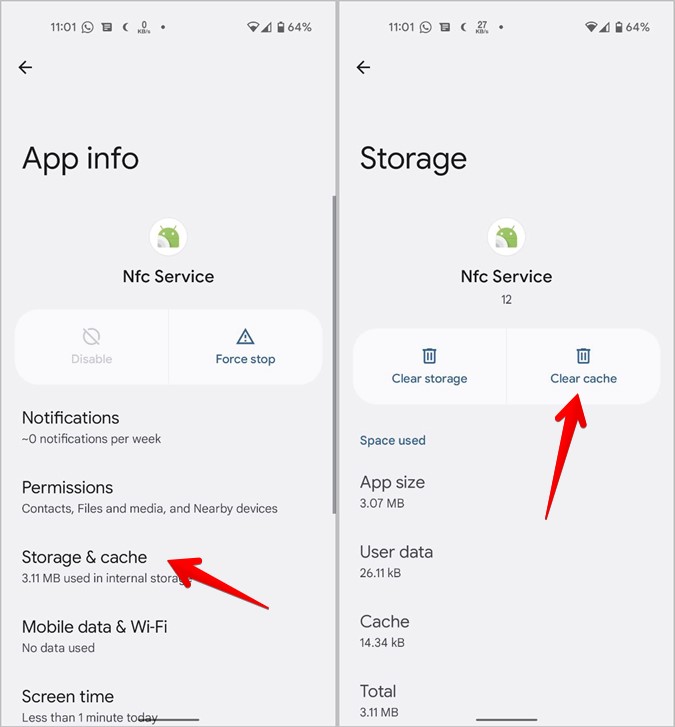
6. Reinicie su teléfono. Luego, intente usar NFC en su teléfono. Si el problema persiste, toque el almacenamiento claro en el paso 5.
7. Retire la cubierta magnética
Las cubiertas del teléfono, los stands, los enchufes pop o cualquier cosa que tenga imanes en ellos puede afectar el servicio NFC en su teléfono Android. Así que retire la cubierta magnética y pruebe NFC. Si funciona, sabes a quién culpar.
8. Restablecer Configuración
Por último, si NFC todavía no funciona en su teléfono Android, debe restablecer la configuración o las preferencias de la aplicación. Configuración de restablecimiento Restaurará todas las configuraciones, como Wi-Fi, permisos de aplicaciones, etc., a sus valores predeterminados. Tendrá que configurarlos nuevamente. Sin embargo, al hacerlo, solucionará cualquier problema que pueda afectar a NFC en su móvil.
1. Abierto Ajustes en tu teléfono Android.
2. Ir a Sistema> Restablecer.
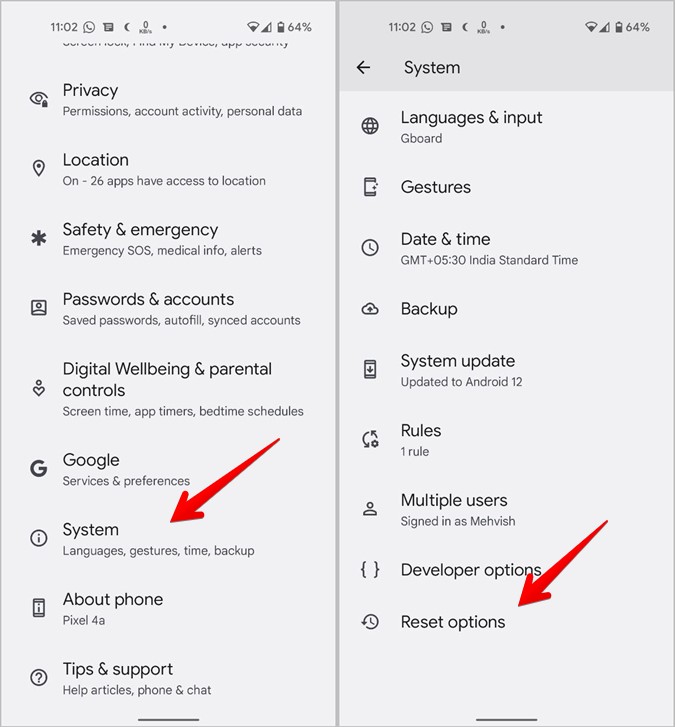
3. Aprovechar Configuración de reinicios o Restablecer las preferencias de la aplicación.

Consejo: En los teléfonos Samsung Galaxy, debes ir a Configuración> Gestión general> Restablecer> Restablecer todas las configuraciones.
Preguntas frecuentes (preguntas frecuentes)
1. ¿Cómo escribir o programar etiquetas NFC desde un teléfono Android?
Puede crear fácilmente sus propias etiquetas NFC usando su teléfono Android. Descargue una de las aplicaciones NFC como NFC Tag Reader. Abra la aplicación y toque la etiqueta de escritura. Seleccione lo que desea escribir en la etiqueta. Luego acerca el teléfono a la etiqueta.
2. ¿Todos los teléfonos Android tienen NFC?
No precisamente. Los teléfonos Android más antiguos no admiten NFC.
3. ¿Cómo sé si mi teléfono está habilitado para NFC?
Abra la configuración en su teléfono y escriba NFC. Si ve una opción NFC, toquela. Si puede habilitar o deshabilitar NFC, eso significa que su teléfono es compatible con NFC.
4. ¿Puedo usar NFC sin Internet?
Sí. No necesita una conexión a Internet para usar servicios NFC. Sin embargo, es posible que necesite Internet si desea utilizar los servicios de pago de NFC.
Hacer uso de NFC
Espero que las soluciones anteriores te ayuden a solucionar NFC, no funcionar con el problema en tu teléfono Android. Una vez que NFC comienza a funcionar correctamente, consulte más de 20 usos geniales de las etiquetas NFC. Además, explore las increíbles aplicaciones de Android para usar etiquetas NFC de las mejores maneras posibles.