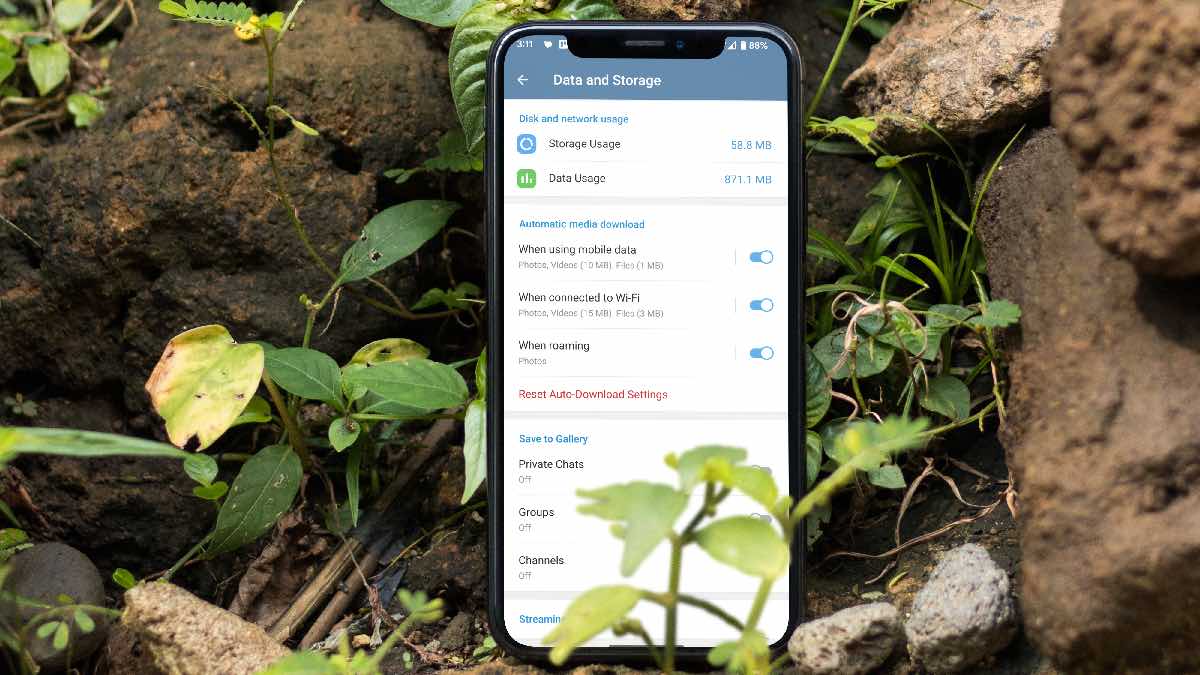
Telegram ofrece aplicaciones móviles y de escritorio ricas en funciones. Sin embargo, Telegram no está lejos de ser perfecto. Muchos se han quejado de que el telegrama no sincroniza los contactos o trabaja correctamente en Wi-Fi. Este último puede ser bastante irritante y puede obligarlo a cambiar a datos móviles en su teléfono. Estas son las mejores formas de arreglar el telegrama que no funciona en Wi-Fi.
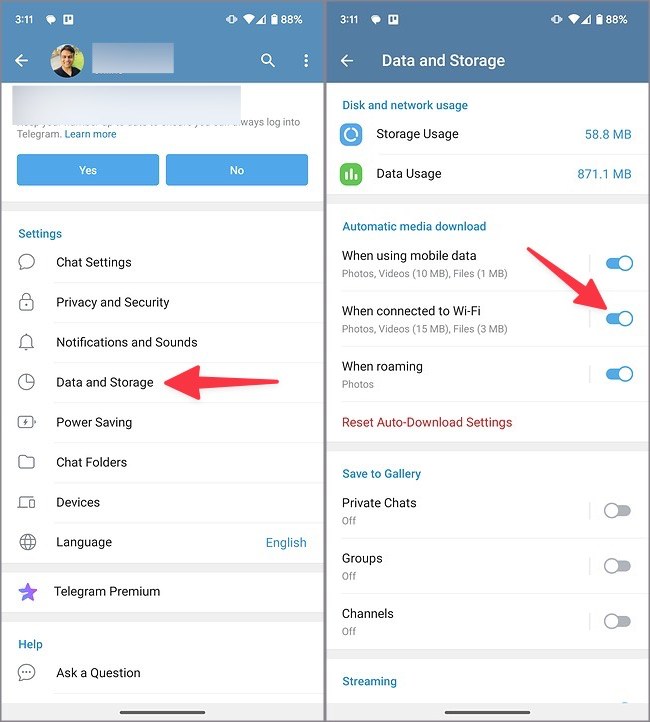
Nota: Muchos también han planteado problemas con la carga automática de los medios que no funcionan en Wi-Fi. Deberías dirigirte a Telegram Configuración> Datos y almacenamiento y habilitar el Cuando se conecta a Wi-Fi alternar debajo del Descarga automática de medios menú.
1. Reiniciar enrutador
Si el enrutador de su hogar u oficina está actuando, reinicie e intente usar Telegram en una red Wi-Fi. Debes apagar el enrutador y encenderlo después de un par de minutos.
2. Verifique el plan Wi-Fi
Si bien la mayoría de los operadores ofrecen datos ilimitados sobre sus planes Wi-Fi, algunos pueden poner un límite al consumo de datos. Debe comprar un paquete de datos en su plan Wi-Fi e intentarlo nuevamente.
3. Verifique la interrupción de Wi-Fi
¿Se enfrentas a problemas de Wi-Fi en todos tus dispositivos conectados? Su operador Wi-Fi puede estar enfrentando una interrupción del lado del servidor. Puede buscar el nombre del operador Wi-Fi en Downetector y confirmar el problema.
4. Conéctese a la frecuencia de 5 GHz
Telegram y otras aplicaciones instaladas en su teléfono Android pueden no funcionar correctamente en una frecuencia Wi-Fi de 2.4 GHz. Debe conectarse a una frecuencia Wi-Fi de 5 GHz y comenzar a descargar archivos grandes sin ningún problema.
Una frecuencia Wi-Fi de 5 GHz ofrece velocidades de Wi-Fi más rápidas y una conexión de red robusta sobre la marcha.
5. Desactivar VPN
Telegram puede actuar raro en una conexión VPN activa en su teléfono. Cuando se conecta a un servidor VPN, cambia la dirección IP en el teléfono. Telegram puede detectarlo como una nueva ubicación y le impide usar la aplicación.
Además, el telegrama está prohibido en varias regiones en todo el mundo. Cuando se conecta a uno de los servidores en tales regiones, no puede acceder a Telegram. Es hora de deshabilitar VPN en su teléfono e intentarlo nuevamente.
6. Apague los datos bajos en Wi-Fi
Tiene la opción de habilitar el modo de datos bajos en Wi-Fi en su iPhone. Ayuda a reducir el uso de datos de su iPhone a través de redes Wi-Fi específicas. Cuando la opción está habilitada, el sistema puede detener las tareas de fondo, descargar el proceso en telegrama y sincronizar fotos.
1. Abierto Ajustes en iPhone.
2. Seleccionar Wi-Fi y toque ‘i‘Además de su red Wi-Fi preferida.
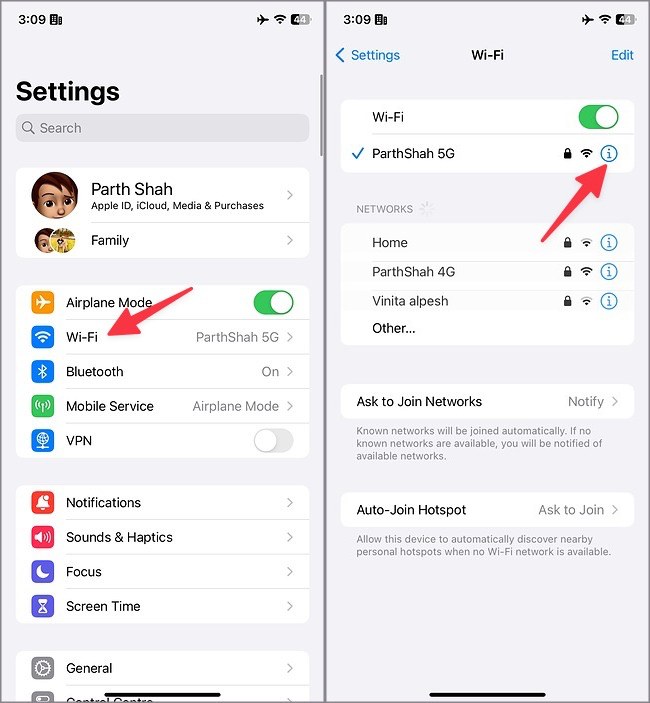
3. Deshabilitar el Modo de datos bajo palanca.

7. Deshabilite los datos móviles y vuelva a intentarlo
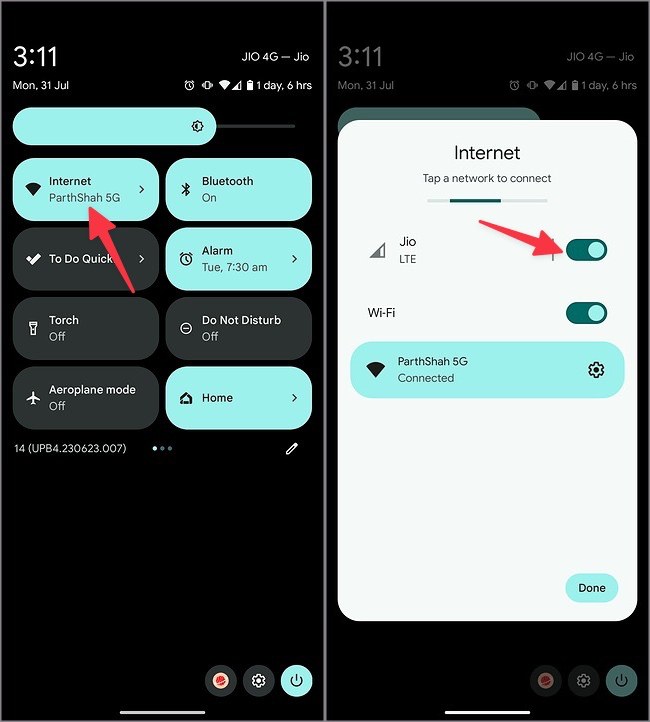
Es otro truco efectivo para arreglar el telegrama que no funciona en Wi-Fi. Puede deshabilitar los datos móviles en su teléfono e intentar usar la aplicación solo en una red Wi-Fi.
Los usuarios de Android pueden deslizarse desde la pantalla de inicio y tocar Internet alternar. Deshabilite la alternancia de datos móviles. Si tiene un iPhone, deslice hacia abajo desde la esquina superior derecha para abrir el centro de control y deshabilitar la opción de datos móviles.
8. Verifique los servidores de telegrama
Cuando los servidores Telegram enfrentan una interrupción, la aplicación no funciona en datos Wi-Fi y móviles. Puedes visitar Decetector y buscar telegrama. Cuando los servidores de aplicaciones están inactivos, nota los principales picos de interrupción y los comentarios de los usuarios quejándose de lo mismo.
No tiene más opción que esperar a que el telegrama solucione los problemas del lado del servidor. Mientras tanto, puede seguir Telegram en Twitter y otras plataformas de redes sociales para verificar el estado.
9. Force Stop Telegram
¿Telegram a menudo actúa en su teléfono Android? Debe forzar el telegrama superior e intentar usarlo a través de Wi-Fi.
1. Tapado largo en el icono de la aplicación Telegram y abra el menú Información de la aplicación.
2. Grifo Fuerza parada.

Inicie telegrama y comience a usarlo nuevamente.
10. Cache de telegrama claro
Un caché de telegrama corrupto puede causar problemas con la aplicación en Wi-Fi. Es hora de despejar el caché de telegrama e intentarlo de nuevo.
1. Dirígete al menú Información de la aplicación Telegram (verifique los pasos anteriores).
2. Seleccionar Almacenamiento y caché y tocar Cache de claro.
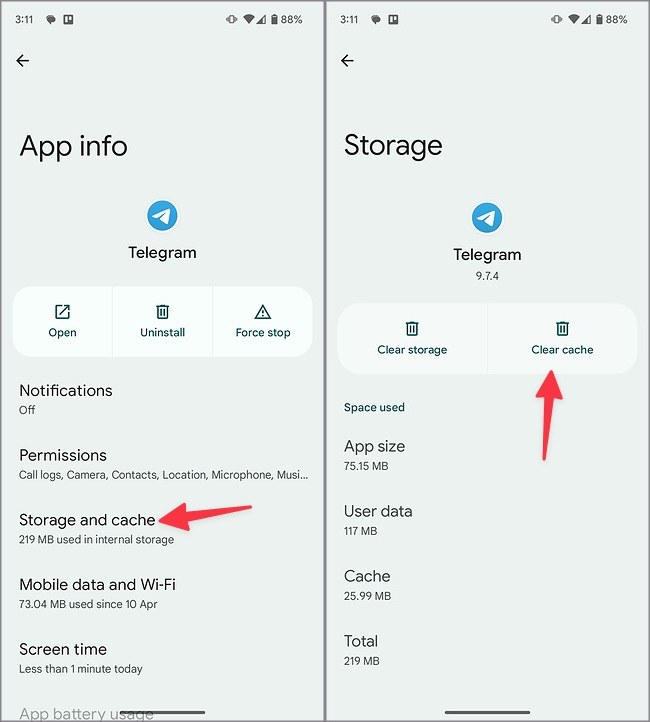
Dado que Telegram está recolectando caché desde cero, puede notar tiempos de carga más altos en la aplicación.
11. Actualizar telegrama
Telegram actualiza con frecuencia sus aplicaciones móviles y de escritorio con nuevas características y correcciones de errores. Puede actualizar Telegram a la última versión para corregir la aplicación que no funciona en Wi-Fi.
Disfruta de una experiencia de telegrama perfecta
Los usuarios a menudo reciben grandes archivos de video en Telegram. Es posible que deba usar una red Wi-Fi rápida para descargar dichos videos en la plataforma. Telegram no trabajar en Wi-Fi puede causarle problemas a veces. Los trucos anteriores deberían solucionar el problema en poco tiempo.