El iPhone es su ventana al mundo digital. La mayoría de ustedes usan un código de acceso fuerte para proteger los datos almacenados en sus iPhones de los ojos indiscretas. Pero, ¿qué sucede cuando olvidas el código de acceso tú mismo? ¿Cómo desbloqueas tu iPhone sin un código de acceso? Bueno, simple. Puedes hacerlo usando la maravillosa aplicación de Wondershare.
Aquí está cómo.
Desbloqueo de iPhone sin contraseña
Siga los pasos a continuación y debe tener acceso a su iPhone en poco tiempo. Asegúrese de que su iPhone esté cargado.
Nota: Este método formateará su iPhone, lo que significa que recuperará su iPhone como lo fue cuando lo compró por primera vez. Nuevo. Sin embargo, todas las aplicaciones y datos se borrarán, Apple hace un excelente trabajo al hacer una copia de seguridad y la restauración de datos de iCloud e iTunes.
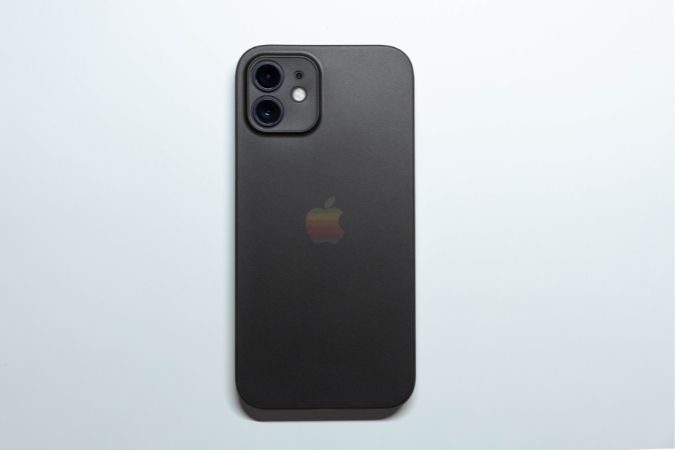
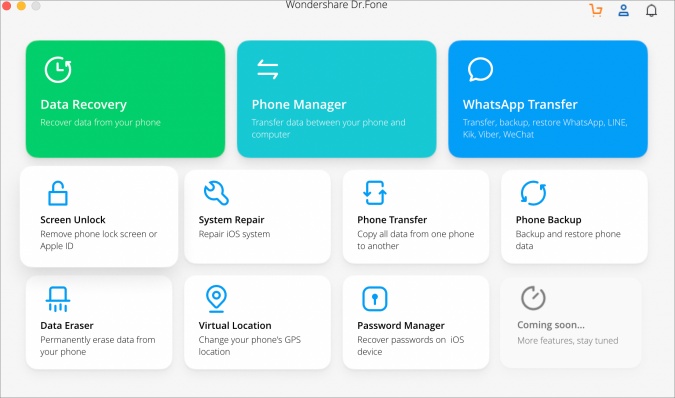
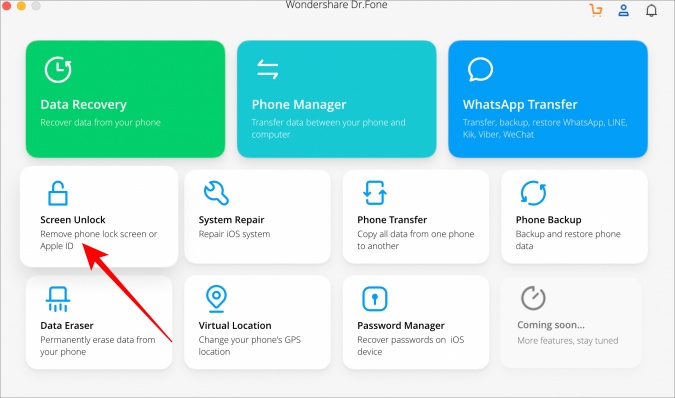
1. Descargar Dr.Fone – Desbloqueo de pantalla Aplicación del sitio oficial de Wondershare e instálelo en sus Windows o MacOS. Para este tutorial, usaré mi MacBook Air y iPhone 12 Mini. Inicie la aplicación. Así es como se ve la interfaz de la aplicación.
2. Conecte su iPhone con su MacBook con el cable Lightning.
3. Haga clic en el Desbloqueo de pantalla Opción, que es la primera en la lista.
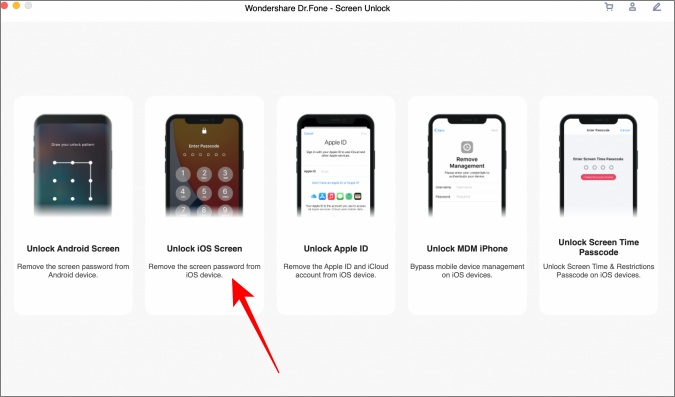
3. En la ventana emergente que sigue, seleccione Desbloquear la pantalla de iOS opción.
4. Se le pedirá que ingrese al DFU o modo de recuperación. Para hacer eso, hay tres pasos, pero primero, seleccione la pestaña correcta según el modelo de su iPhone. Síguelos uno a la vez y en ese orden.
Primero, Apague su iPhone y conéctelo a su MacBook. Segundo, presione y lance Botón de volumen hacia arriba y luego presiona y libera Botón de volumen hacia abajo. Tercero, presione y Mantenga presionado el botón lateral Hasta que la pantalla se lea Conectarse a iTunes. Los pasos pueden variar según su modelo de iPhone.
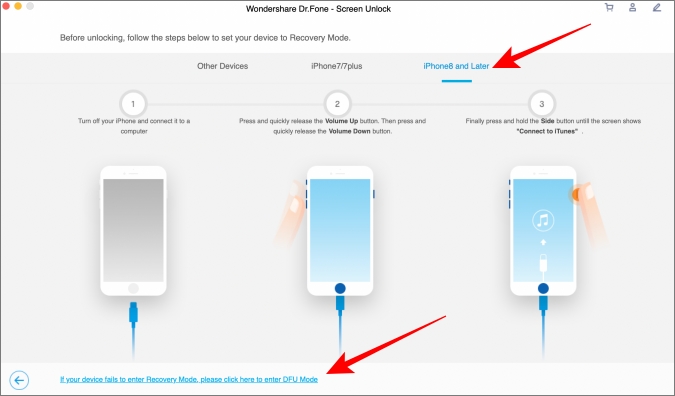
Nota: Si el iPhone no puede ingresar al modo DFU, es poco probable, haga clic en el enlace azul en la parte inferior de la pantalla que dice ‘Si su dispositivo no ingresa al modo de recuperación, haga clic aquí para ingresar al modo DFU’.
6. Dr.Fone detectará su modelo de iPhone y su número de versión ahora. Simplemente haga clic en el Comenzar botón para comenzar a descargar un nuevo firmware que Formatear tu iPhoneeliminando así el código de contraseña junto con todos los datos y archivos locales.
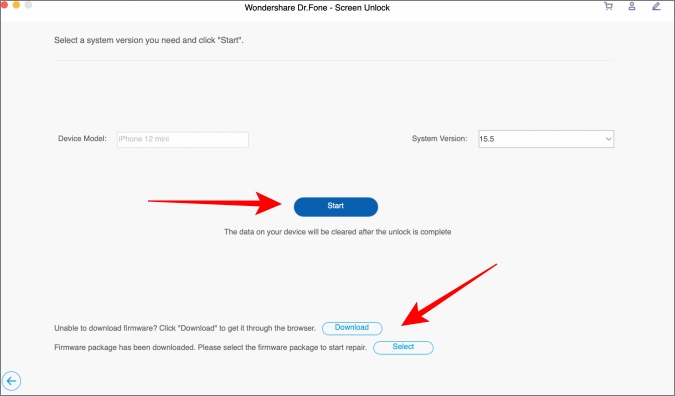
Nota: Si el proceso no se inicia, haga clic en el Descargar Botón a continuación para descargar manualmente el firmware a través del navegador y luego hacer clic en Seleccionar botón para seleccionar el archivo descargado para formatear el iPhone.
7. El firmware es un archivo grande, alrededor de 6 GB. Por lo tanto, el tiempo tomado dependerá de su ancho de banda y velocidad. Si cree que Dr.Fone tarda en descargar el archivo, proporcionan un enlace que puede usar para descargar manualmente usted mismo.
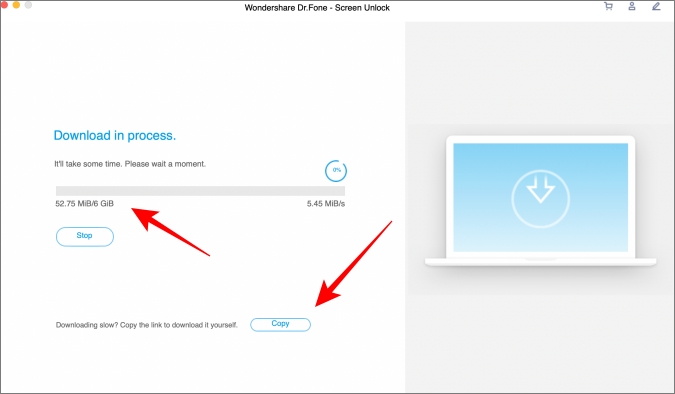
8. En el último y último, paso, se le mostrará un mensaje de advertencia sobre lo que sucederá si continúa. Ingrese los dígitos que se muestran en la ventana emergente y haga clic en Desbloquear ahora para confirmar.
Nota: No use su iPhone ni lo desconecte de su computadora en este momento. Corre el riesgo de bloquear su iPhone. El ladrillo significa, en términos laicos, que su iPhone ahora es inútil solo puede usarse como pisapapeles. Recomendamos conectar su computadora portátil a una fuente de alimentación para que no corra el riesgo de que se agote el jugo de batería.
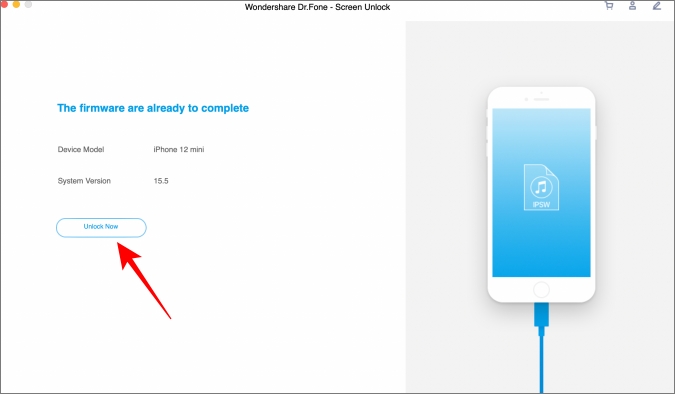
Tu iPhone debería desbloquearse ahora. El iPhone se reiniciará con todos los cambios que realizó. Proceda a configurarlo utilizando sus detalles de ID de Apple. Conectarse a una red Wi-Fi estable para Descargue rápidamente los datos de iCloud o conéctese a su computadora para restaurar el uso de iTunes.
Preguntas frecuentes
1. ¿Puede el Dr. Fone desbloquear iPhone sin ID de cara?
Sí, la aplicación puede ayudar a desbloquear el bloqueo de la pantalla de su iPhone, independientemente del tipo de bloqueo elegido. Funciona para contraseñas, códigos de acceso de 4 dígitos y 6 dígitos, ID de contacto e ID de cara. También puede desbloquear el código de contraseña del tiempo de pantalla.
2. ¿Funciona con iCloud también?
De nuevo si. Si olvida la contraseña de su cuenta iCloud mientras restaura su iPhone, puede eliminar el bloqueo de activación de iCloud con Dr.Fone. Sin embargo, tendrá que hacer jailbreak su iPhone que anulará su garantía. Así que piense antes de avanzar.
3. ¿Qué pasa con el precio y la licencia?
Hay una versión de prueba disponible para que pruebe la aplicación. Después de eso, los precios comienzan en $ 69.95 al año por 1 PC y hasta 5 dispositivos móviles.
4. ¿Hay un video que explique más?
Sí. Aquí lo tienes.
¿Hay Dr. en la casa?
Entonces, ahora sabes Cómo desbloquear iPhone sin un código de acceso. El Dr. Fone le ahorrará muchos dolores de cabeza. Apple hace que sea increíblemente fácil restaurar datos, aplicaciones y configuraciones utilizando métodos en línea/nube y fuera de línea/escritorio. Todo lo que necesitas es algo de tiempo y paciencia. Tu iPhone será como fue en poco tiempo. No es necesario visitar su Centro de Apple más cercano o comprar un nuevo iPhone.
Descargo de responsabilidad: Esta publicación está escrita en colaboración con Wondershare, fabricante de la aplicación Dr. Fone.