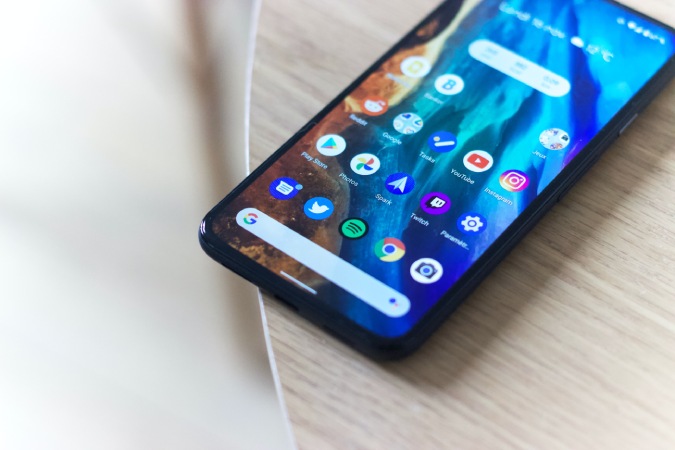
La pantalla de inicio de Android es personalizable para la T. Puede colocar aplicaciones, crear carpetas para aplicaciones y widgets, e incluso atajos de aplicaciones. Sin embargo, a diferencia del sistema operativo de escritorio, no puede agregar accesos directos a sus archivos y carpetas en la pantalla de inicio para un acceso rápido de forma predeterminada. Pero, hay un par de aplicaciones de terceros para lograr la misma funcionalidad. Además, tanto los métodos que compartimos funcionan en todos los OEM de Android como también lanzadores que admiten accesos directos de aplicaciones.
Agregar acceso directo de archivo/carpeta a la pantalla de inicio de Android con una aplicación de terceros
Puede hacer esto usando la aplicación Actualización de acceso directo. Le permite crear un acceso directo para cualquier archivo y carpeta en su teléfono. Además, la aplicación viene con su propio Administrador de archivos de luz. Por lo tanto, debería funcionar independientemente de qué administrador de archivos esté utilizando como predeterminado en su teléfono inteligente Android.
1. Para comenzar, instalar Artesano de la tienda de Play.
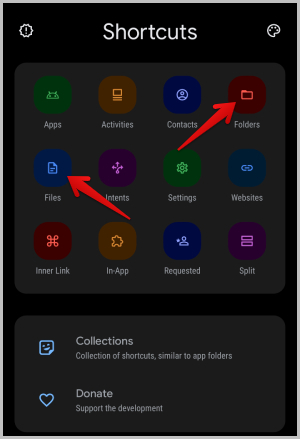
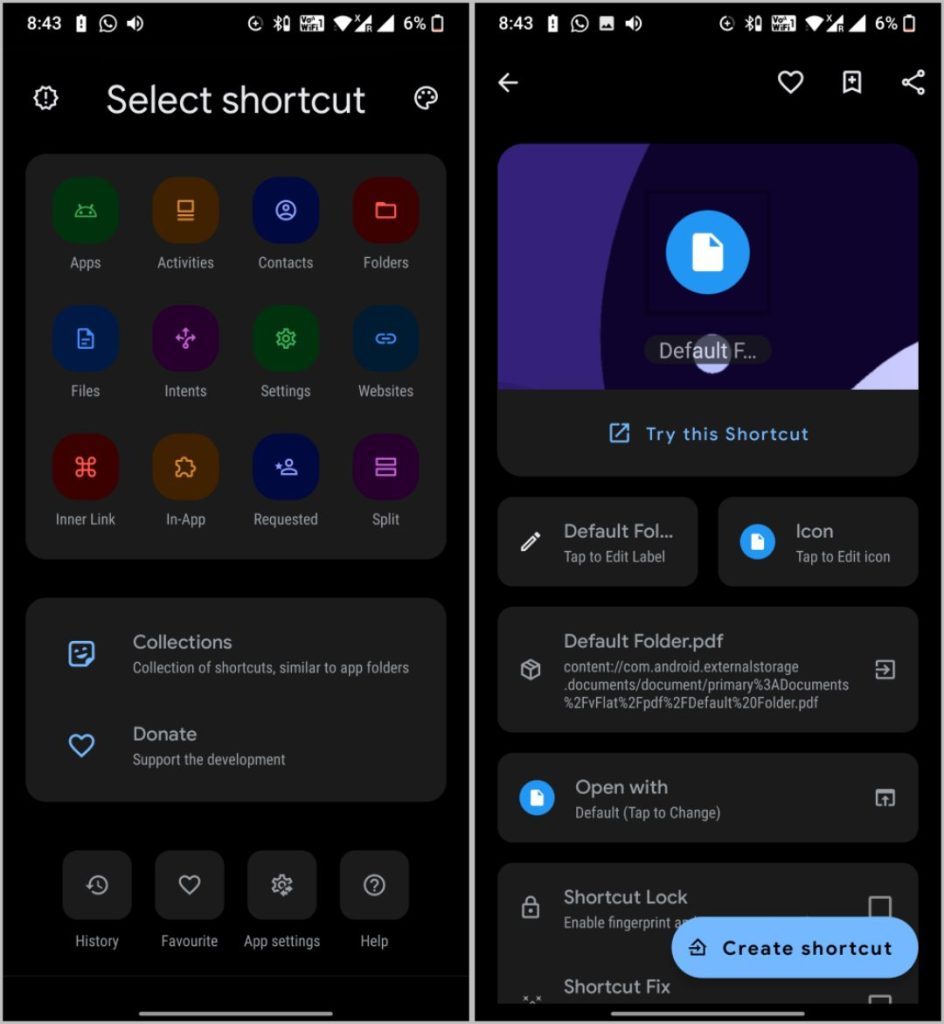
2. Luego abra la aplicación y seleccione el Archivos opción Si desea agregar archivos en la pantalla de inicio, o seleccione el Carpetas opción para agregar carpetas.
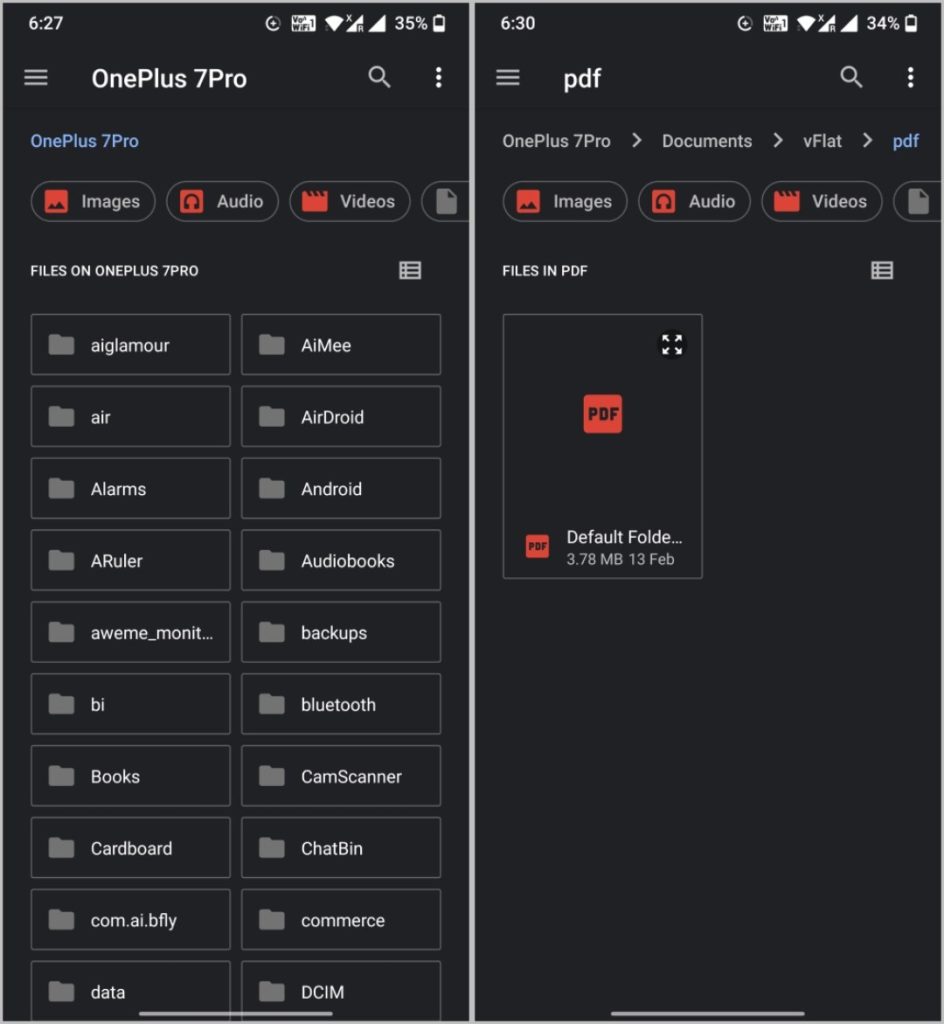
3. Abrirá el administrador de archivos predeterminado que vino instalado con su teléfono. Seleccione el archivo o carpeta que desea agregar a la pantalla de inicio.
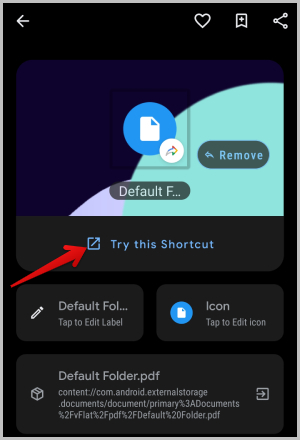
4. Una vez seleccionado, verá una opción para editar el acceso directo antes de agregar. Aquí debería ver la vista previa del icono de acceso directo que se está agregando. Toque el Prueba este atajo Botón para obtener una vista previa del archivo que agregará a la pantalla de inicio.
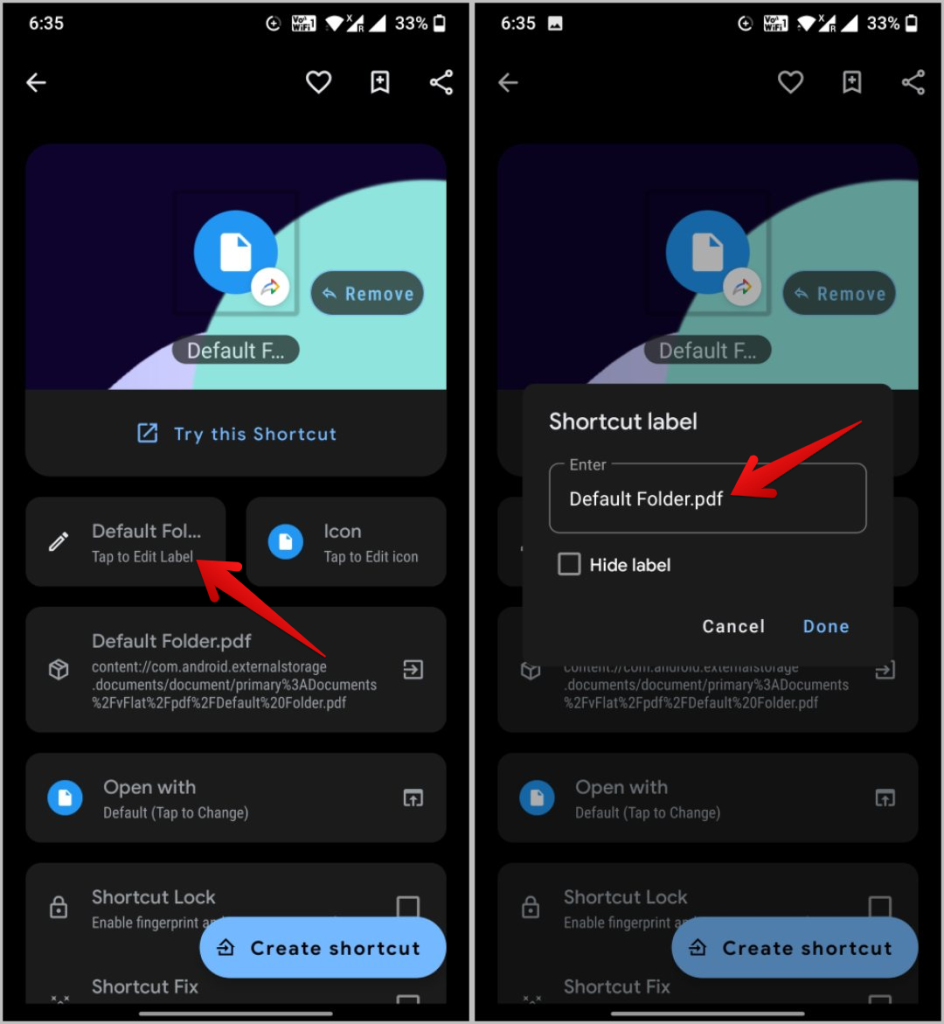
5. Toque el Etiqueta de edición opción para cambiar el nombre del atajo. En la ventana emergente, puede ingresar el nombre o elegir ocultar la etiqueta por completo.
6. Toque el Icono opción para personalizarlo si lo desea. De lo contrario, se utilizará un icono de archivo/carpeta predeterminado. Siempre puedes actualizarlo más tarde.
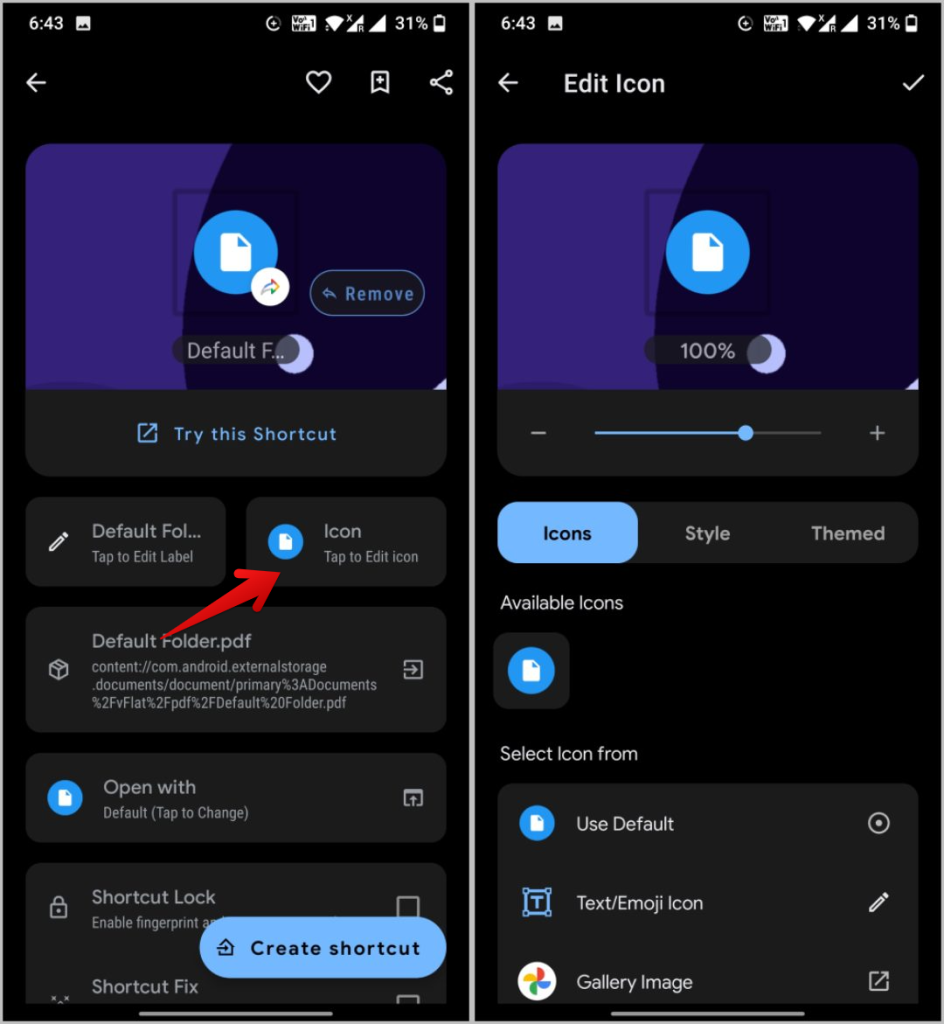
7. Luego toque el Abrir con opción. Si está agregando un atasco de archivo, debería ver todas las aplicaciones que pueden abrir el archivo. Seleccione una aplicación predeterminada en la que desea abrir el archivo.
Nota: Si está agregando un atajo de carpeta, Actual Maker abrirá la carpeta con su propio Mini Manager de archivos incorporado. No puede seleccionar el Administrador de archivos para abrir el atajo de carpeta.
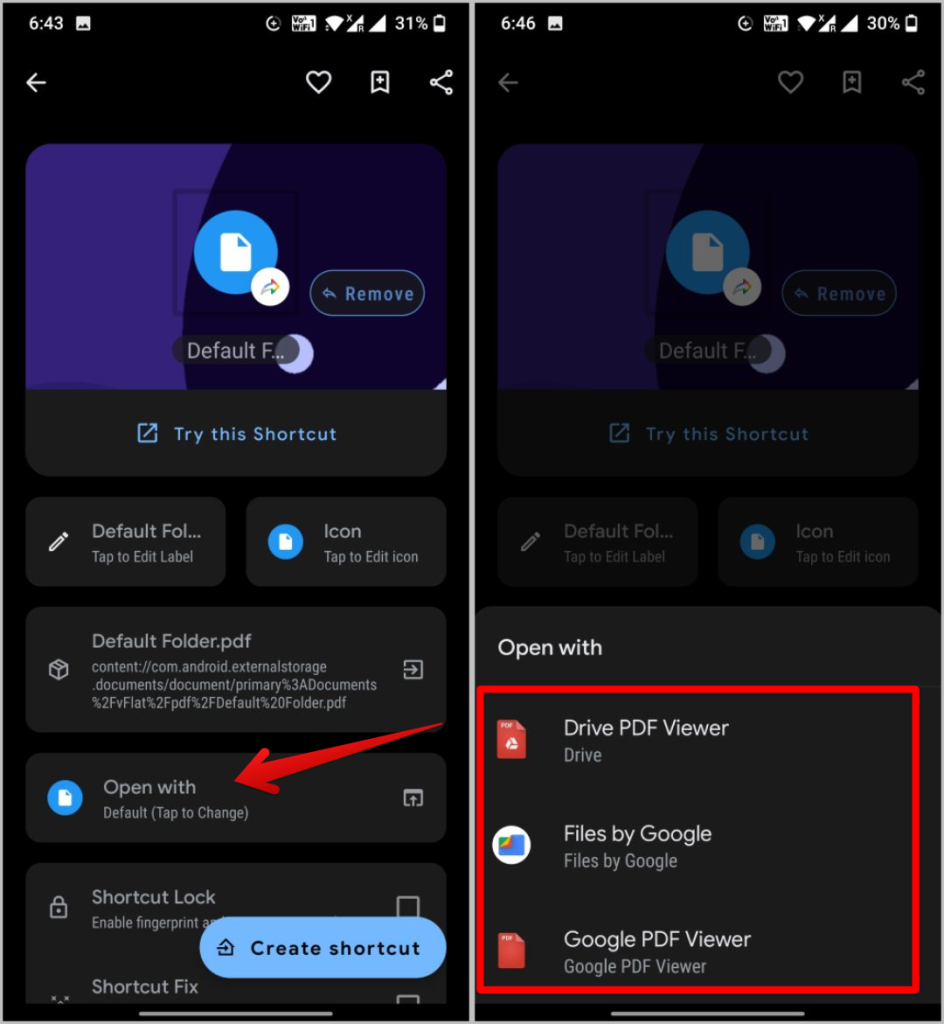
8. Luego puede habilitar la marca de verificación junto al Bloqueo de atajo Si desea bloquear el atajo con una huella digital, un pin o bloqueo de patrones.
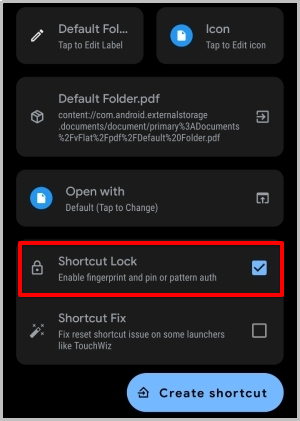
10. Una vez que todo esté configurado, toque el Crear atajo botón. Luego en la ventana emergente, toque Agregar automáticamente para confirmar.

Eso es todo, ha agregado con éxito el acceso directo de archivo o carpeta en la pantalla de inicio de su teléfono Android. El atajo creado tendrá el icono del fabricante de acceso directo encima, pero también puede eliminarlo.
1. Para hacer eso, presione durante mucho tiempo la pantalla de inicio y seleccione el Widgets opción.
2. Luego prensa larga en el Artesano Widget y agréguelo a la pantalla de inicio.
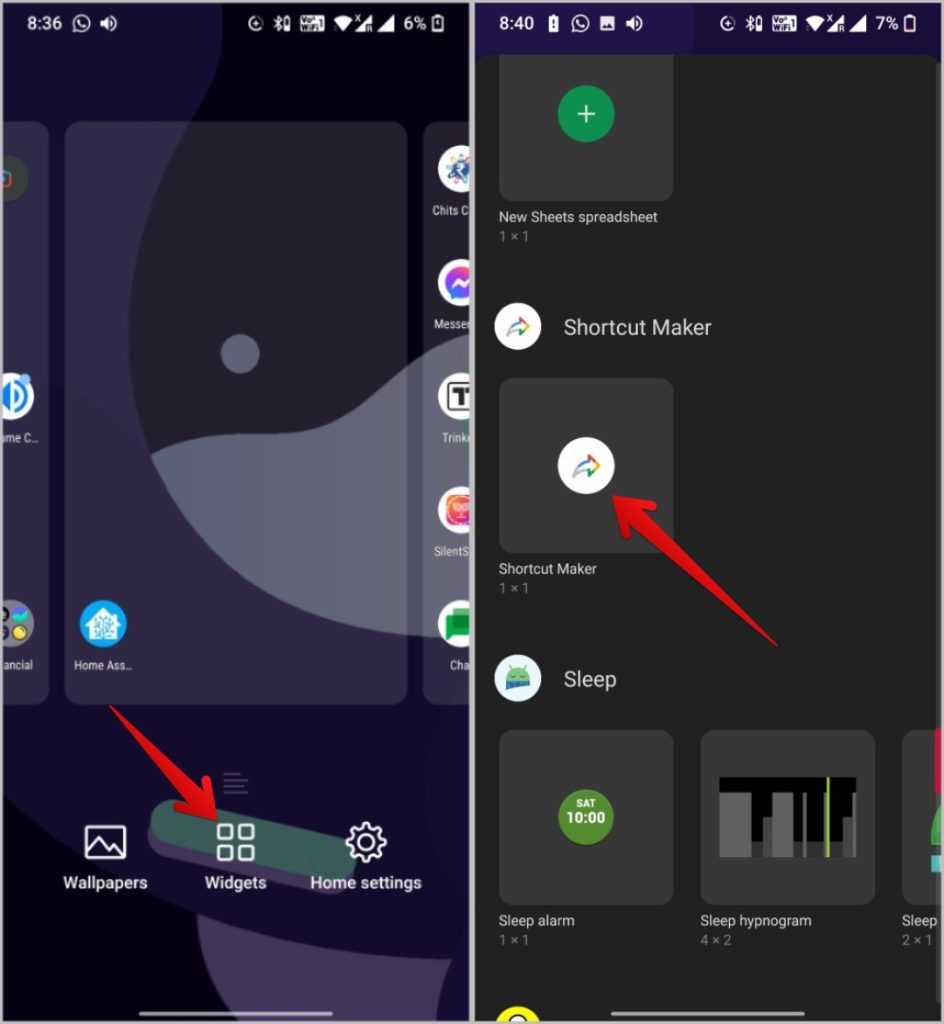
3. Abrirá la aplicación de Maker de atajos. Ahora siga los pasos como antes y toque el Crear atajo botón.
Ahora, en lugar de agregarlo como un atajo, agréguelo como un widget para que no tenga un icono de aplicación en el atajo creado.
Agregar acceso directo de archivo/carpeta usando File Manager
Si bien la aplicación de fabricantes de atajos es excelente y proporciona nuevas formas de personalizar, es un proceso un poco largo y también una aplicación adicional para instalar. Algunos administradores de archivos tienen esta funcionalidad creada como el explorador de archivos sólidos. Puede verificar si el administrador de archivos que usa tiene la función o no. Los pasos deben ser más o menos similares.
1. Instalar y abrir Explorador de archivos sólidos y navegue al archivo o carpeta que desea agregar como un atajo a la pantalla de inicio de Android.
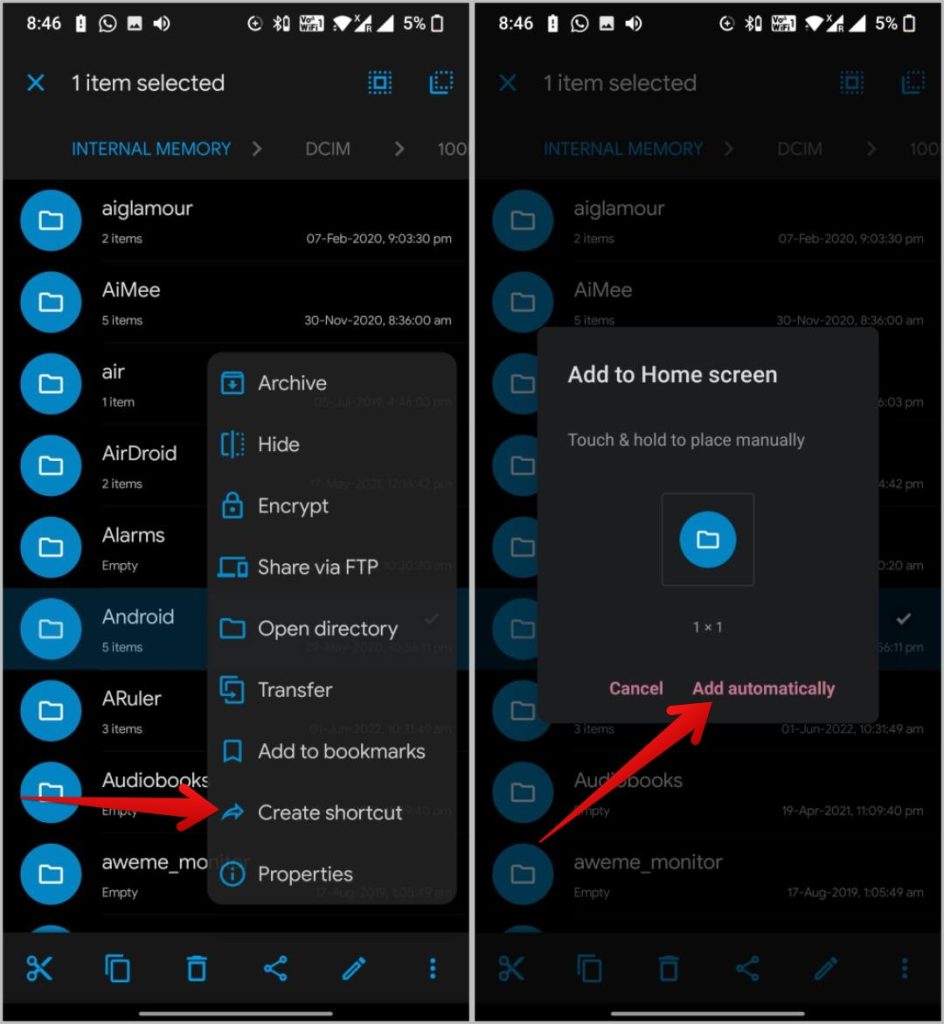
2. Prensa larga en el archivo o carpeta, luego toque el Menú de kebab (icono de tres puntos) en la esquina inferior derecha.

3. En el menú, seleccione Crear atajo opción y luego toque el Agregar automáticamente en la ventana emergente para crear un atajo para ese archivo o una carpeta.
Sin embargo, no puede bloquear el icono de acceso directo, cambiar el nombre o el icono con Solid Explorer. Además, todos los atajos tendrán un icono de explorador sólido en ellos y no hay forma de eliminarlo. Es un buen administrador de archivos y gratis, pero más un todoterreno que una aplicación creada para un propósito específico.
Agregue el acceso directo de archivo/carpeta de Google Drive a la pantalla de inicio de Android
Ambos métodos anteriores lo ayudarán a agregar accesos directos a archivos y carpetas de almacenamiento local. Pero con la ayuda de la misma aplicación de fabricantes de atajos, también podemos crear accesos directos para archivos y carpetas de Google Drive.
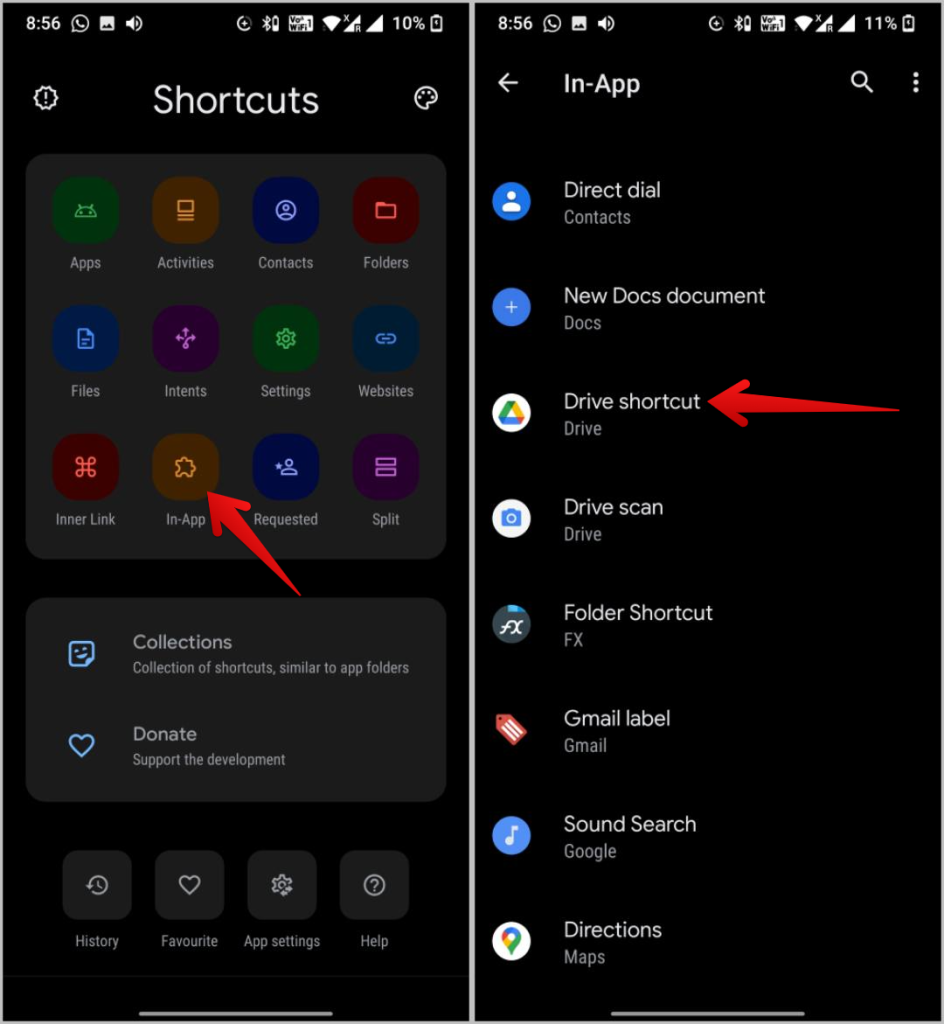
1. Abrir el Artesano Aplicación y seleccione la opción In-App.
2. Ahora seleccione el Atajo de conducción de la lista.
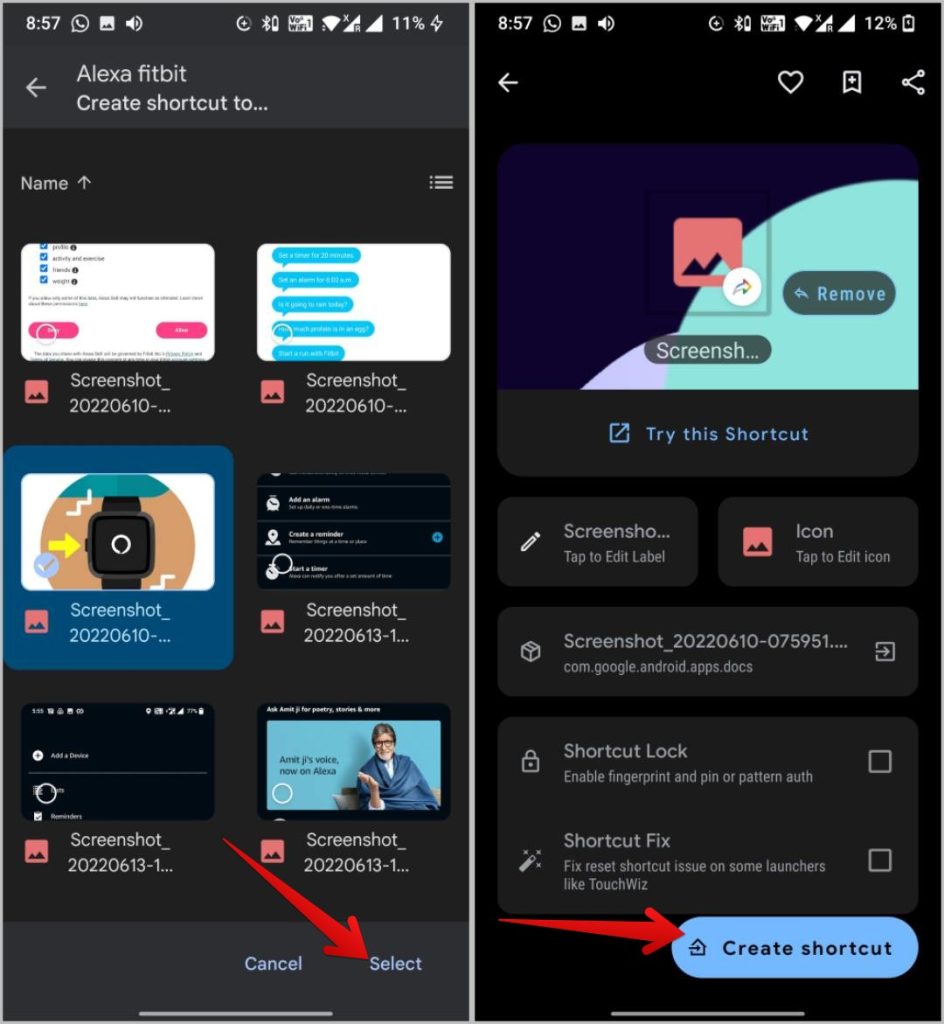
3. Luego navegue a Google Drive para seleccionar la carpeta o el archivo que desea colocar un acceso directo en la pantalla de inicio. Una vez hecho, toque el Seleccionar opción a continuación. Será redirigido a la página de personalización de acceso directo donde puede editar el nombre y el icono y también agregar un bloqueo si lo desea.
5. Una vez hecho, toque Crear atajo y luego seleccione Agregar automáticamente Opción en la ventana emergente para agregar el archivo de Drive Google a la pantalla de inicio.
Archivos y carpetas en la pantalla de inicio de Android
La aplicación de Maker de atajos es todo lo que necesita para obtener la función en su dispositivo Android. La aplicación viene con su propio administrador de archivos, por lo que funciona con todos los teléfonos Android, independientemente de su administrador de archivos predeterminado. Junto con archivos y carpetas, puede usar la aplicación para crear atajos para actividades, contactos, sitios web y mucho más. Una característica genial es la capacidad de crear atajos divididos para que pueda iniciar dos aplicaciones con un solo toque fácilmente.
Un ejemplo de un atajo dividido puede ser la aplicación de notas y recordatorios o una aplicación de gestión de tareas y gestión de proyectos.