Samsung Galaxy Store le brinda acceso a cientos de aplicaciones y experiencias adaptadas a su dispositivo Galaxy. Pero a pesar de sus características dignas de elogio, Galaxy Store tiene una serie de fallas que seguramente encontrarás a medida que lo usas. Esta publicación lo guiará a través de algunos de los problemas más comunes de la tienda Galaxy y cómo resolverlos.
Cómo apagar las notificaciones de la aplicación Galaxy Store en los teléfonos Samsung
Incluso si le gusta usar la aplicación Galaxy Store, sus notificaciones sobre las promociones de aplicaciones, eventos y actualizaciones están obligados a ponerse de los nervios después de un tiempo. Desafortunadamente, una interfaz de usuario no le permite apagar por completo las notificaciones de la aplicación Galaxy Store. Dicho esto, puede deshabilitar la mayoría de las notificaciones configurando categorías de notificaciones para la aplicación Galaxy Store. Aquí está cómo.
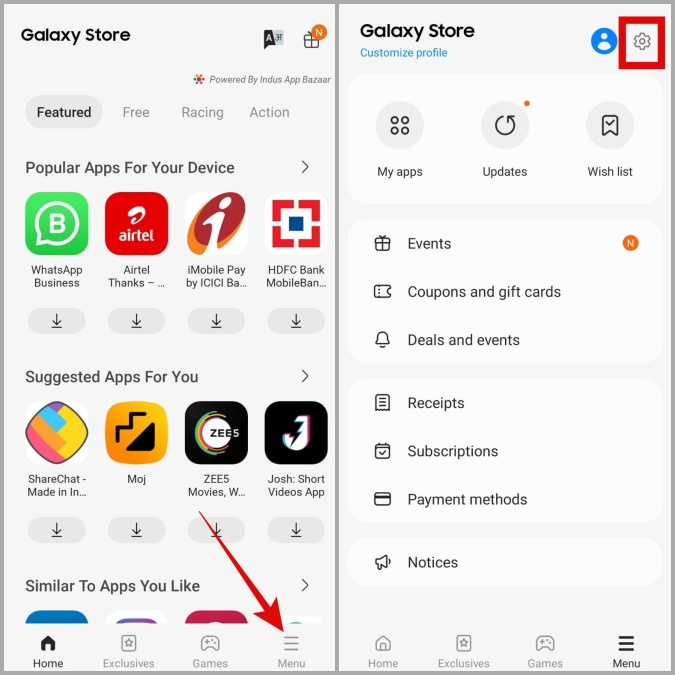
1. Abrir el Tienda de galaxias aplicación en su teléfono. Ir a Menú (icono de hamburguesa) y toque el icono de engranaje En la esquina superior derecha para abrir la configuración de la tienda Galaxy.
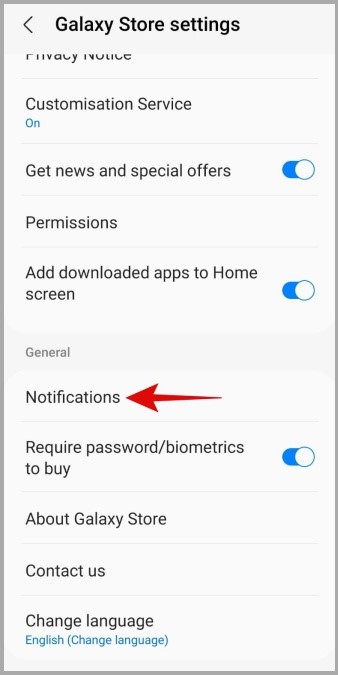
2. Bajo Generaltoque Notificaciones.
3. En el Notificaciones de la aplicación página, configure el tipo de alerta en Silencioso. Luego, deshabilite las notificaciones e insignias de la pantalla de bloqueo.

4. A continuación, toque Categorías de notificación y luego use los alternativos para apagar las notificaciones de la tienda Galaxy.
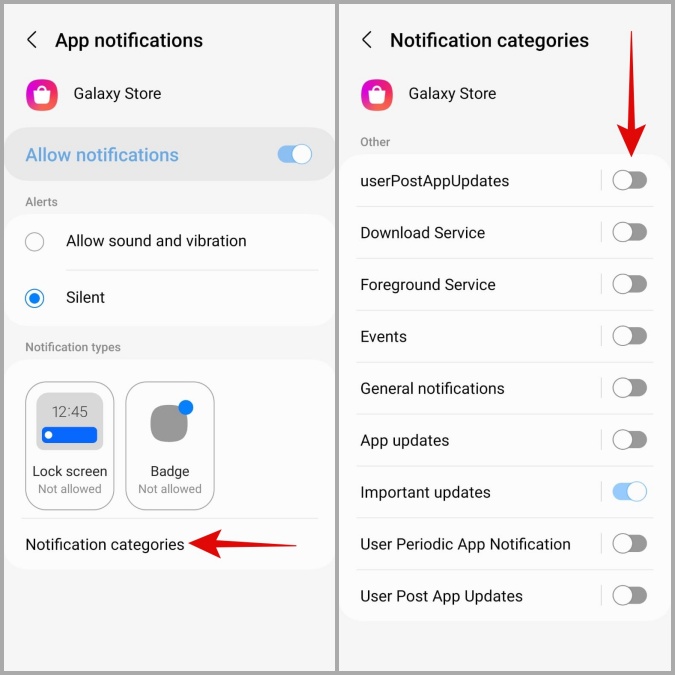
Una vez que complete los pasos anteriores, Galaxy Store ya no debería molestarlo con notificaciones molestas en su teléfono Samsung.
Cómo evitar que Galaxy Store instale o actualice aplicaciones en teléfonos Samsung
Quizás lo más molesto de Galaxy Store es que tiende a instalar y actualizar aplicaciones en su teléfono Samsung sin su consentimiento. Afortunadamente, es posible detener este comportamiento con algunos ajustes.
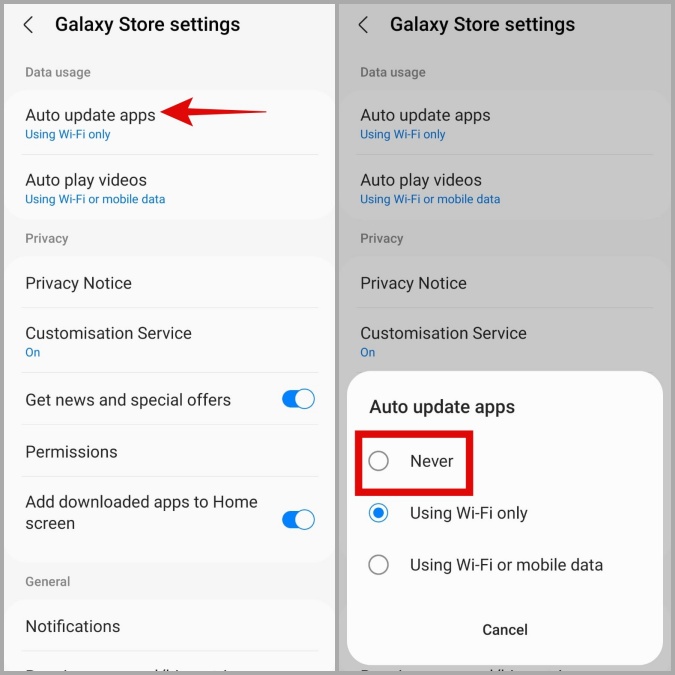
1. En la aplicación Galaxy Store, visite el Menú pestaña (tres líneas horizontales) y toque el icono en forma de engranaje en la esquina superior derecha.
2. Aprovechar Aplicaciones de actualización automática y seleccionar Nunca. Después de eso, salga de la aplicación Galaxy Store.
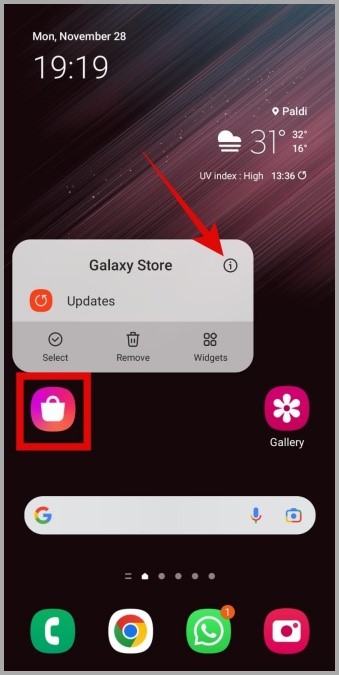
3. Prensa larga en el Aplicación Galaxy Store icono y toca el icono de información desde el menú que aparece.
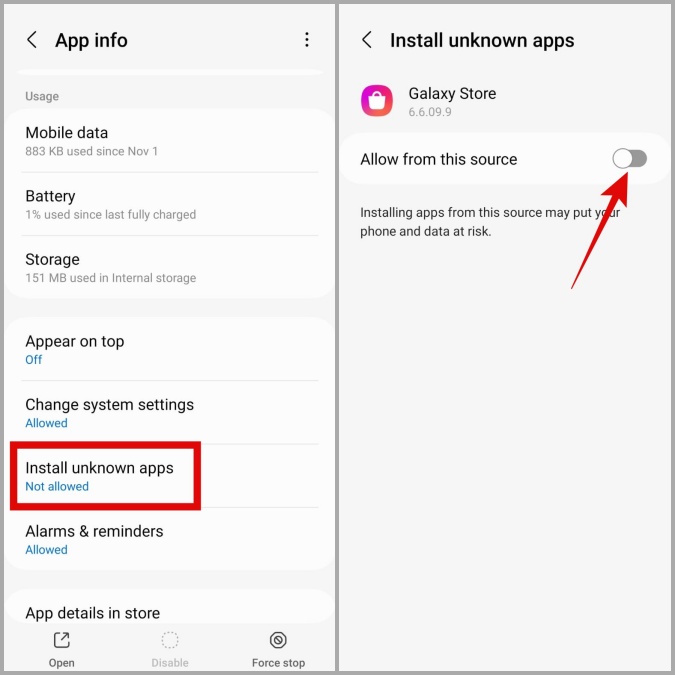
4. Desplácese hacia abajo para tocar Cambiar la configuración del sistema y deshabilitar la palanca para Permitir permiso.
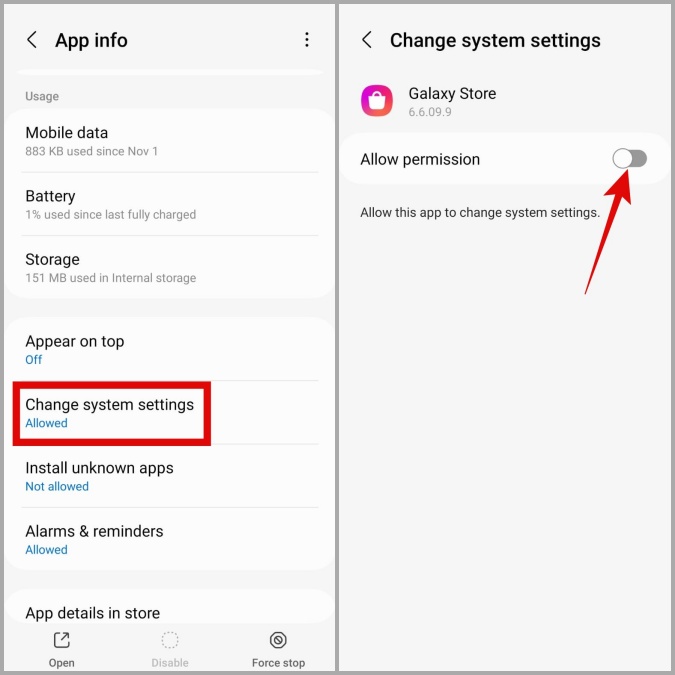
5. Volver al Información de la aplicación página, toque Instalar aplicaciones desconocidas y deshabilite la palanca al lado de Permitir de esta fuente.
Cómo deshabilitar la tienda Galaxy en teléfonos Samsung
A diferencia de la mayoría de las aplicaciones del sistema, no puede deshabilitar la aplicación Galaxy Store en una interfaz de usuario. Dicho esto, puede tomar algunos pasos para evitar que la aplicación Galaxy Store se ejecute en segundo plano y molestarlo. Para lograr esto, debe revocar todos los permisos de aplicaciones para Galaxy Store, borrar los datos de su aplicación y restablecer la aplicación a su versión de fábrica. Estos son los pasos para lo mismo.
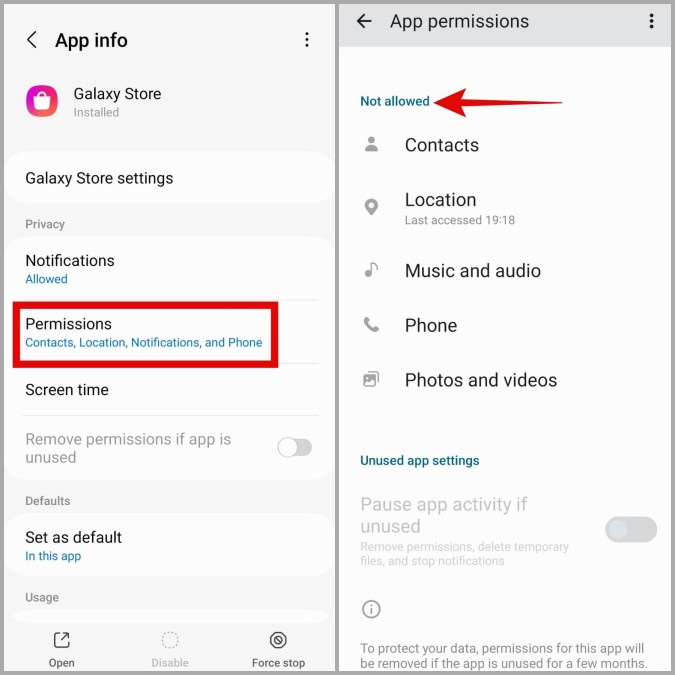
1. Prensa larga en el Aplicación Galaxy Store icono y toca el icono de información desde el menú que aparece.
2. Ir a Permisos y deshabilite todos los permisos uno por uno.
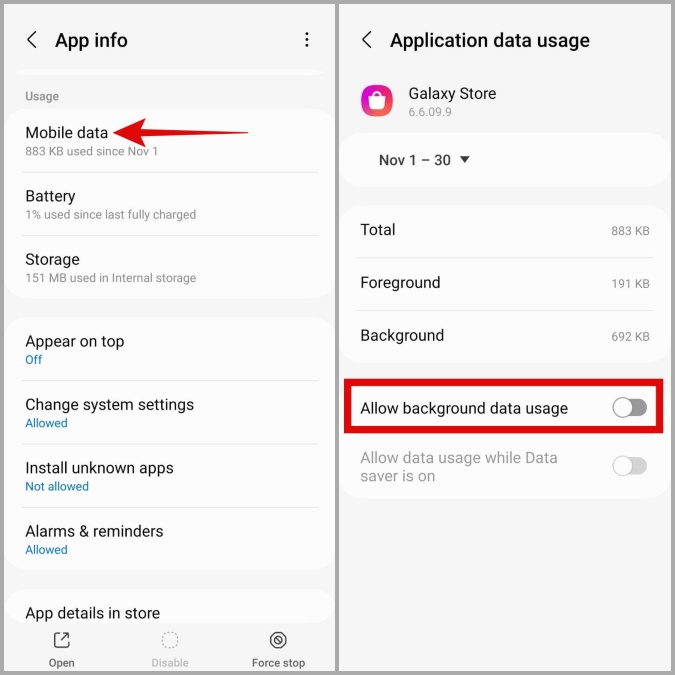
3. Volver al Información de la aplicación página, toque Datos móvilesy desactive la palanca para Permitir el uso de datos de fondo.
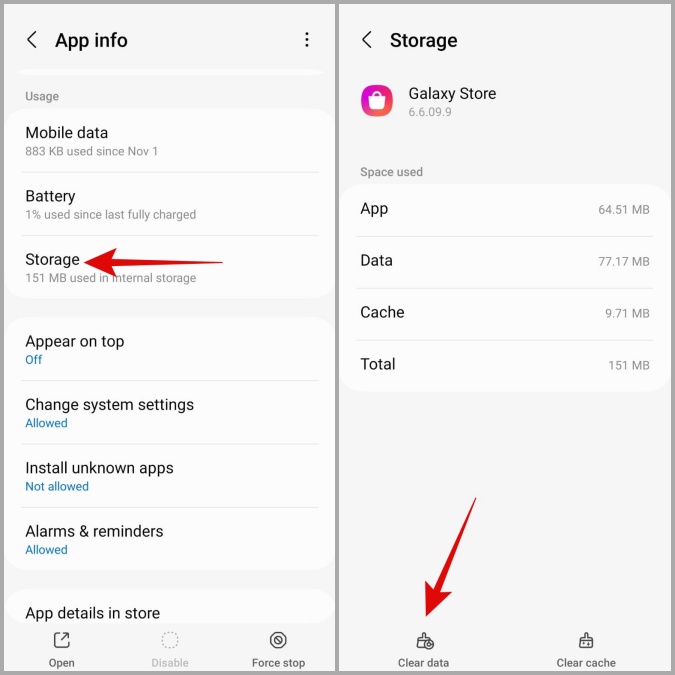
4. Regresa al Información de la aplicación Página una vez más, vaya a Almacenamiento y toca el Datos claros opción en la parte inferior.
5. Por último, toque el Menú de kebab (icono de tres puntos) en la esquina superior derecha y seleccione Desinstalar actualizaciones. Golpear DE ACUERDO para confirmar.
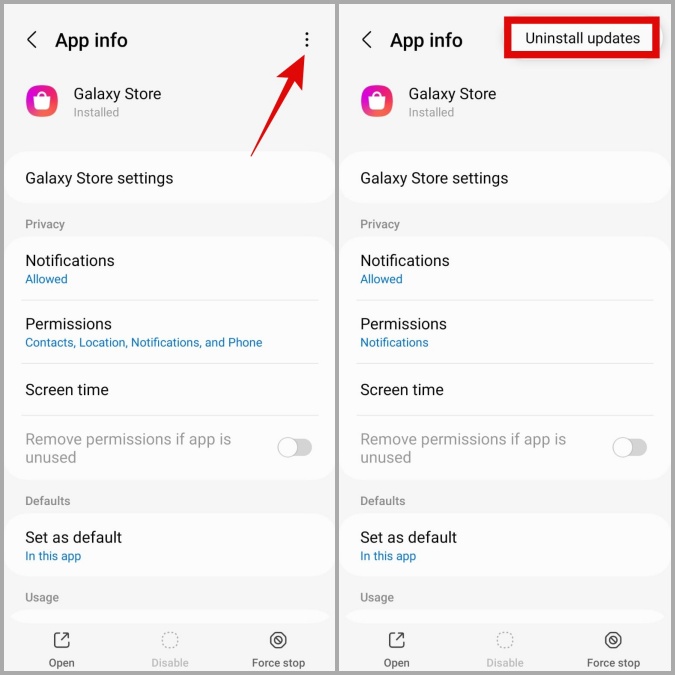
Una vez que complete los pasos anteriores, la aplicación Galaxy Store ya no debería molestarlo.
¿Qué sucede cuando desactiva la tienda Galaxy en su teléfono Samsung?
Aunque deshabilitar la tienda Galaxy en su teléfono Samsung puede sonar como una victoria, hay algunas consecuencias para esta acción.
Como sabrán, la tienda Galaxy es la única forma de actualizar algunas de las aplicaciones y servicios principales de su teléfono. Entonces, si deshabilita la tienda Galaxy en su teléfono, no podrá actualizar las aplicaciones del sistema. Además, no podrá descargar nuevos temas, buenos módulos de bloqueo o aplicaciones que sean exclusivas de Galaxy Store.
Si está de acuerdo con todo eso, continúe y deshabilite la aplicación Galaxy Store en su teléfono Samsung. Por supuesto, puede deshacer todos estos cambios si cambia de opinión más tarde.
Preguntas frecuentes
¿Es posible desinstalar la aplicación Galaxy Store de un teléfono Samsung Galaxy?
Desafortunadamente, no. Una interfaz de usuario no le permite desinstalar la aplicación Galaxy Store de su teléfono Samsung.
¿Es seguro usar la tienda Galaxy en los teléfonos Samsung?
Sí, Galaxy Store es segura de usar. Sin embargo, su historial no es perfecto, y ha sido acusado de distribuir aplicaciones cargadas de malware en el pasado.
No más problemas de Galaxy Store
Tener dos tiendas de aplicaciones separadas en su teléfono Samsung tiene muy poco sentido. Si compara Galaxy Store con Play Store, esta última se presenta en casi todas las categorías. Así que sí, no necesariamente tienes que soportar las molestias de la tienda de Galaxy. Puede usar los consejos anteriores para evitar la mayoría de los problemas de la tienda Galaxy en su teléfono Samsung.