Compramos un teléfono, comenzamos a usarlo e ignoramos lo que está sucediendo detrás de la cortina. La mayoría de nosotros desconocemos cómo se manejan nuestros datos. Entonces, para solucionar esto y recuperar a los usuarios en control de sus valiosos datos, Apple ofrece a sus usuarios una opción: ¿quieren ser rastreados o no? Comprendamos qué permite a las aplicaciones que soliciten rastrear es, cómo habilitarlo y cómo usarlo.
¿Qué es permitir que las aplicaciones soliciten rastrear?
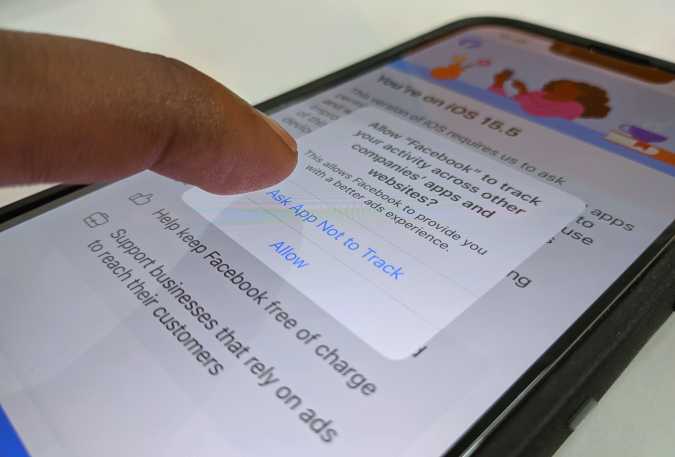
Cada aplicación que instala en su iPhone viene con rastreadores para rastrearlo en la web y también a la aplicación cruzada para servirle con anuncios más específicos. Y aquí viene las aplicaciones de permitir que Apple solicite rastrear, que cuando está habilitado en su dispositivo le preguntará si desea que una aplicación lo rastree o no. La ventana emergente simplemente le servirá dos opciones, es decir, Solicite a la aplicación que no rastree o Permitir. Puede elegir si desea compartir sus datos con una aplicación o no. Y esta característica de solicitar una aplicación para rastrear o no se llama transparencia de seguimiento de la aplicación.
Aquí hay un ejemplo. Cuando abra Instagram, preguntará si desea o no que la aplicación permita el seguimiento en la web y otras aplicaciones. Si elige que sí, Instagram usará algo llamado IDFA o identificador para anunciantes. Esta es una identificación única que Apple asigna a cada dispositivo que vende. Los anunciantes ahora utilizarán todos los datos asociados con esta ID para comprender lo que solicita para alimentos, lo que compra en Amazon, los sitios web que visita, etc. Luego usará AI para identificar patrones, aprender comportamientos de compra y usar algunos algoritmos elegantes para servir anuncios dirigidos que puedan interesarle.
¿Buscando boletos para Goa? Verá la reserva de vuelos e incluso los anuncios de reserva de hoteles para esa ubicación incluso en otras aplicaciones ahora.
Cuando le pide a las aplicaciones que no lo rastreen en otras aplicaciones y sitios que usa en su iPhone, ya no tienen estos datos. Así es como Apple está tratando de proteger sus datos dándole el poder de elegir y tomar decisiones informadas.
Nota: Cuando desactive el seguimiento de aplicaciones, continuará viendo el mismo número de anuncios. La única diferencia es que estos anuncios serán menos o nada objetivo porque no son sus datos personalizados para usar. Esto protege su privacidad y datos, pero no impide que los anunciantes muestren anuncios.
Echemos un vistazo a cómo habilitar y deshabilitar el seguimiento de aplicaciones en el iPhone.
Habilitar/deshabilitar permitir que las aplicaciones soliciten rastrear
Permitir que las aplicaciones solicitaran rastrear es una función de privacidad que se introdujo en iOS 14.5. Puedes consultar tu versión de iOS en General> Configuración> sobre.
1. Desbloquee su iPhone y vaya a su pantalla de inicio/trampolín por deslizando en tu pantalla. Deslizar a la izquierda hasta que vea el Biblioteca de aplicaciones abrir.

2. Una vez que se abra la biblioteca de aplicaciones, toque el Buscar Configuración de botón y tipo. Aprovechar Ajustes para abrirlo. La aplicación Configuración se abrirá ahora.

3. Desplácese hacia abajo la configuración hasta que encuentre el Privacidad opción. Toque él para abrir la configuración de privacidad.
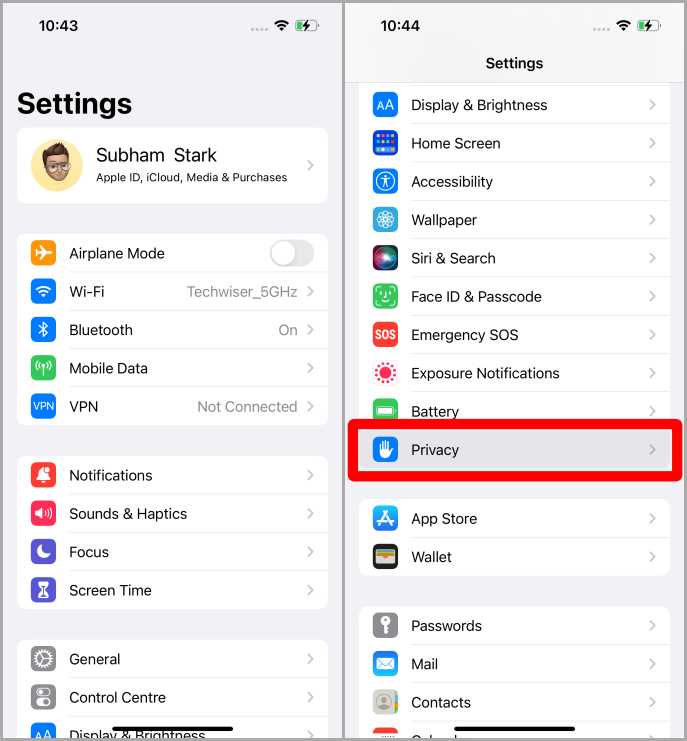
4. Ahora toca Seguimiento Para abrir aún más la configuración de seguimiento. Alternar Permitir Aplicaciones para solicitar rastrear.

Nota: Debajo de esa alternancia, encontrará una lista de todas las aplicaciones con rastreadores y sus alternancias al lado de ellas. Habilite o deshabilite el seguimiento de aplicaciones aquí. Si está habilitado, el alternar se mostrará verde y si está deshabilitado, se mostrará como gris.
5. Una vez que se enciende la palanca, cualquier aplicación que tenga un rastreador integrado en él le mostrará una ventana emergente. En la ventana emergente, mostrará un mensaje por qué quiere rastrearlo junto con las opciones para Permitir o Solicite a la aplicación que no rastree. Elija cualquiera de ellos de acuerdo con su preferencia.

Consejo: Aprenda lo que significan todos los íconos en el centro de control de su iPhone.
Preguntas frecuentes
1. ¿Puedo utilizar la solicitud de Permitir aplicaciones para rastrear la función en el iPad?
Sí, puedes. Su iPad debe ejecutarse en iPad OS 14.5 o superior. Ese es el único requisito y los pasos para habilitar y controlar el resultado siguen siendo el mismo.
2. ¿Qué tipo de datos evita que se rastree?
La respuesta es todo tipo de datos como sus registros de salud, ubicación, historial de navegación, edad y mucho más que se pueden usar para ofrecerle anuncios personalizados.
3. ¿Eliminará datos previamente rastreados y recopilados?
No, evitará que las aplicaciones rastreen y recopile datos en el momento en que deshabilite el seguimiento de aplicaciones. Sin embargo, los datos ya recopilados no se eliminarán de los servidores. Es mejor implementar esto de inmediato si aún no lo ha hecho y estar al tanto del seguimiento futuro.
Deja de acecharme
Una vez que las aplicaciones permitan que se solicite que se rastree, cualquier aplicación que quiera rastrearlo en su iPhone tendrá que pedir su permiso para hacerlo. Esta es una característica muy útil si no desea anuncios personalizados en la web y en su iPhone. Además, protege su derecho fundamental a la privacidad. Lo que haces en tu iPhone no debería ser asunto de nadie a menos que quieras. Este es un paso en la dirección correcta.
Otra forma de proteger su privacidad es usar una aplicación VPN gratuita o pagada. Aprenda todo sobre ellos en nuestra guía de comparación en profundidad.