Aunque su teléfono Samsung Galaxy le permite establecer el idioma predeterminado durante la configuración, es posible que desee cambiarlo más tarde. Ya sea que elija accidentalmente el lenguaje incorrecto o simplemente desee usar uno diferente, cambiar el idioma predeterminado en su teléfono Samsung Galaxy es relativamente sin dolor. Esta publicación lo guiará a través de los pasos necesarios para cambiar el sistema, el teclado y el lenguaje de aplicaciones individuales en los teléfonos Samsung Galaxy. Entonces, comencemos.
Cómo cambiar el lenguaje del sistema en los teléfonos Samsung Galaxy
Cambiar el lenguaje de visualización en su teléfono Samsung Galaxy es bastante sencillo, como cabría esperar. Estos son los pasos que debe seguir.
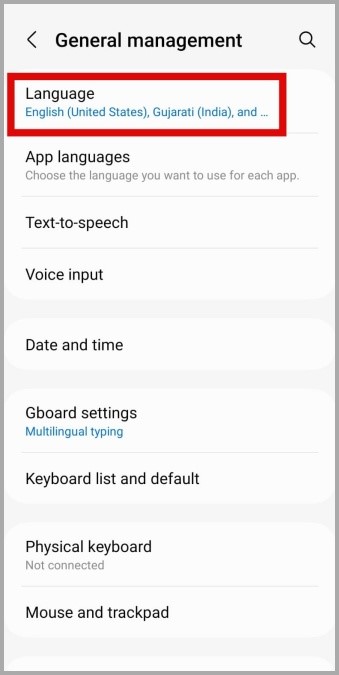
1. Abrir el Ajustes aplicación en su teléfono y navegar a Gestión general.

2. Aprovechar Idioma.
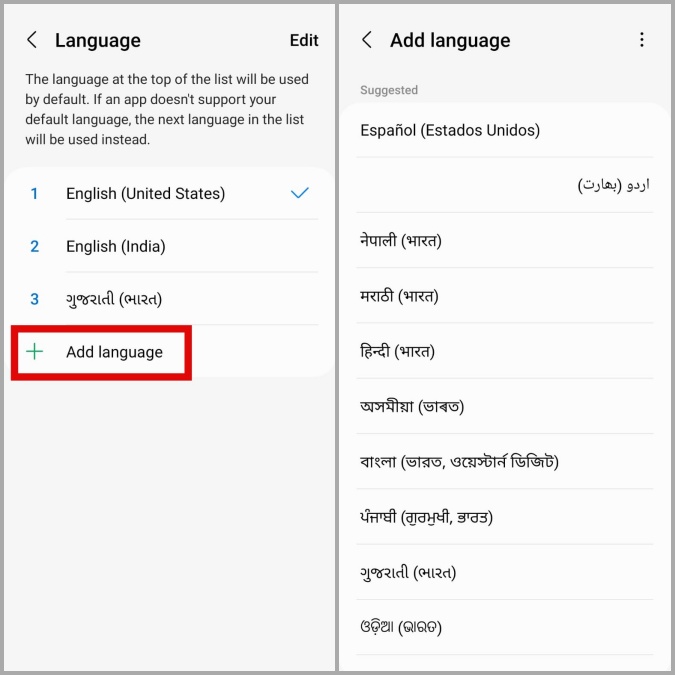
3. Toque el Agregar lenguaje Botón y seleccione su idioma preferido en el siguiente menú.
4. Seleccionar Establecer como predeterminado para aplicar los cambios.
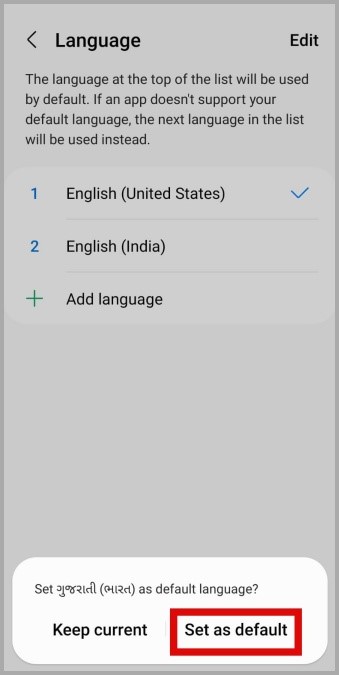
5. Si el idioma que desea usar ya está en la lista, toque y seleccione Aplicar.
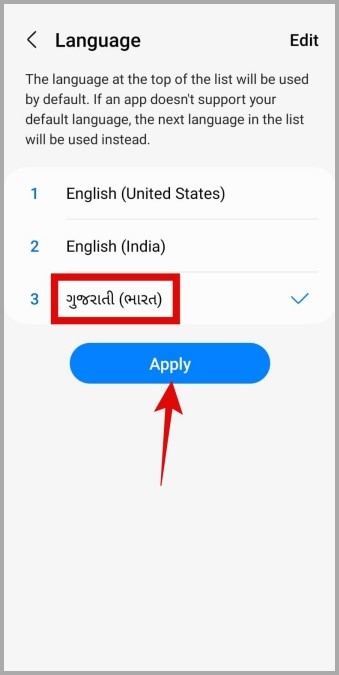
Tenga en cuenta que su teléfono usará el idioma en la parte superior de la lista como el idioma del sistema predeterminado. Si el idioma predeterminado de su teléfono no es compatible con una aplicación, usará el siguiente idioma en la lista.
También puede eliminar un idioma de la lista si lo desea. Para hacerlo, toque el Editar Opción en la esquina superior derecha y seleccione el idioma que desea eliminar. Entonces, toque Eliminar.

Cómo cambiar el lenguaje del teclado en los teléfonos Samsung Galaxy
Si es multilingüe, es posible que deba cambiar entre varios idiomas mientras escribe. Afortunadamente, cambiar los idiomas del teclado en los teléfonos Samsung Galaxy no es demasiado difícil. Así es como puedes hacerlo.
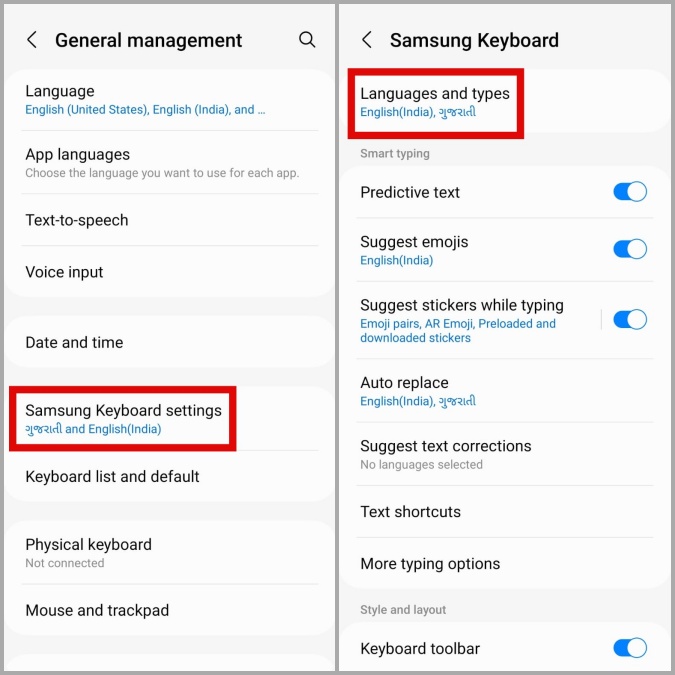
1. Abrir el Ajustes aplicación en su teléfono y diríjase a Gestión general.
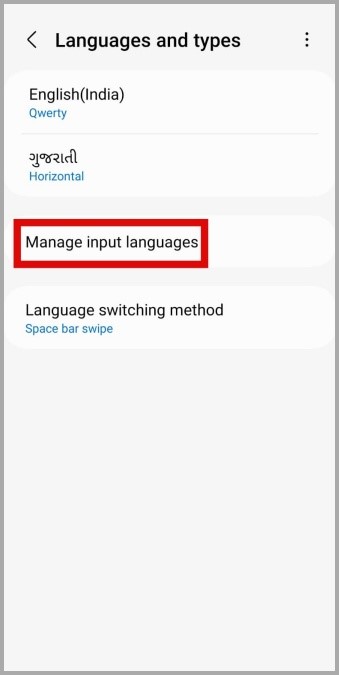
2. Ir a Configuración del teclado Samsung. Entonces, toque Idiomas y tipos.
3. Aprovechar Administrar idiomas de entrada.
4. En este menú, verá dos secciones:Idiomas descargados y Idiomas disponibles.
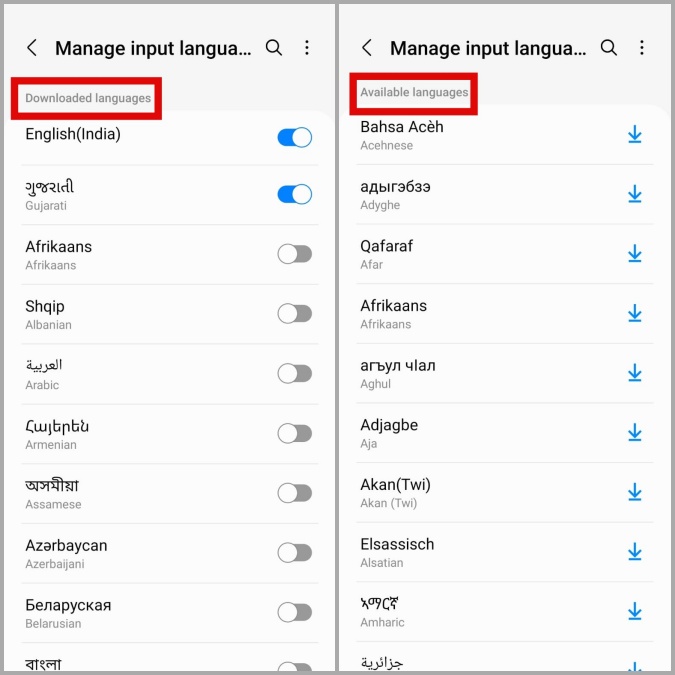
5. Si su idioma preferido está bajo el Idiomas descargados sección, simplemente habilite el palanca al lado.
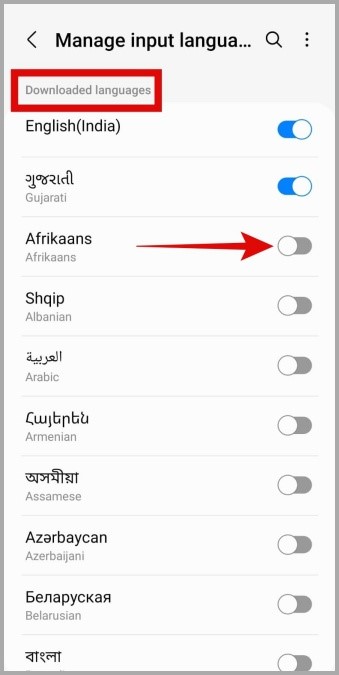
6. Si su idioma preferido está bajo el Idiomas disponibles sección, toque el Descargar icono al lado. Una vez descargado, use el palanca para habilitarlo.

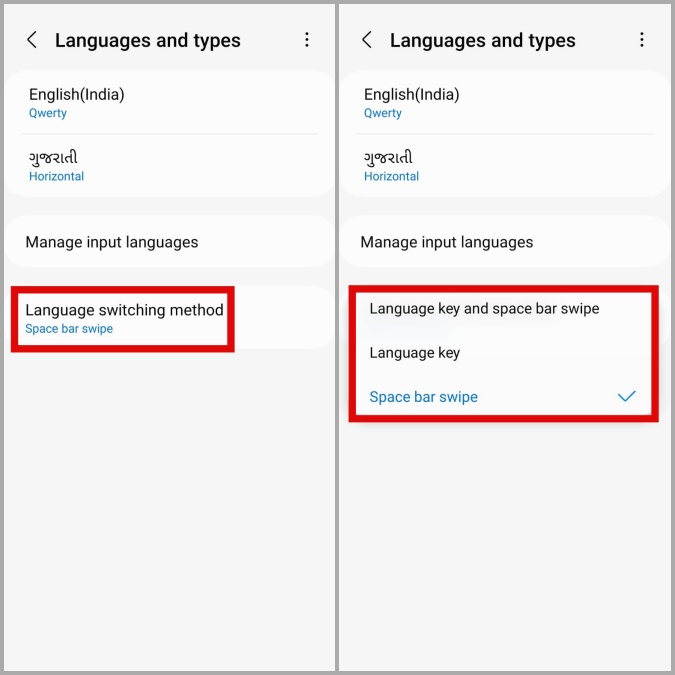
7. A continuación, debe definir cómo desea cambiar entre sus idiomas de entrada. Para eso, regrese al Idiomas y tipos menú. Toque el Método de conmutación de idiomas y seleccione su método preferido.
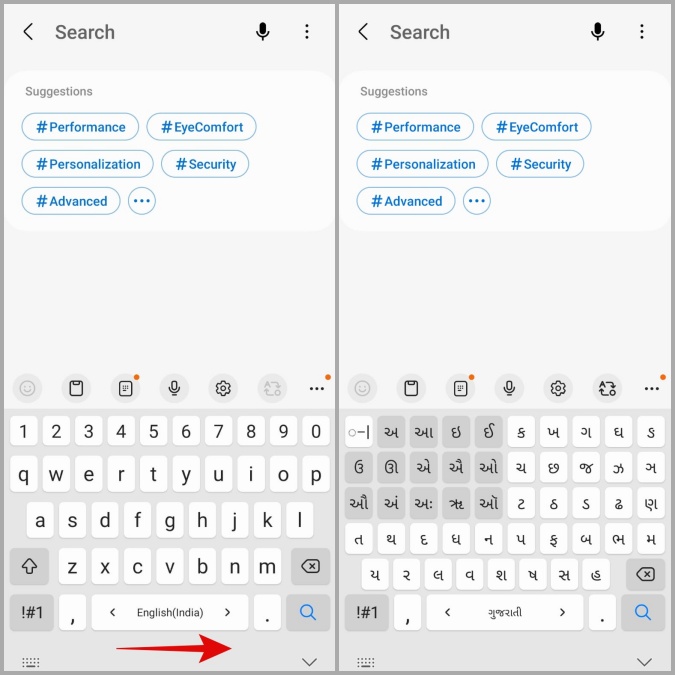
8. Ahora, abra su teclado Samsung en cualquier aplicación y cambie entre idiomas utilizando el método que definió.
Si desea que se abra el teclado Samsung en su idioma preferido, deberá reordenar la preferencia de lenguaje de entrada en su teléfono. Aquí le mostramos cómo hacerlo.
1. Abra el teclado Samsung y toque el Icono de configuración en la barra de herramientas. Si no puede encontrarlo, toque el icono de tres puntos en la barra de herramientas y luego toque el Ajustes icono.

2. Ir a Idiomas y tipos.
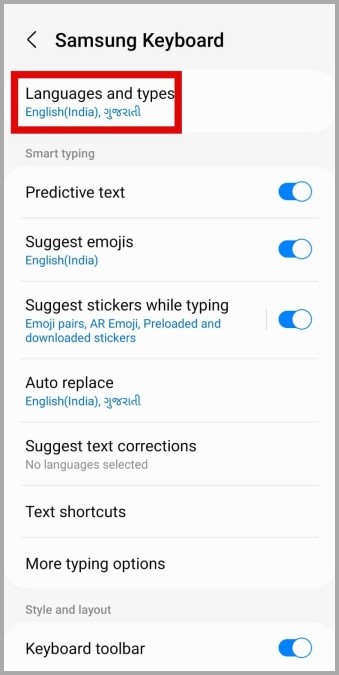
3. Toque el Menú de kebab (icono de tres puntos) en la esquina superior derecha y seleccione Reordenar.
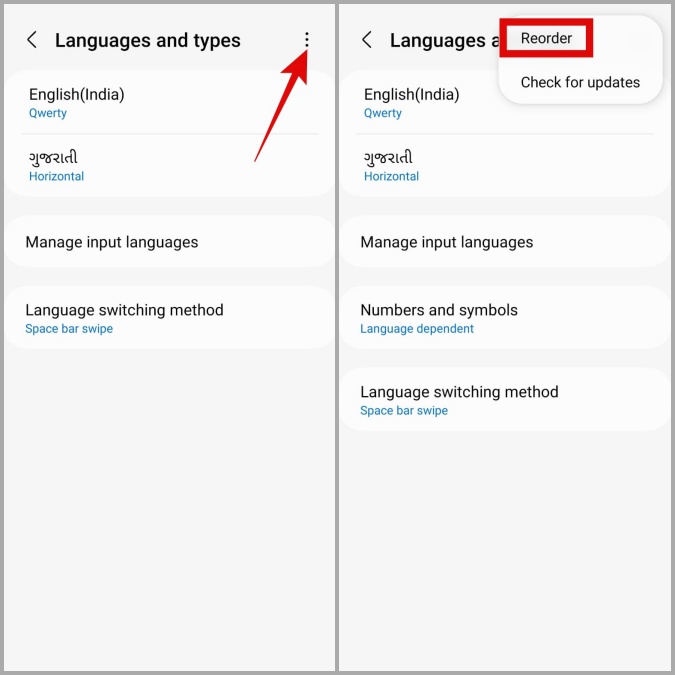
4. Toque y mantenga presionado el icono de flecha hacia abajo y mueva su lenguaje preferido a la cima. Después de eso, el teclado Samsung se abrirá en ese idioma de forma predeterminada.

Cómo cambiar el idioma para aplicaciones individuales en los teléfonos Samsung Galaxy
Con Android 13, Google agregó algunas características sorprendentes a su sistema operativo móvil. Una de estas características trajo la capacidad de establecer diferentes idiomas para diferentes aplicaciones.
Como se mencionó, solo puede usar esta función si su teléfono ejecuta Android 13 (un UI 5.0 o superior). Entonces, asegúrese de que su teléfono esté ejecutando el más reciente Versión de una interfaz de usuario disponible. Después de actualizar su teléfono, use los siguientes pasos para cambiar el idioma de las aplicaciones individuales en su teléfono Samsung Galaxy.
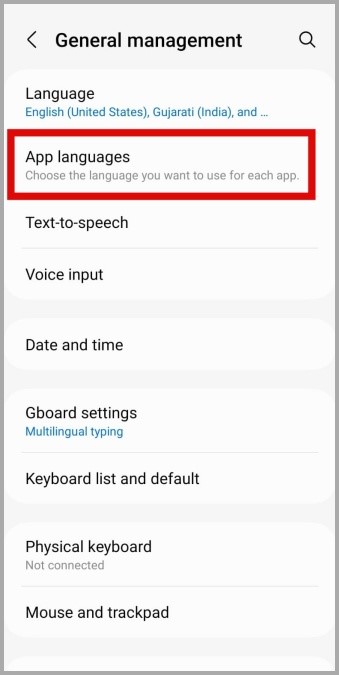
1. Abrir el Ajustes aplicación e ir a Gestión general.
2. Seleccionar Idiomas de la aplicación.
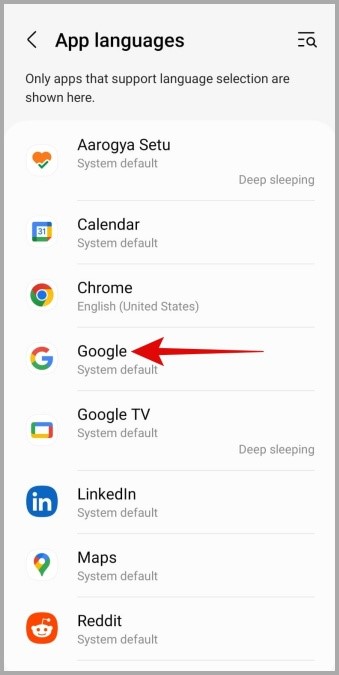
3. Seleccione la aplicación para la que desea cambiar el idioma. Es importante tener en cuenta que la lista solo mostrará aplicaciones que admiten esta función.
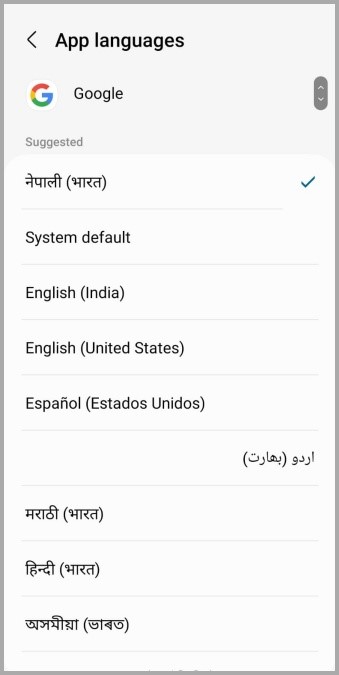
4. Por último, seleccione el idioma que desea usar.
El idioma no es una barrera
Los teléfonos Samsung Galaxy admiten casi todos los idiomas populares para que los usuarios de todo el mundo puedan usarlos en el idioma que prefieren. Además, los pasos para cambiar el idioma en su teléfono Samsung Galaxy son relativamente fáciles de seguir.
¿Sabes qué más es fácil? Personalizando su teléfono Samsung con su propio tema de UI.