Nada arruina la experiencia del usuario como una aplicación de transmisión que está constantemente rezagada o tartamudeando. Si estás experimentando eso La aplicación de YouTube Android o iPhone ha sido inusualmente lenta Últimamente, no estás solo. A veces, incluso el audio puede sentirse fuera de sincronización debido a tales retrasos. En esta publicación, hemos enumerado algunas soluciones efectivas que puede probar si la aplicación de YouTube también está constantemente rezagada en su teléfono. Entonces, vamos a verlos.
Antes de comenzar
Primero, saquemos algunas de las soluciones básicas del camino. Si su conexión a Internet es lenta o inestable, la aplicación de YouTube puede tener dificultades para cargar contenido en su teléfono. Por lo tanto, es importante descartar cualquier problema de conectividad a Internet antes de probar cualquier otra cosa.
Para verificar la calidad de su conexión a Internet, ejecute una prueba de velocidad rápida en su teléfono o intente transmitir contenido en alguna otra aplicación, como Netflix. Si su conexión a Internet no es confiable, puede intentar reproducir el video con menor calidad.

Si Internet parece estar funcionando correctamente, intente reiniciar la aplicación de YouTube. Esto ayudará a eliminar cualquier falla temporal que pueda haber estado causando el problema.
Si la aplicación de YouTube todavía está rezagada incluso después de esto, pruebe los siguientes consejos de resolución de problemas.
1. Apague la función de ahorro de datos de YouTube (Android)
La función de ahorro de datos de YouTube puede ayudar a reducir el uso de datos al deshabilitar ciertas funciones de la aplicación. Esta característica también puede tener un impacto negativo en el rendimiento de la aplicación. Por lo tanto, es mejor deshabilitarlo si la aplicación no funciona sin problemas.
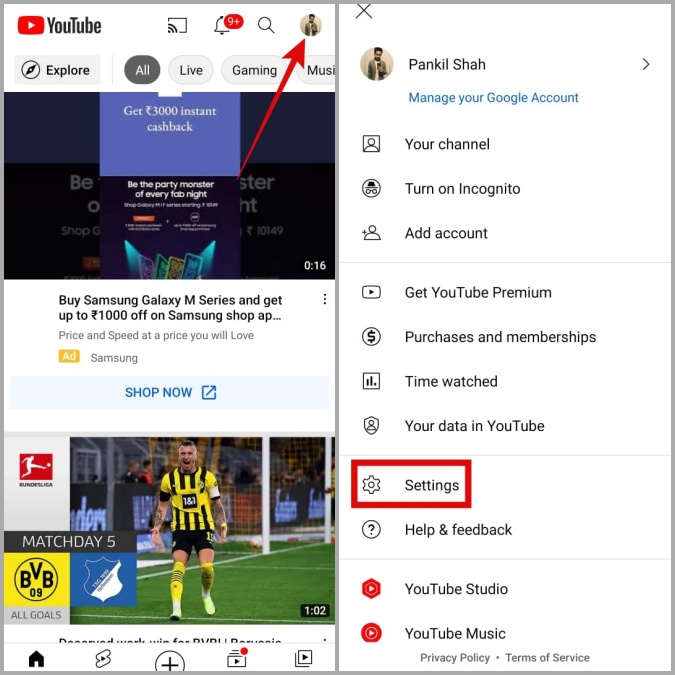
1. Abra la aplicación de YouTube en su teléfono. Toca tu foto de perfil en la esquina superior derecha y seleccione Ajustes.
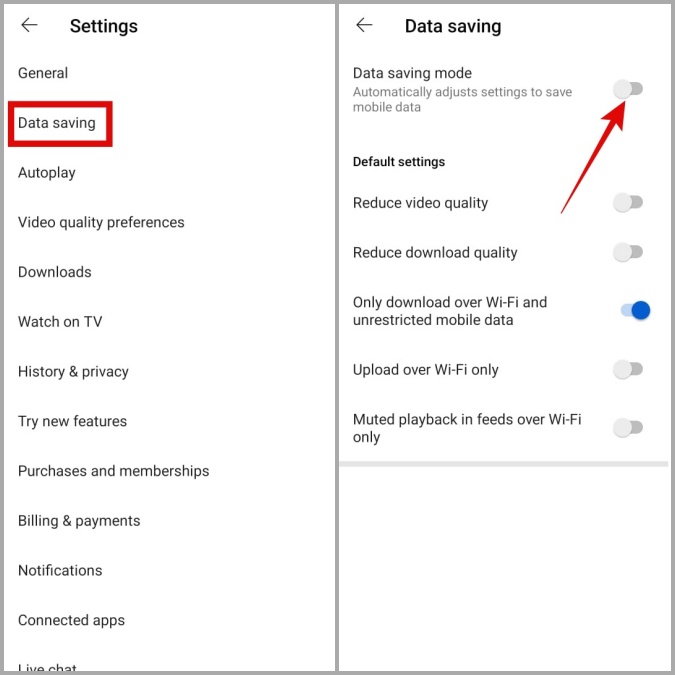
2. Aprovechar Ahorro de datos y alternar Modo de ahorro de datos desde la siguiente pantalla.
2. Deshabilitar el ahorro de batería
Habilitar el modo de ahorro de batería reduce el rendimiento de su teléfono temporalmente. Logra esto restringiendo las actividades de la aplicación y deshabilitando los efectos y animaciones visuales. Por lo tanto, puede sentir que la aplicación de YouTube está retrasado o tartamudeando cuando el modo de ahorro de batería está encendido.
Puede deshabilitar el modo de ahorro de batería de su teléfono para ver si eso mejora la situación.
Androide
1. Abrir el Ajustes aplicación e ir a Cuidado de la batería y dispositivo.
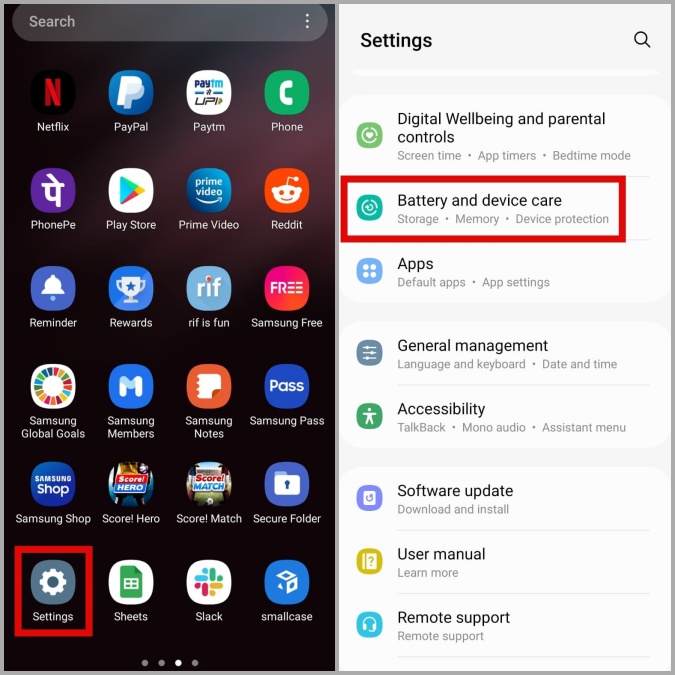
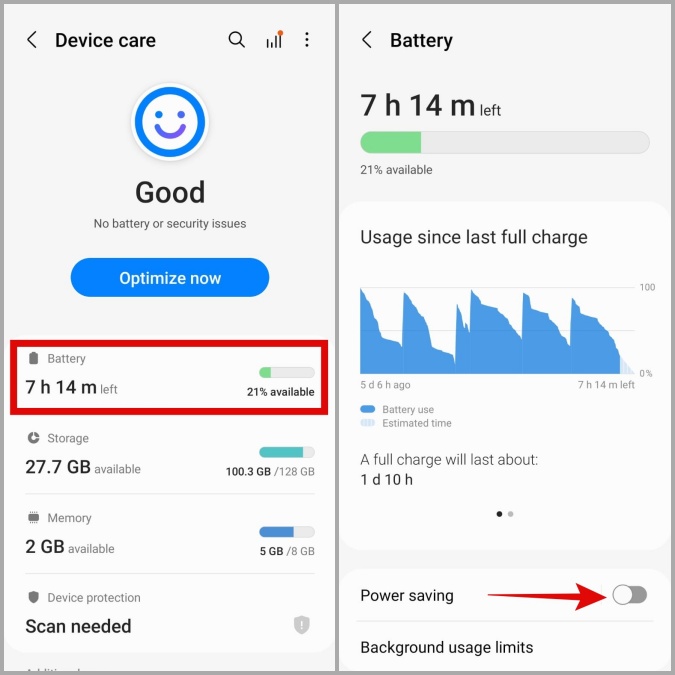
2. Ir a Batería y alternar el Ahorro de energía opción.
iPhone
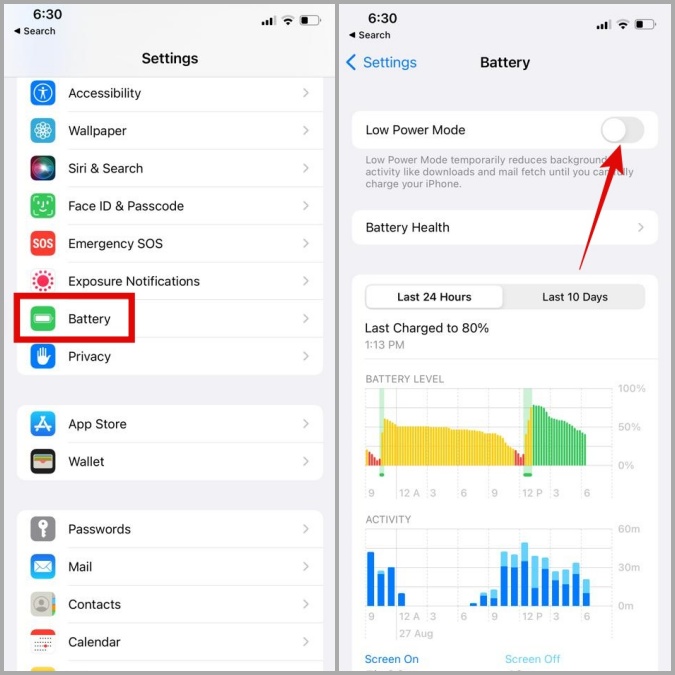
1. Abrir el Ajustes aplicación en tu iPhone.
2. Ir a Batería y deshabilitar Modo de baja potencia.
3. Eliminar todas las descargas de la aplicación de YouTube
Con una suscripción premium, los usuarios de la aplicación de YouTube para Android e iOS pueden descargar videos para la visualización fuera de línea. Sin embargo, descargar un número excesivo de videos puede llenar rápidamente el espacio de almacenamiento de su teléfono y ralentizarlo.
Puede eliminar esos videos descargados de YouTube para liberar espacio de almacenamiento en su teléfono.
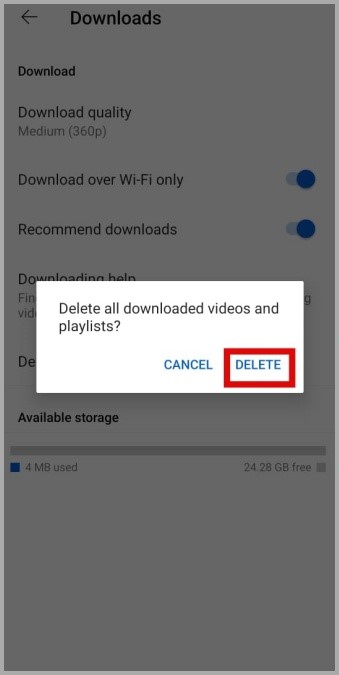
1. En la aplicación de YouTube, toque el foto de perfil icono en la esquina superior derecha y seleccione Ajustes.
2. Aprovechar Descargas y seleccionar Eliminar todas las descargas desde la siguiente pantalla.
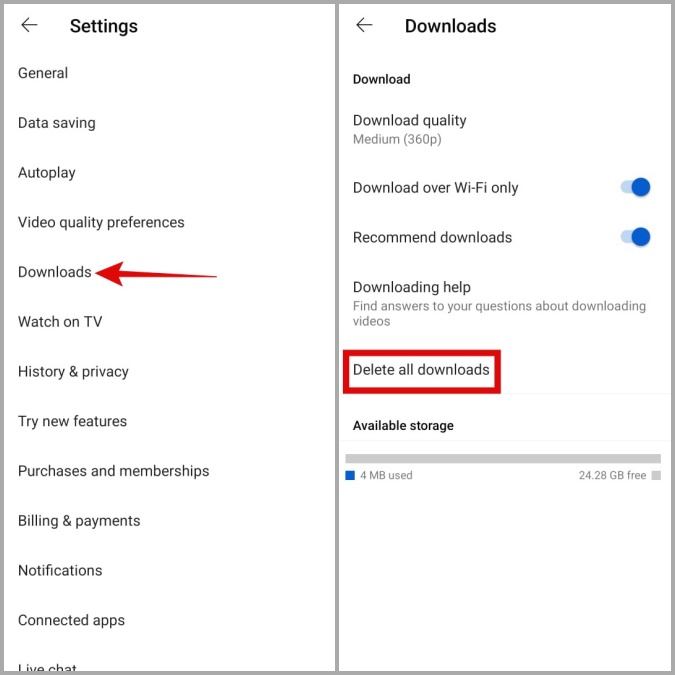
3. Seleccionar Borrar para confirmar.
Además de lo anterior, también puede eliminar aplicaciones no utilizadas y mover algunos de sus archivos a la nube para liberar espacio de almacenamiento rápidamente.
4. Evite usar VPN
¿Está utilizando un servicio VPN en su teléfono? Si es así, puede encontrarse con tales problemas. Dado que VPN enruta sus datos a través de múltiples servidores, puede experimentar velocidades de Internet más lentas, lo que resulta en tartamudez o retrasos ocasionales mientras se transmite.
Puede deshabilitar temporalmente VPN en su Android o iPhone para ver si eso hace alguna diferencia. Si esto resuelve su problema, es posible que desee considerar cambiar a un servicio VPN más confiable.
5. Borrar la aplicación de la aplicación (Android)
A medida que continúa viendo videos y pantalones cortos de YouTube, la aplicación recopila datos temporales en su teléfono para cargar contenido más rápido y mejorar el rendimiento. Una vez que esos datos envejecen, puede ralentizar la aplicación y hacer que se retrase a veces. Por lo tanto, es importante purgar el caché de la aplicación de vez en cuando. Aquí le mostramos cómo hacerlo.
1. Prensado a largo plazo en el icono de la aplicación de YouTube y toque el icono de información Desde el menú resultante.

2. Ir a Almacenamiento y toca el Cache de claro opción en la esquina inferior derecha.

6. Actualizar la aplicación de YouTube
YouTube, como cualquier otro servicio, actualiza sus aplicaciones de Android e iOS para abordar los errores conocidos y mejorar el rendimiento general de la aplicación. Es más probable que experimente tales retrasos o bloqueos abruptos si está utilizando una versión obsoleta de la aplicación. Para evitar esto, debe mantener la aplicación de YouTube actualizada.
7. Use YouTube en Chrome o Safari
Si estás aquí, es seguro asumir que ninguna de las soluciones anteriores ha funcionado para ti. En ese caso, puede intentar usar YouTube en su navegador web. La versión móvil del sitio se parece mucho a la de la aplicación y también ofrece la mayoría de las características de la aplicación.

Preguntas frecuentes
¿Es seguro borrar el caché de la aplicación de YouTube?
Sí, borrar el caché de la aplicación de YouTube en Android solo elimina los datos de la aplicación temporal. Por lo tanto, es completamente seguro hacerlo.
¿Por qué no puedo instalar YouTube en mi teléfono?
Google ha decidido Soporte final para la aplicación YouTube Go. Por lo tanto, debe usar la aplicación principal de YouTube o visitar el sitio web de YouTube para ver contenido.
No más retraso
Tales problemas con la aplicación de YouTube son bastante comunes. Incluso puede enfrentar problemas similares mientras ves a YouTube en el propio navegador de Google. Con suerte, pasar por las correcciones anteriores lo ha ayudado a arreglar la aplicación de YouTube en su Android o iPhone y las cosas vuelven a la normalidad.