Ya sea que esté jugando, filmando un video o navegar en las redes sociales de su iPhone, el dispositivo que se reinicia de la nada puede dejarlo frustrado. El sistema no comparte ninguna razón detrás del comportamiento repentino. Antes de programar una cita con el centro de servicio más cercano, pruebe los consejos de solución de problemas a continuación para solucionar su iPhone que sigue reiniciando una y otra vez.
Fix iPhone sigue reiniciando
Hay varios factores detrás del iPhone que sigue reiniciando problemas. No puede identificar el comportamiento con un factor específico. Comenzaremos con los pasos básicos de solución de problemas y nos moveremos a trucos avanzados para solucionar el problema de reinicio de iPhone.
1. Force reiniciar iPhone
Cuando su iPhone está actuando sin motivo, puede forzar reiniciar el iPhone usando los pasos a continuación.
1. Presione y suelte rápidamente el botón de volumen hacia arriba.
2. Presione y suelte el botón de volumen hacia abajo.
3. Sigue presionando el botón lateral hasta que aparezca el logotipo de Apple.
Los pasos para forzar el reinicio de los viejos modelos de iPhone como el iPhone 7 varían. Puedes dirigirte al Página oficial de soporte de Apple y sigue las instrucciones.
2. Verifique el daño físico
¿Dejaste recientemente tu iPhone? Si no le gusta usar un protector de pantalla o un estuche, es posible que haya dañado su iPhone debido a una caída accidental. Puede verificar si hay daños en los botones de volumen y un botón de encendido. Tales piezas rotas podrían ser la razón por la que iPhone sigue reiniciando problemas. Debe hacer un viaje al Centro de Servicio de Apple para arreglarlo.
3. Verifique el daño del agua
¿Usaste recientemente tu iPhone en una piscina, lluvia o parque acuático? Aunque los últimos modelos de iPhone vienen con resistencia al agua, la compañía no anuncia la protección total contra el agua. Además, siempre debe dejar que su iPhone se seque antes de cargarlo nuevamente. Si hay gotas de agua en el puerto de carga del iPhone, el dispositivo no se cargará y se reiniciará para evitar daños permanentes. Deberías esperar un tiempo antes de usar tu iPhone nuevamente.
4. Verifique el almacenamiento de iPhone
Cuando se trata de menos almacenamiento en su iPhone, puede no realizar tareas básicas y sigue reiniciando una y otra vez. Así es como puede verificar el almacenamiento que queda en su iPhone.
1. Abierto Ajustes en iPhone.
2. Desplazarse a General.

3. Seleccionar almacenamiento de iPhone y verifique el desglose de almacenamiento detallado en su dispositivo.

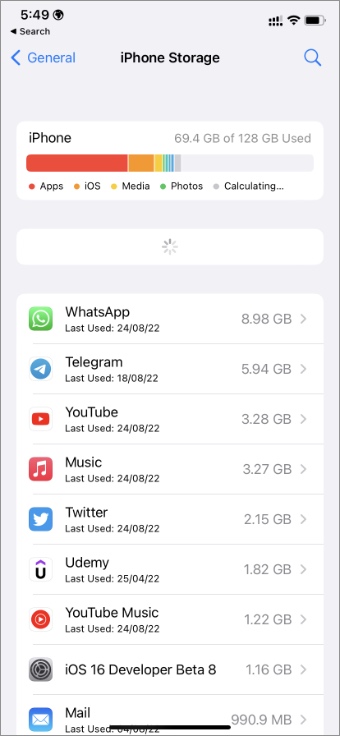
Puede consultar nuestra publicación dedicada para saber por qué el almacenamiento de su iPhone está lleno y tomar los pasos necesarios para liberar espacio.
5. Verifique los registros de errores del iPhone y desinstale aplicaciones irrelevantes
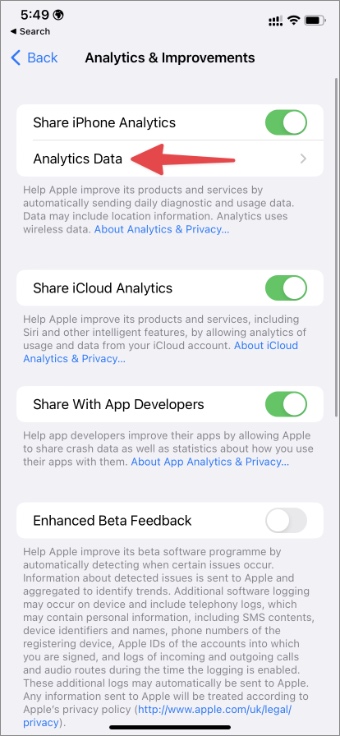
Una aplicación maliciosa o maliciosa podría ser el factor principal que conduzca a problemas inesperados de reinicio de iPhone. Puede cavar a través de datos de análisis y encontrar la aplicación culpable. Revise los pasos a continuación para hacerlo.
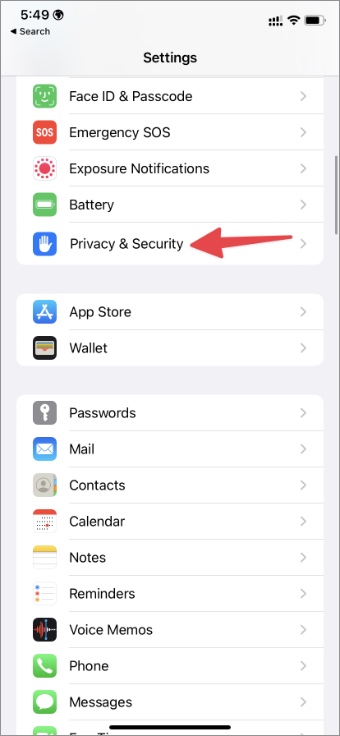
1. Lanzamiento Ajustes en iPhone y desplazarse a Privacidad y seguridad.
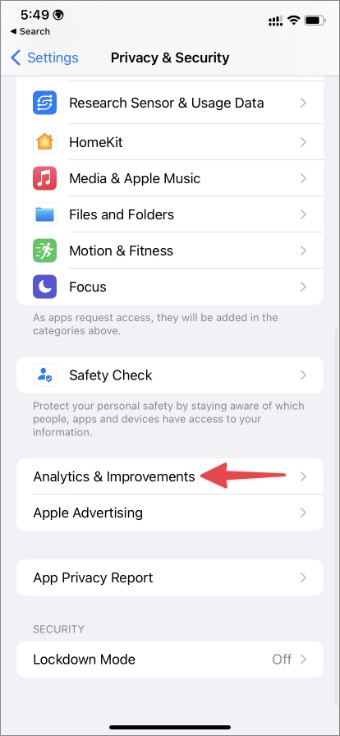
2. Abierto Análisis y mejoras.
3. Seleccionar Datos analíticos.
4. Los datos de análisis son difíciles de leer. Puede intentar buscar un nombre de aplicación familiar en la lista.
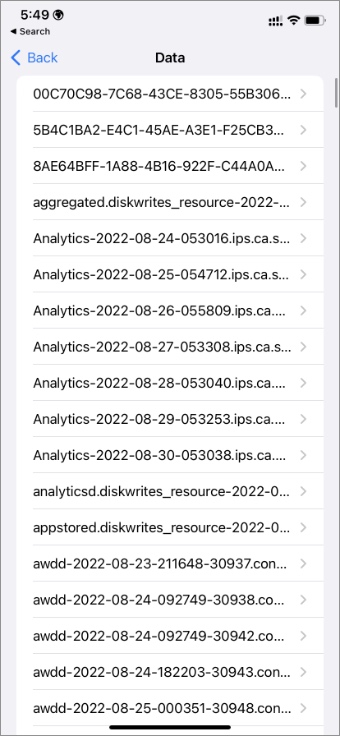
Si una aplicación específica aparece con frecuencia, puede desinstalarla utilizando los pasos a continuación.
1. Tap de larga duración en una aplicación de buggy y seleccione Eliminar la aplicación Desde el menú contextual.
2. Aprovechar Eliminar la aplicación y retírelo de su iPhone.

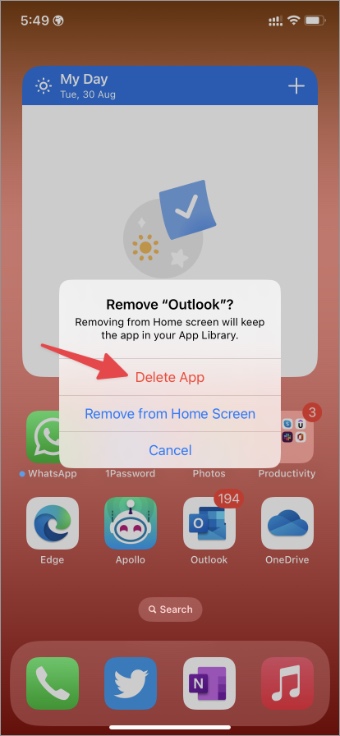
Repita lo mismo para todas las aplicaciones innecesarias y recupere su precioso espacio en su iPhone.
6. Actualice todas las aplicaciones
Trabajar con aplicaciones obsoletas en su iPhone puede resultar en problemas de reinicio. Debe actualizar todas las aplicaciones a la última versión para solucionar tales errores.
1. Abra la tienda de aplicaciones en su iPhone y toque su foto de perfil en la esquina superior derecha.
2. Golpear Actualizar todo Desde el siguiente menú.


7. Restablecer todas las configuraciones
Un ajuste de configuración incorrecto puede dejar que su iPhone se reinicie al azar. En lugar de cavar docenas de menús en la configuración, puede restablecer todas las configuraciones utilizando los pasos a continuación.
1. Abrir el General Menú en la configuración del iPhone (consulte los pasos anteriores).
2. Desplazarse a Transferir o restablecer iPhone.
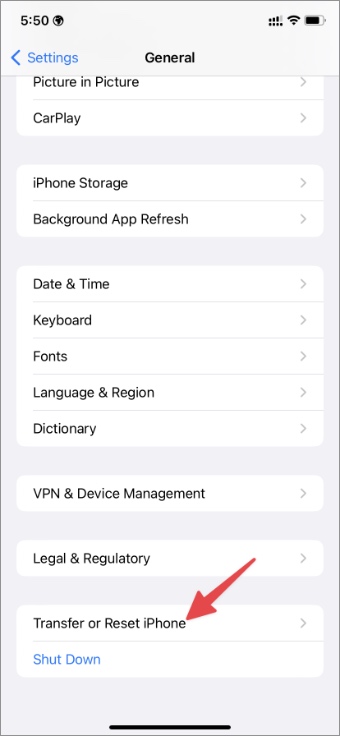
3. Seleccionar Reiniciar y tocar Restablecer todas las configuraciones.
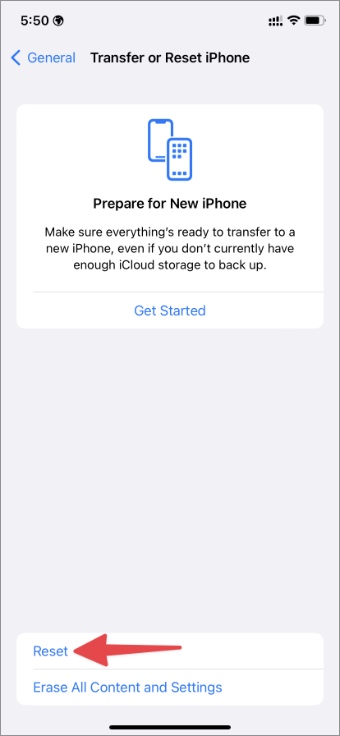
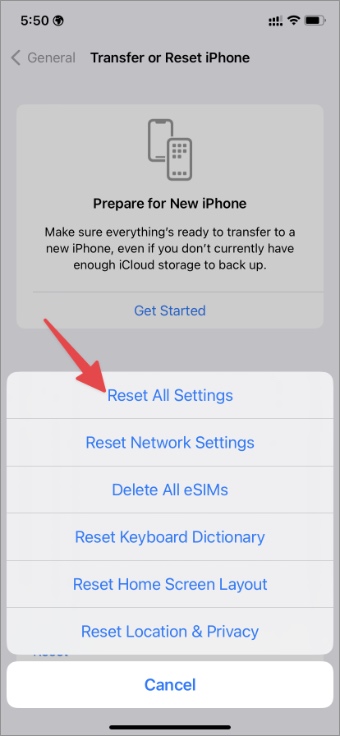
La opción no eliminará sus archivos o aplicaciones personales en el iPhone.
8. Restablecer la configuración de la red
Los problemas de red frecuentes pueden dejarlo con un iPhone disfuncional. Puede restablecer la configuración de red en su iPhone y eliminar todas las conexiones Wi-Fi, Bluetooth y VPN guardadas desde su teléfono.
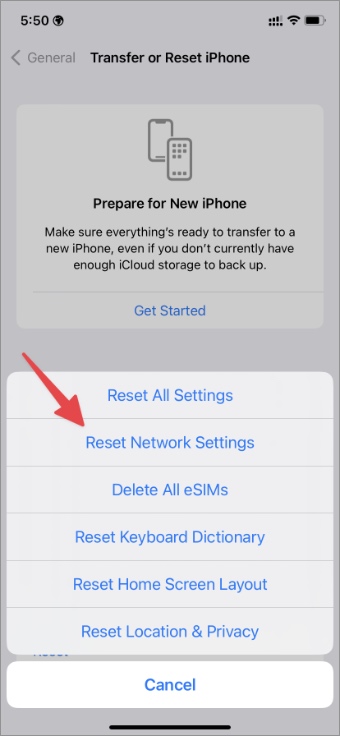
1. Dirigirse a Transferir o restablecer iPhone Menú en Configuración (verifique los pasos de arriba).
2. Grifo Restablecer la configuración de la red y confirme su decisión.
9. Actualizar el software iOS
Apple frecuentemente libera actualizaciones del sistema con nuevas características y correcciones de errores. Debe instalar la última actualización de iOS en su iPhone.
1. Dirígete al General Menú en la configuración del iPhone (consulte los pasos anteriores).
2. Seleccionar Actualización de software e instale la compilación de iOS pendiente en el siguiente menú.
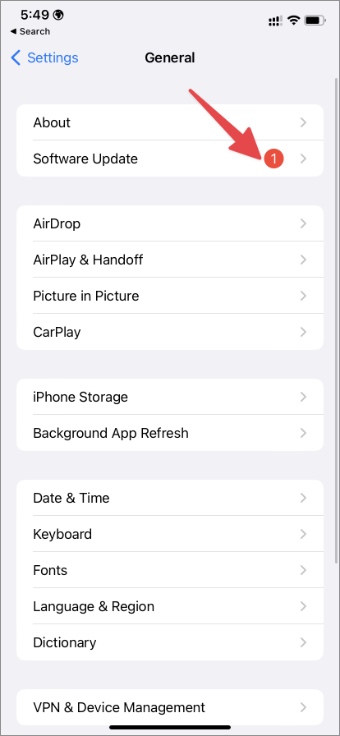
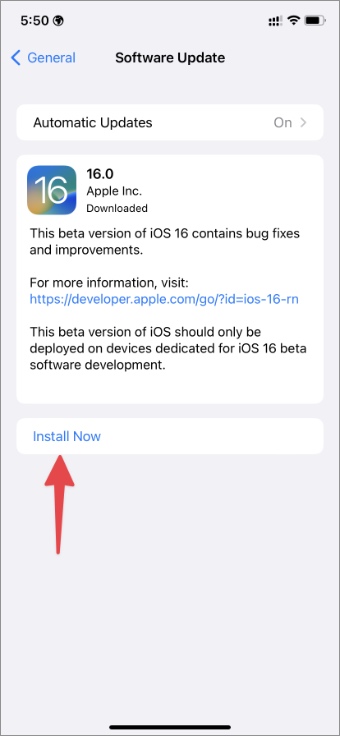
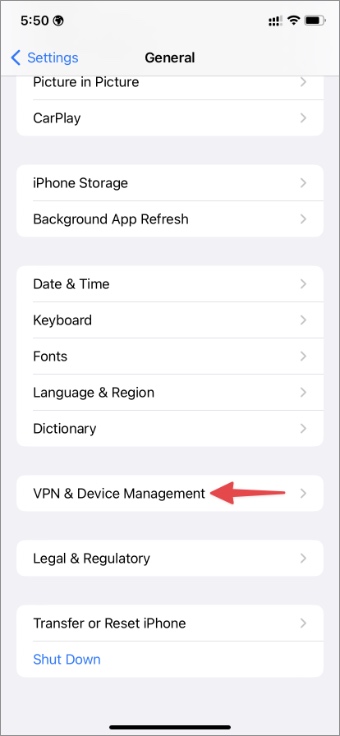
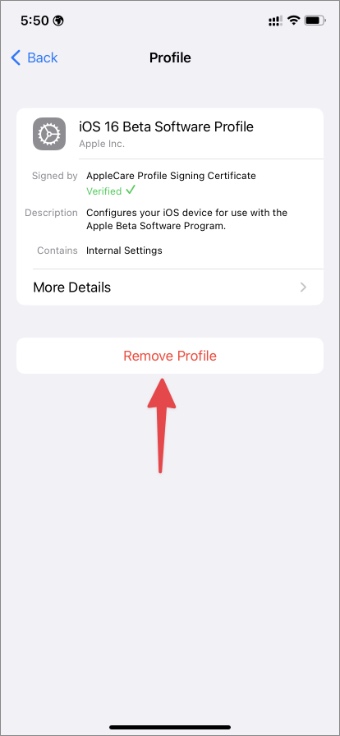
Si enfrenta algún problema al instalar la compilación de iOS, lea nuestra guía dedicada de solución de problemas para solucionar el problema. Si ha instalado el perfil de beta iOS, debe dirigirse a Configuración> General> VPN y Administración de dispositivos y elimine el perfil beta para volver a la compilación de iOS estable.
Disfruta de tu iPhone sin ningún problema
iPhone sigue reiniciando una y otra vez, seguramente no es una situación deseable para nadie. Puede usar los trucos anteriores y solucionar el problema de reinicio aleatorio en poco tiempo.