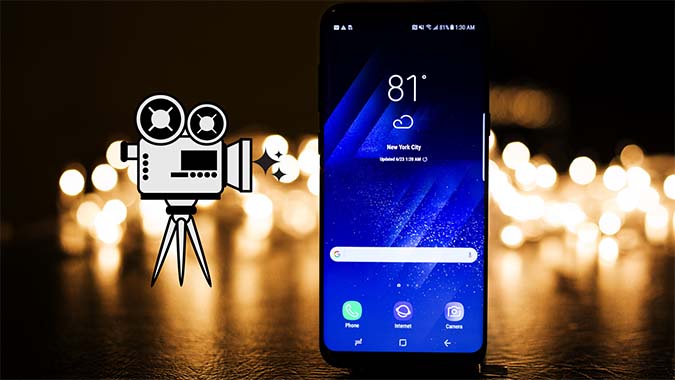
¿Planeas mostrar una nueva aplicación o juego genial a tus amigos o familiares? Siempre puedes tomar un montón de capturas de pantalla, pero nada supera a un video dedicado. La UI One de Samsung viene con una herramienta de grabadora de pantalla incorporada. Así es como puede grabar la pantalla de su teléfono en los teléfonos Samsung Galaxy.
Pantalla de grabación en los teléfonos Samsung Galaxy
Puede ir con la herramienta de grabadora de pantalla incorporada o optar por aplicaciones de grabadora de pantalla de terceros desde Play Store. Mostraremos las ventajas de usar las en comparación con la herramienta nativa.
1. Use un registrador de pantalla incorporado
Primero, debe agregar la grabadora de pantalla alternar al centro de notificaciones. Siga los pasos a continuación para acceder a la opción de grabadora de pantalla con un solo deslizamiento.
1. Deslice el área de notificación en su teléfono Samsung Galaxy.
2. Desplácese a la derecha y llegue a la última pantalla de alternar. Toque el + + icono.
3. Arrastre y deje caer la grabadora de pantalla alternar desde la parte superior.
4. Mantenga la palanca en la posición deseada y golpee Hecho en la parte inferior.

La próxima vez que desee grabar algo en la pantalla, simplemente necesita acceder a los alternativos de notificación y seleccionar la grabadora de pantalla.
Antes de que el sistema comience a grabar la pantalla, le pedirá que seleccione la configuración de sonido. Esto es lo que significan.
Sin sonido: Esto deshabilitará por completo el sonido y el micrófono en el teléfono. No podrás escuchar lo que esté jugando en el teléfono o en tu voz.
Sonidos de los medios: Esta opción incluirá sonidos que se reproducen en su teléfono Samsung. Si planeas mostrar cualquier metraje del juego, debes usar este.
Sonidos de medios y micrófono: Lo más útil cuando desea describir lo que está pasando en la pantalla. Tal vez esté probando una aplicación beta y desee enviar una revisión detallada al desarrollador que explique los problemas. También puede usarlo para mostrar pasos con una guía de voz.
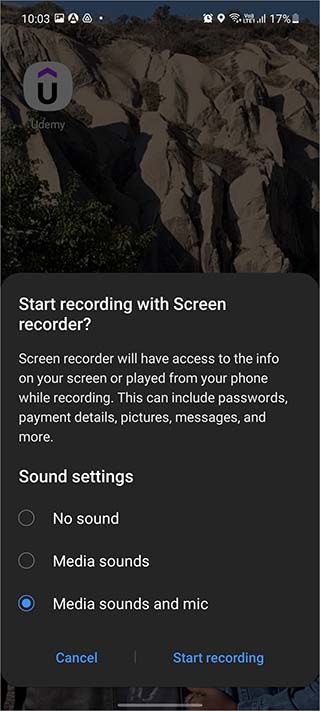
Una vez que presione la grabación de inicio, una interfaz de usuario ejecutará un temporizador de cuenta regresiva y comenzará a grabar el contenido de la pantalla.
Características de la grabadora de pantalla
- Pausa/funcionalidad de juego: en cualquier momento, puede detener la grabación y reanudarla nuevamente usando el mini reproductor en la parte superior.
- Anotación: si planea mostrar una sección específica en la pantalla, puede tocar el botón de anotación, seleccionar un color y comenzar a garabatear en la pantalla para grabar.
- Deshacer: también tiene la opción de deshacer/rehacer la anotación en la pantalla.

Una vez que haya terminado con la grabación de pantalla, puede encontrar el contenido grabado desde Galería> Álbumes> Grabaciones de pantalla álbum.
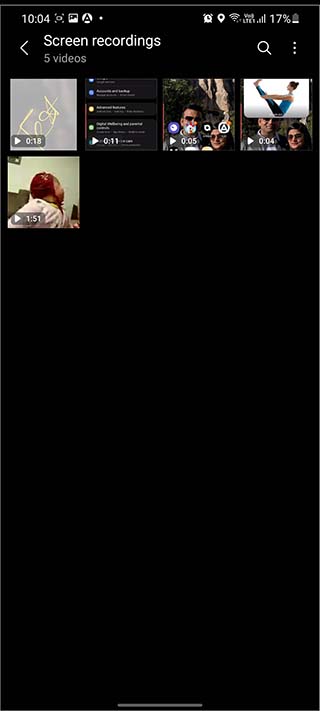
Antes de enviar la grabación de pantalla a otros, tiene excelentes herramientas de edición de video para crear el contenido de grabación de pantalla perfecto. Presione el botón Editar videos, aplique filtros, agregue pegatinas, texto y más.
Cambiar la resolución de grabación de pantalla
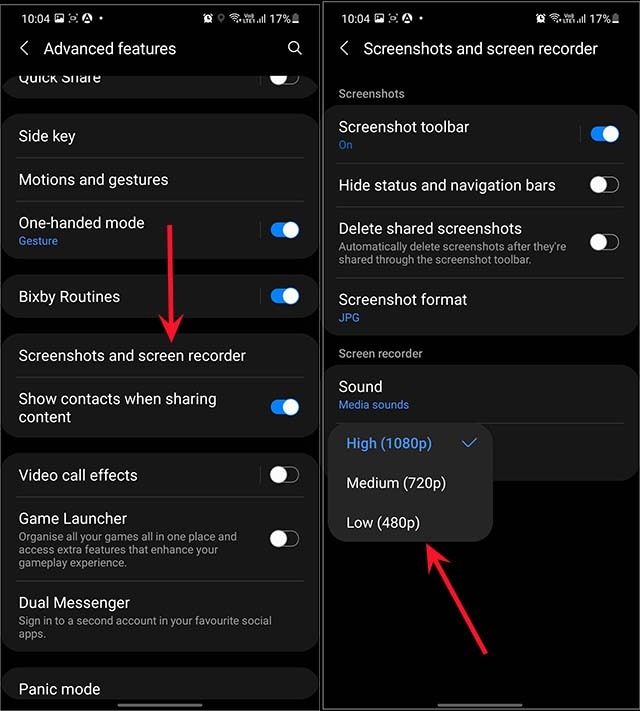
Samsung, por defecto, usa la resolución Full-HD (1080p) para registrar el contenido. Cuando está grabando horas de actividad de la pantalla, podría terminar tomando una gran parte de almacenamiento.
Tiene una opción para ajustar la resolución de video predeterminada en el menú Configuración.
Navegar por Configuración> Características avanzadas> Capturas de pantalla y grabadora de pantalla menú. Seleccionar Calidad de video Desde el menú de la grabadora de pantalla y toque Medio (720p) o Bajo (480p).
Las alternativas de terceros de Play Store ofrecen más funciones y complementos en comparación con la solución predeterminada de Samsung.
- Facecam: una opción para agregar una ventana flotante de usted mismo con el contenido grabado en la pantalla.
- GIF Maker: la capacidad de crear un GIF fuera del contenido grabado.
- La capacidad de extraer imagen del video.
- Una opción para editar audio en la grabación de pantalla.
- Fácil acceso a través de la barra de notificaciones.
Una de esas aplicaciones es la grabadora de pantalla AZ.
2. Recorder de pantalla AZ
Realice los pasos a continuación para grabar la actividad de la pantalla en los teléfonos Samsung Galaxy utilizando una aplicación de terceros.
1. Vaya a la tienda de aplicaciones de Google y busque Grabadora de pantalla AZ.
2. Instale la aplicación en su teléfono y ábrala.
Permita permisos habituales a la aplicación y estará listo para grabar el contenido en la pantalla.
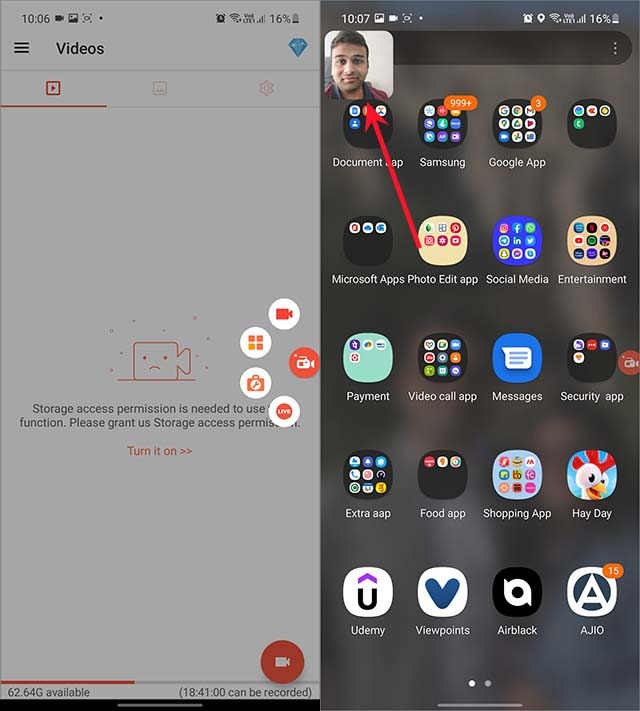
Deslice desde la barra de notificación y use herramientas de grabación de pantalla AZ para comenzar a grabar.
Otra aplicación popular de terceros para ofrecer opciones de grabación de pantalla superiores es: Grabadora de pantalla por inshot.
Si planea cambiar de Samsung a cualquier otro teléfono Android en el futuro, puede continuar usando estas aplicaciones de terceros y no pensar dos veces sobre la herramienta de grabadora de pantalla predeterminada de otro OEM.
Grabe contenido en su teléfono Samsung
La experiencia de grabación de pantalla es mucho mejor en los teléfonos Samsung con soporte S-Pen. Tiene un control preciso sobre la anotación y esos pequeños botones de grabación de pantalla en la pantalla.
Para los consumidores normales, recomendamos seguir con la grabadora de pantalla predeterminada en Samsung. Los usuarios propensos pueden optar por opciones de terceros desde la tienda de Play Store.