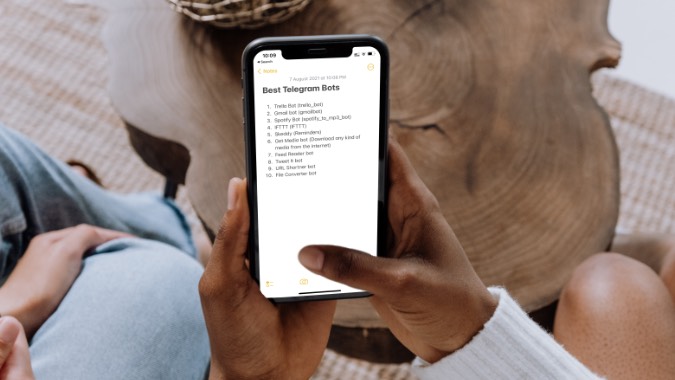
Apple Notes es una aplicación de toma de notas incorporada que se realiza preinstalada en todos los iPhones. Con los años, Apple ha mejorado la aplicación a pasos agigantados. Sin embargo, la aplicación Notes todavía carece del área de exportación. A diferencia de sus rivales como Google Keep y OneNote, la función de exportación se limita solo a un archivo .txt (texto). Sin embargo, con un truco en el iPhone, puede crear fácilmente un PDF a partir de cualquier nota en la nota de Apple.
Crear PDF en iPhone desde Apple Notes
El truco puede ser útil cuando desea compartir una nota como archivo PDF a través de una conversación en WhatsApp o correo electrónico. Pero el problema es que no hay una forma directa de crear un archivo PDF a partir de una nota en Apple Notes.
En esta publicación, crearemos un PDF en iPhone usando la herramienta de marcado y una aplicación de terceros.
1. Use la herramienta de marcado en las notas de Apple
Apple tiene una herramienta de marcado universal integrada en las fotos, archivos y aplicaciones de notas. Puede ser útil para garabatear, firma y texto normales a través de un archivo o imagen. Así es como puede usar la herramienta de marcado en las notas de Apple para convertir un archivo de texto en un PDF.
1. Abra la aplicación Apple Notes en el iPhone.
2. Cree una nueva nota o abra una nota existente que desea convertir y exportar como PDF en el iPhone.
3. Toque el menú de tres puntos en la parte superior y seleccione Enviar una copia Desde el menú inferior.

4. No lo guarde directamente en la aplicación de archivos todavía. Guardará la nota en el archivo .txt. Aprovechar Margen en cambio.
5. Haga los cambios necesarios con la herramienta de lápiz, resaltador, firma o texto. En la mayoría de los casos, no querrá hacer ningún cambio aquí. Aprovechar Hecho en la esquina superior izquierda.
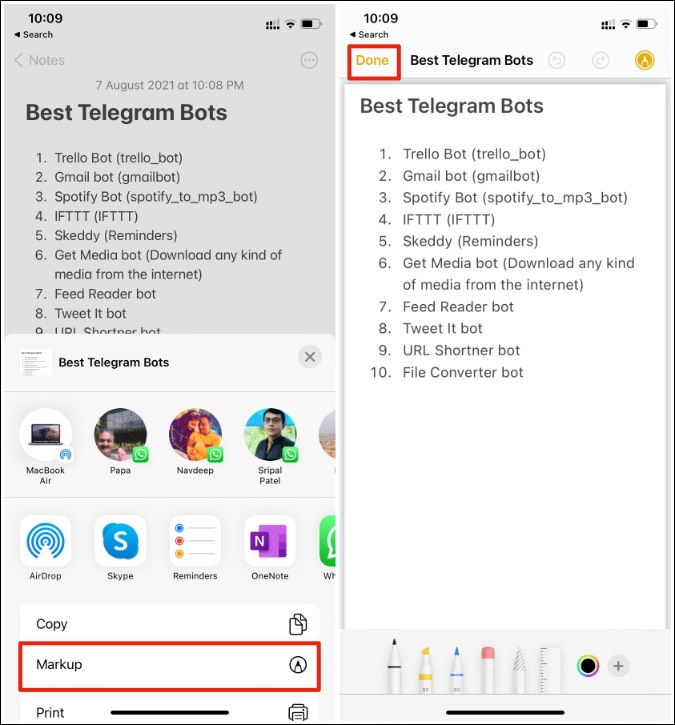
6. Aprovechar Guardar archivo para y seleccione una ubicación de la aplicación Apple Files.
7. Cuando usa el archivo Guardar en opción, Markup convertirá automáticamente el archivo en PDF. Seleccione un lugar relevante para guardar el archivo en la aplicación Archivos. Golpear Ahorrar en la parte superior.
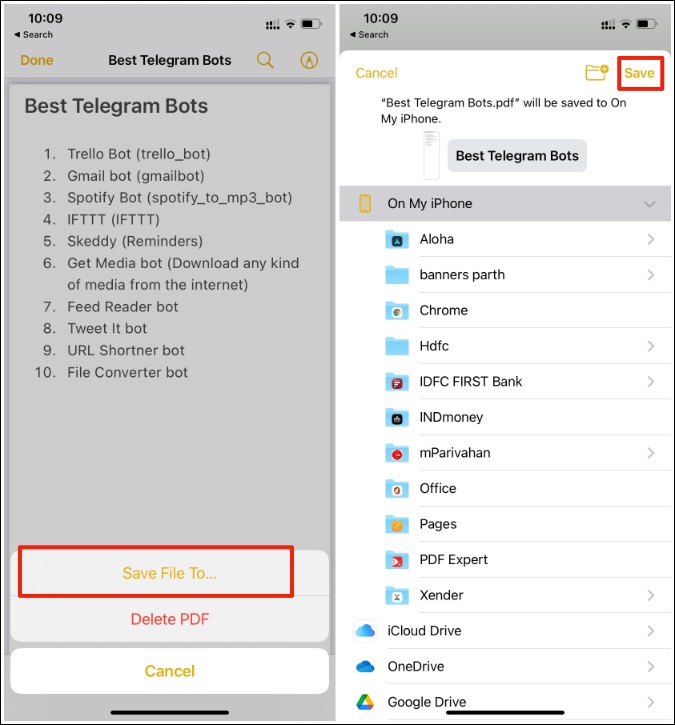
Ahora abra la aplicación de archivos y localice el archivo que guardó recientemente utilizando la herramienta de marcado. Tapado largo en el archivo y compártelo a través de una red social o correo electrónico.
2. Exportar notas de Apple como PDF en Mac
Si bien la aplicación Apple Notes iPhone tiene paridad de funciones con la versión Mac, la aplicación de escritorio tiene una ventaja en términos de opciones de exportación. Sí, puede exportar fácilmente una nota como PDF en la Mac. No es necesario jugar con herramientas de marcado. Aquí está cómo.
1. Abra la aplicación Apple Notes en la Mac.
2. Componga una nueva nota o abra una nota existente.
3. Haga clic en el menú Archivo en la parte superior.
4. Seleccionar Exportar como PDF.
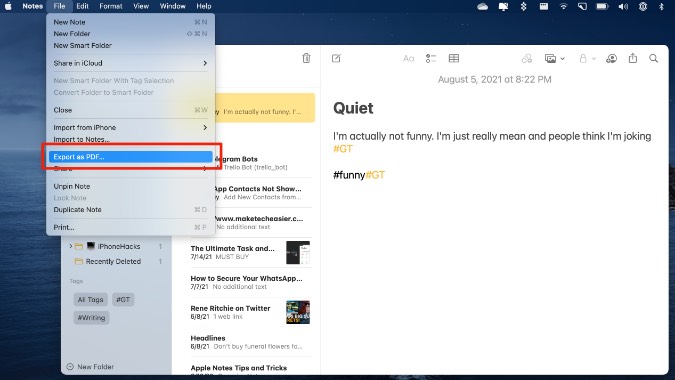
Guarde el archivo PDF en su ubicación deseada y compártelo con otros.
3. Use una aplicación de terceros
No todos tienen una Mac y si desea editar el PDF con funciones ricas, debe confiar en un editor PDF de terceros en el iPhone.
Primero, exportaremos una nota en un archivo .txt y luego la importaremos en el editor PDF para realizar la conversión.
1. Abra una nota en las notas de Apple.
2. Toque el menú de tres puntos en la parte superior y seleccione Enviar una copia.
3. Aprovechar Guardar en archivos y guárdelo en la aplicación de archivos.
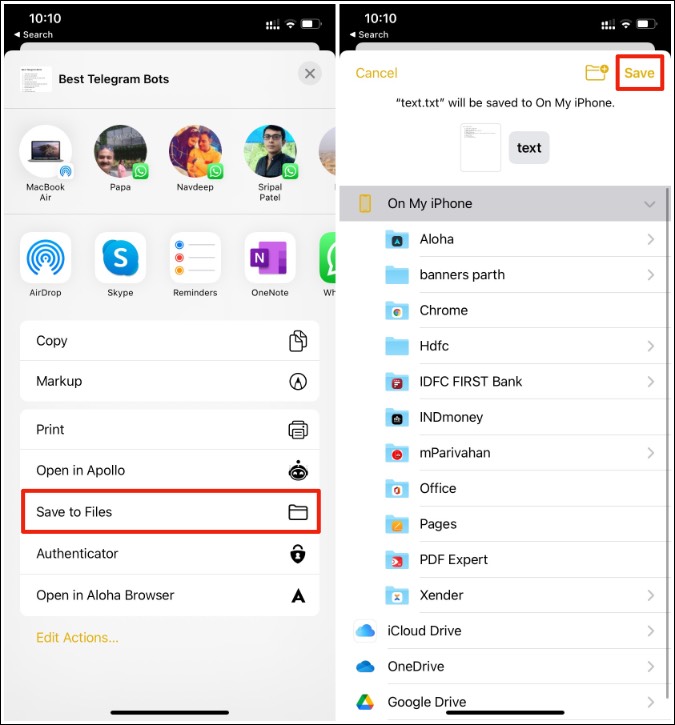
4. Vaya a la App Store y descargue la aplicación PDF Expert (enlace a continuación).
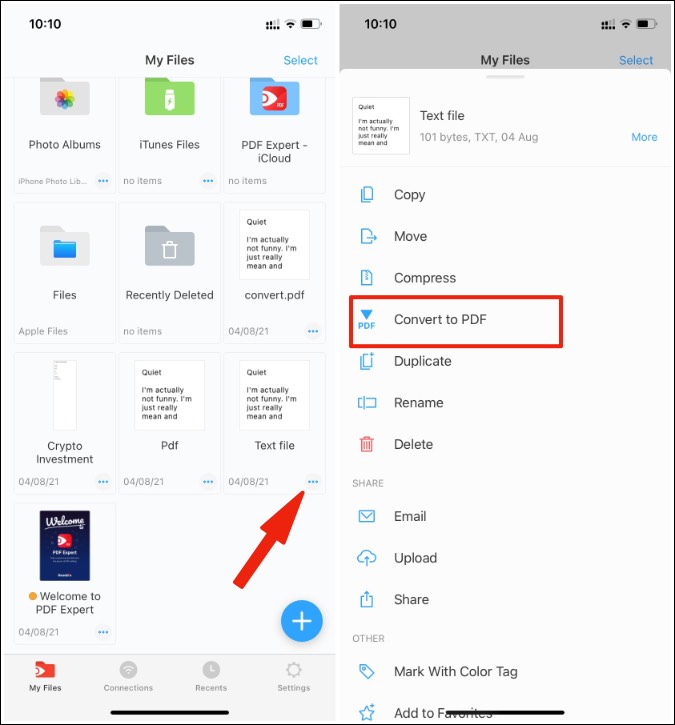
5. Abra el experto en PDF y toque el + + ícono de la casa.

6. Importe el archivo de texto desde la aplicación Archivos.
7. Toque el menú de tres puntos al lado del archivo y seleccione el Convertir a PDF opción.
Conseguir Experto en PDF
PDF Expert convertirá el archivo de texto de Apple Notes en PDF y estará listo para compartir en un minuto.
Envolviendo: Convierta las notas de Apple a PDF en el iPhone
Esperamos ver más opciones de exportación en futuras actualizaciones para la aplicación Apple Notes en el iPhone. A partir de ahora, está atascado con la herramienta de marcado o una aplicación de editor PDF de terceros para crear un PDF fuera de los archivos de Apple Notes. Los usuarios de Mac lo tienen fácil con la función de exportación predeterminada.