Con la actualización de iOS 13, Apple introdujo el letrero en Apple Función que permite a los usuarios registrarse en aplicaciones y servicios con ID de Apple o una dirección de correo electrónico aleatoria. Con la actualización de iOS 15, Apple está llevando todo el signo en la función de Apple al siguiente nivel con Hide My Eorge Built Builed en el correo electrónico, Safari e iCloud. Lea para aprender todo lo que necesita saber sobre ocultar mi correo electrónico en iPhone.
¿Está cansado de ofrecer su identificación de correo electrónico principal a sitios web y aplicaciones aleatorios por teléfono? Con la práctica actual, está buscando su buzón rellenado con correos electrónicos de marketing irrelevantes y otros spam. Apple’s Hide My Correo electrónico quiere aliviar toda la experiencia de registro sin afectar su privacidad y bandeja de entrada de correo electrónico.
¿Qué es ocultar mi correo electrónico en iPhone?
Como su nombre indica, la función principal de ocultar mi correo electrónico es mantener su dirección de correo electrónico principal lejos de aplicaciones y sitios web aleatorios en el iPhone. Entonces, en lugar de [email protected], Apple generará y usará [email protected] y redirigirá todos los correos electrónicos a la identificación de correo electrónico original.
Ocultar mi correo electrónico se basa en iniciar sesión con la función de Apple que debutó con iOS 13. Iniciar sesión con Apple le brinda una opción para crear una dirección de correo electrónico virtual para compartir con los desarrolladores de aplicaciones y otros servicios y aplicaciones en línea.
Con Hide My Correo electrónico, Apple está extendiendo aún más la funcionalidad con un dominio más amigable que finaliza @icloud.com que un dominio aleatorio e incómodo @privateicloud.appleid.com.
Cómo usar ocultar mi correo electrónico en iPhone
Como mencionamos anteriormente, la función está integrada en el navegador Safari, el correo y las aplicaciones que soportan el inicio de sesión con la función Apple. Tomemos una aplicación como ejemplo aquí.
1. Abra una aplicación recientemente descargada en el iPhone.
2. En la página de registro, seleccione el Iniciar sesión con Apple botón.
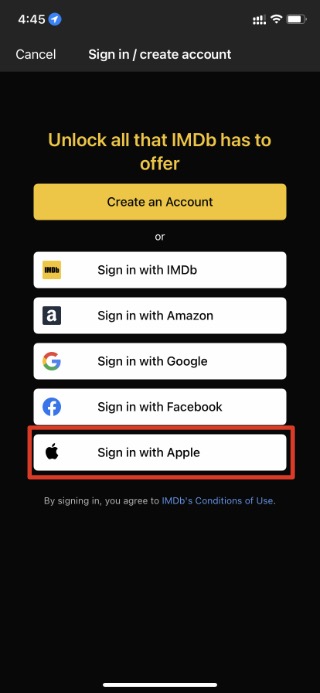
3. Seleccionar Esconder mi correo electrónico en la parte inferior y toca Continuar.
El desarrollador recibirá una dirección de correo electrónico aleatoria en lugar de su dirección de correo electrónico original.
Pero, de nuevo, ¿qué pasa con los correos electrónicos promocionales del mismo desarrollador? ¿Cómo pueden comunicarse con usted, ya que no tienen su identificación de correo electrónico original? No te preocupes. Apple reenviará todos los correos electrónicos de la dirección aleatoria enviada a su ID de Apple original en la aplicación de correo. Por lo tanto, continuará recibiendo correos electrónicos a pesar de que el desarrollador no tiene su dirección de correo electrónico original. Ganar-ganar para ambas partes.
También puede usar la misma función de ocultar mi correo electrónico en el navegador Safari. Tan pronto como intente suscribirse a cualquier servicio desde el navegador Safari, notará que la opción de ocultar mi correo electrónico aparece sobre el teclado.
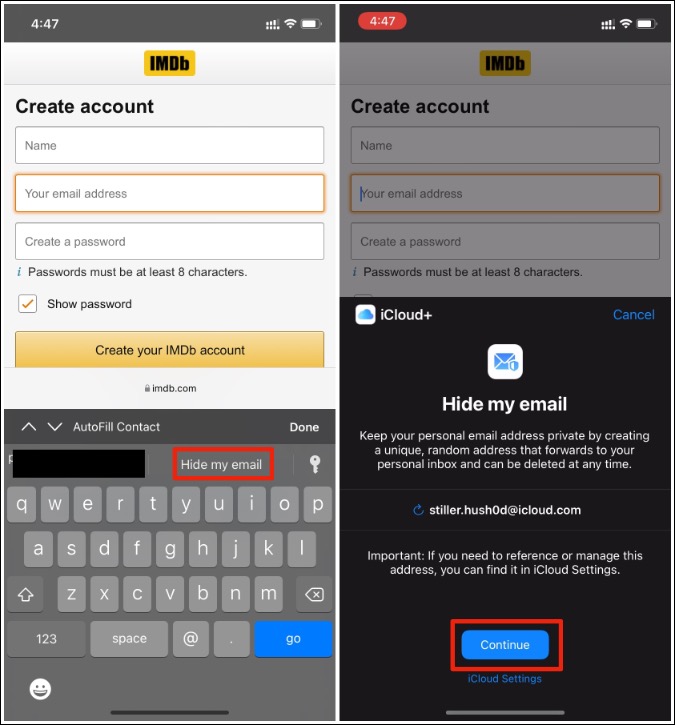
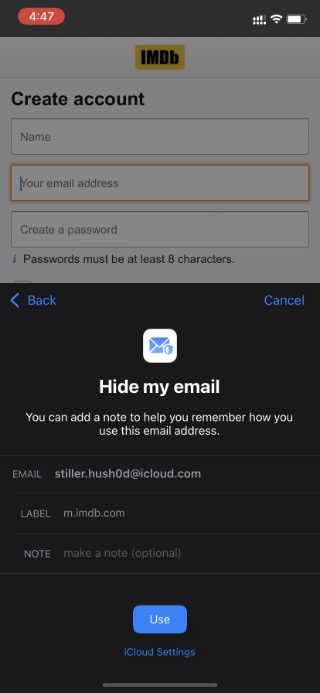
Aprovechar Esconder mi correo electrónico Y sugerirá una ID de correo electrónico aleatoria para usar con el servicio. Aprovechar Continuar Y puede agregar una nota relacionada con la ID de correo electrónico y echar un vistazo a la etiqueta. Aprovechar Usar y la identificación de correo electrónico está lista para usar.
Intentamos cargar el mismo sitio web en Microsoft Edge y Google Chrome en el iPhone. El sistema operativo no mostró ninguna opción de Ocultar mi correo electrónico.
Cómo personalizar ocultar mi correo electrónico
Esta es otra nueva adición a iOS 15. A diferencia de la versión anterior, los usuarios pueden ver todas las ID de correo electrónico virtuales creadas en el menú Configuración.
También puede personalizar aún más algunas opciones.
1. Abrir el Ajustes aplicación en iPhone.
2. Aprovechar ID de Apple en la parte superior.
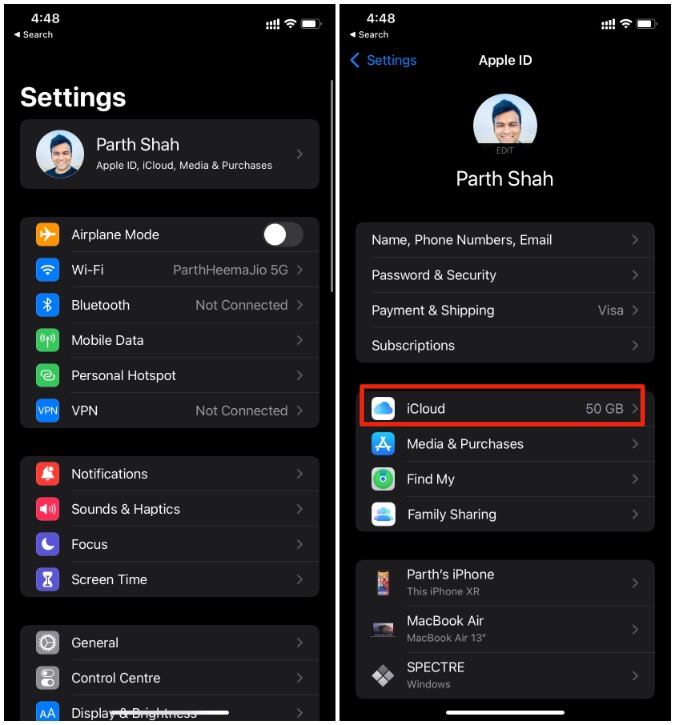
3. Abierto icloud y seleccionar Esconder mi correo electrónico Desde el siguiente menú.
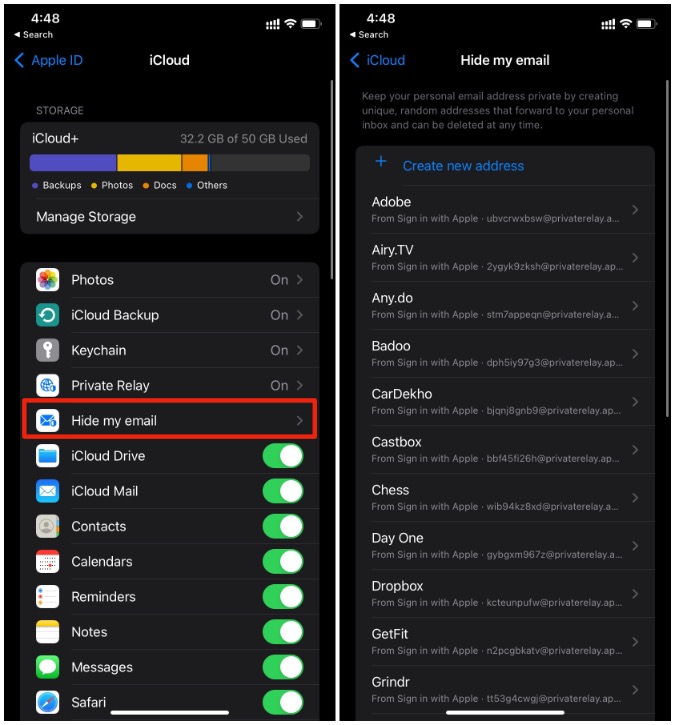
Aquí, puede ver todas las direcciones de correo electrónico aleatorias que creó utilizando la opción de inicio de sesión con Apple en los últimos dos años.
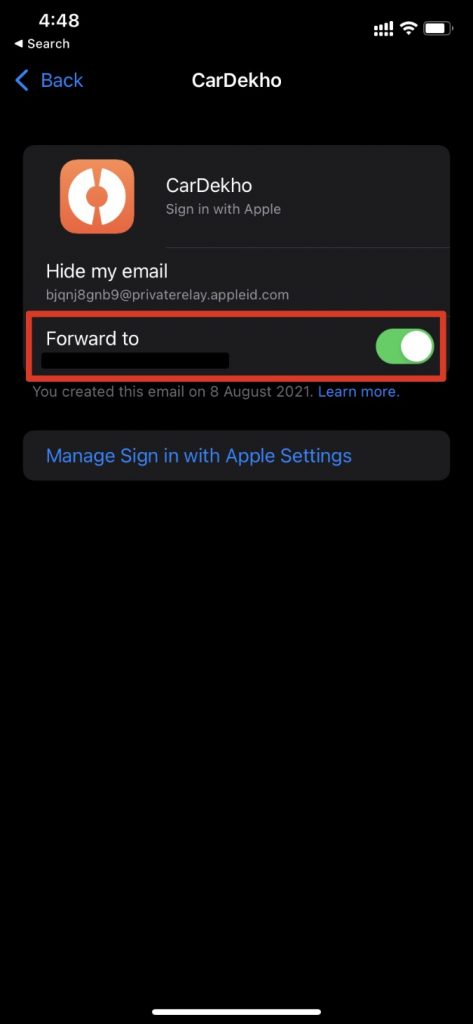
Desde el mismo menú, puede crear una nueva dirección y darle una etiqueta relevante o agregar una nota. También puede ir a cualquier servicio y deshabilitar Avanzar a Alterne para que no reciba ningún correo electrónico nuevo de la aplicación o servicio en su bandeja de entrada de correo electrónico principal.
Cómo deshabilitar ocultar mi correo electrónico en iPhone
En cualquier momento, puede dejar de usar mi correo electrónico en iPhone y registrarse nuevamente para un servicio utilizando su ID de correo electrónico principal. Aquí está cómo.
Abra la aplicación de configuración en el iPhone y vaya a Perfil> iCloud> Ocultar mi correo electrónico menú. Abra un servicio para el que desea registrarse nuevamente.

Aprovechar Administre Iniciar sesión con la configuración de Apple y seleccionar Editar Desde el siguiente menú. Aprovechar Borrar y seleccionar Dejar de usar.

La próxima vez, cuando intente acceder a la aplicación o al sitio web, le pedirá que se registre nuevamente, ya que ha eliminado las credenciales de su cuenta del menú Ocultar mi correo electrónico.

Preguntas frecuentes
¿Cómo verifico las direcciones de correo electrónico creadas en iPhone?
Puede ir a Configuración> Perfil> iCloud> Ocultar mi menú de correo electrónico y verificar todas las direcciones de correo electrónico creadas usando Hide mi correo electrónico en el iPhone o Mac.
¿Cómo deshabilito el correo electrónico de reenvío en mi cuenta de correo electrónico principal?
Navegue a Configuración> Perfil> iCloud> Ocultar mi correo electrónico y seleccione un servicio desde el que desea dejar de recibir correos electrónicos. Deshabilite hacia adelante para alternar y estará listo para comenzar.
¿Hide mi correo electrónico es gratis?
Sí, ocultar mi correo electrónico es absolutamente gratuito de usar. Sin embargo, puede desbloquear más golosinas, como la capacidad de crear una dirección de correo electrónico aleatoria o la capacidad de ocultar su dirección de correo electrónico mientras envía correos electrónicos a través de una suscripción de iCloud. Los planes pagados de iCloud comienzan en $ 0.99 por mes.
Envolviendo: Use Ocultar mi correo electrónico en iPhone
Ocultar mi correo electrónico es un excelente complemento para los usuarios de iPhone. Puede seguir registrándose para nuevos servicios sin preocuparse por el correo no deseado en su iPhone. En la verdadera moda de Apple, el correo electrónico Hide My también está disponible en los últimos macOS e iPados. Los suscriptores de iCloud+ obtienen aún más funciones con una opción para crear direcciones de correo electrónico ilimitadas y usar ocultar mi correo electrónico en la aplicación de correo electrónico predeterminada en el iPhone.