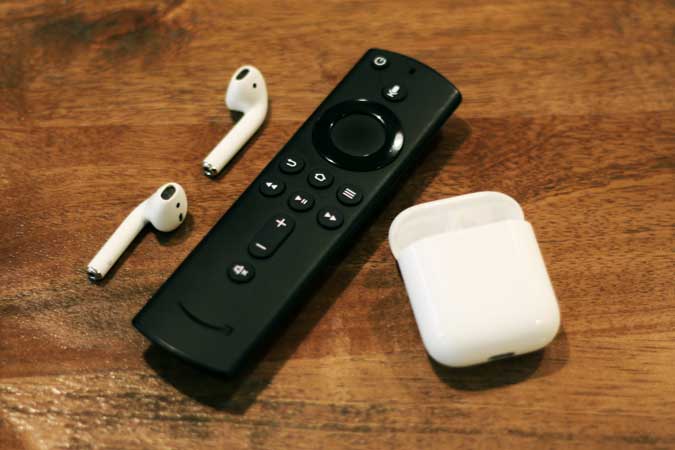
Chorro de fuego es un dispositivo de transmisión bastante sólido que admite aplicaciones de Android de terceros, reflejo de pantalla, transmisión 4K y, por supuesto, conectividad Bluetooth para conectar auriculares como Airpods. Si bien puede conectar sus AirPods o auriculares Bluetooth con Firestick, no hay forma de ajustar el volumen. Para empeorar la materia, el control remoto Firestick solo ajusta el volumen de TV, y si usa AirPods, el audio reproduce a todo volumen. Intentaremos resolver este problema en este artículo. Comencemos.
Cómo combinar AirPods con Amazon Fire Stick
A diferencia de algunos auriculares Bluetooth en el mercado, los AirPods no tienen controles de volumen incorporados para ajustar el volumen. El control de volumen en AirPods solo ajusta el volumen de su teléfono inteligente. Por lo tanto, si desea escuchar sus programas favoritos en una Firestick, AirPods tendrá el audio en su auricular en el volumen máximo porque el Firestick no tiene una función de volumen incorporada. Podemos solucionar este problema enrutando el audio a través de una aplicación que le permitiría ajustar el volumen.
Paso 1: Conecte AirPods a Firestick
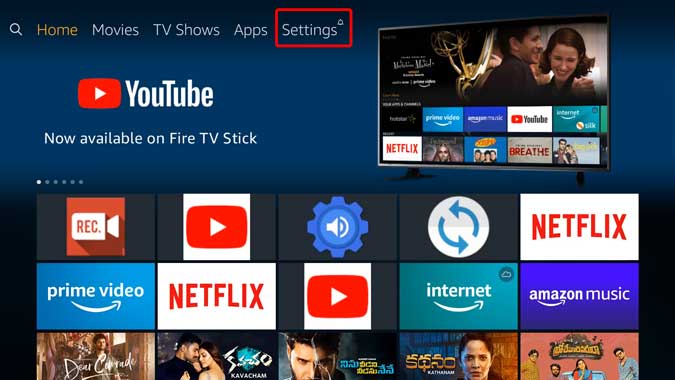
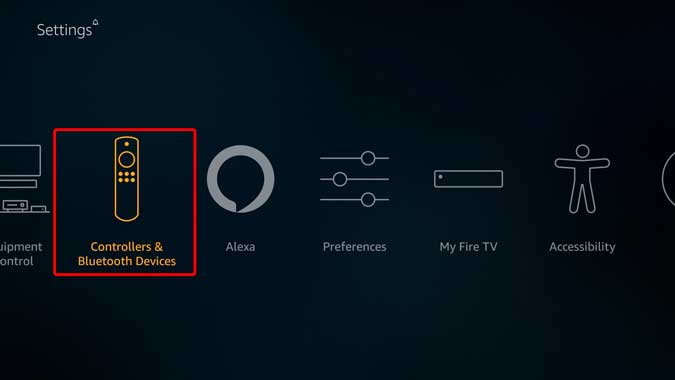
Lo primero es lo primero, conectaremos AirPods con Firestick. Para hacer esto, toma el control remoto de Firestick y Desplácese a la configuración opción en la barra superior y Abra la página de configuración.
LEA: ¿Cómo usar Firestick con monitores sin puerto HDMI?
Aquí puede ajustar todas las características, como habilitar las preferencias, deshabilitar ADB y conectarse a dispositivos Bluetooth. Desplácese hacia la derecha y presione OK ON ‘Controladores y dispositivos Bluetooth ‘.
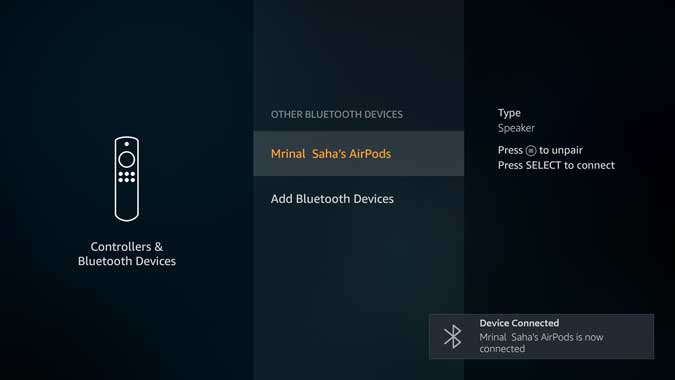
Puede emparejar nuevos controles remotos, eliminar los viejos y agregar controladores de juegos para jugar en esta página. Desplácese hacia abajo hacia abajo y seleccione ‘Otros dispositivos Bluetooth‘, para emparejar periféricos Bluetooth, como teclados, mouse y auriculares.

Ahora, presione el Botón de emparejamiento en sus AirPods. Puede hacer esto tocando el botón Mantenga el botón en la parte posterior de la caja AirPods hasta que la luz parpadee blanca y debe aparecer en el menú Bluetooth Firestick. Presione OK en la selección y debe emparejar automáticamente el dispositivo.

Tan pronto como esté conectado, obtendrá una confirmación de audio en los AirPods y una notificación en la parte inferior derecha de la pantalla de Firestick.
Cómo controlar el volumen de AirPod en Firestick
Paso 2: instalar volumen preciso
Ahora que los AirPods están conectados. Necesitamos descargar una aplicación para administrar AirPods Audio en Firestick. De docenas de aplicaciones que probé, el volumen preciso es una de las pocas aplicaciones que realmente funciona con Firestick. La razón por la que otras aplicaciones no funcionaron fue que el Firestick sigue anulando el volumen y estableciéndolo al máximo. El volumen preciso redirige el sonido y puede ajustar el volumen desde la aplicación.
Simplemente instale el Volumen preciso aplicación al colocar el APK usando Herramientas de fuego fáciles o compartir el archivo usando Google Drive. Si no está seguro de que las aplicaciones de suelos a su Firestick, puede consultar esta guía en profundidad para ayudarlo.
Después de haber hecho eso, solo Ajuste el control deslizante de volumen A su gusto y el volumen cambiaría en sus AirPods. Limpio.

Pero, hay un problema. La aplicación de volumen que hemos usado no está optimizada para Firestick, lo que dificulta mover el control deslizante. Seguro que puede hacerlo con el control remoto de Firestick y funciona, pero no es del todo intuitivo. Otra opción es enchufar un mouse a su Firestick usando un 2-en-1 micro USB Cableotg Desde Amazon, y funciona, pero usar un mouse cada vez que desee ajustar el volumen no es práctico.
Entonces, para solucionar esto, uso otra aplicación llamada mouse Toggle.
Paso 3: Instale el mouse alternativo para TV
Instalar Aplicación de palanca de ratones En su Firestick, si no está seguro de cómo hacer eso, aquí una guía en profundidad sobre cómo Sideload Aples en Firestick.
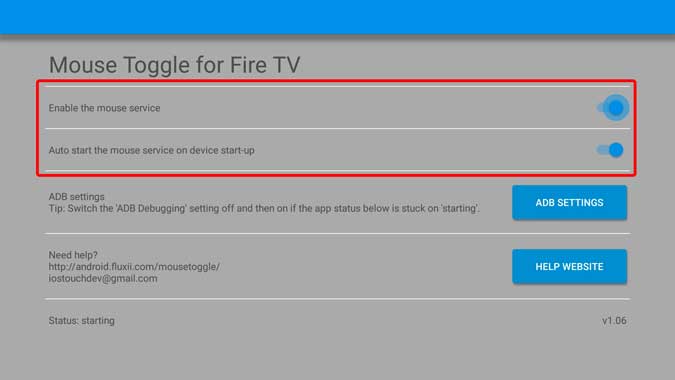
Después de instalar la aplicación en Firestick, solo habilite las dos opciones; «Habilitar el servicio del mouse» y «Inicio automático en la puesta en marcha» como se muestra en la imagen a continuación. Puede pedirle que habilite la depuración de ADB, lo permita y su aplicación está configurada. Ahora puede navegar cualquier aplicación con solo el control remoto.
Para activar el mouse alternar en cualquier pantalla, Simplemente haga doble clic en el botón Reproducir en el Chorro de fuego remoto, y un puntero del mouse aparecerá en la pantalla. Luego puede usar ese puntero para ajustar el volumen ahora.
Lea también: ¿Olvidó o perdió el control remoto de Firestick? Estas son tus opciones (2020)
Palabras de cierre
Esta fue una buena tutela al conectar AirPods con Firestick y controlar el volumen. Como Firestick está destinado a usarse en gran medida con televisores y la mayoría de los altavoces y auriculares Bluetooth vienen con su propio conjunto de controles de volumen, esta característica probablemente se pasó por alto o se eliminó intencionalmente. Gracias a la arquitectura de Android en la que se basa Firestick, podemos eludir fácilmente el problema. Si tiene una mejor manera de ajustar el volumen en Firestick, dígame en los comentarios a continuación.
Debe leer: todos los atajos remotos de Firestick que debes conocer sobre