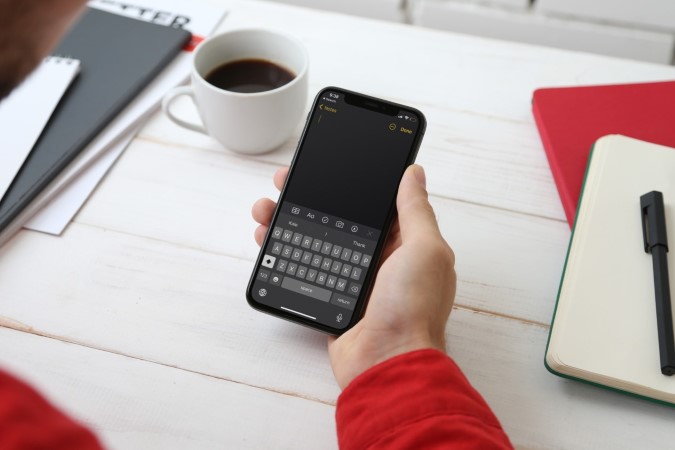
Todos disfrutamos de la capacidad de iPhone para adivinar con éxito lo que estamos a punto de escribir en función de nuestros hábitos de escritura anteriores. Si bien eso nos ayuda a escribir con más fluidez, el teclado Apple iOS también tiende a recordar cualquier palabra mal escrita y sugerirlas cada vez que pretende escribir esa palabra en particular. A veces, escribimos algo que no queremos que otros sepan. Tener esas palabras explotando al escribir con otros a su alrededor puede ser vergonzoso. La solución es eliminar el historial de teclado en el iPhone.
Puede eliminar todo el historial del teclado en su iPhone o cambiar a un teclado de terceros por completo que permite eliminar fácilmente esas palabras mal escritas. En este artículo, aprenderemos cómo eliminar el teclado e incluso el historial de teclado Gboard, así como cómo desactivar las vergonzosas sugerencias de palabras en el iPhone. Comencemos.
Lea también: 8 mejores aplicaciones de teclado para iPad para obtener funciones adicionales
Cómo borrar/eliminar el historial del teclado en iPhone
Si usa el teclado de Apple iOS predeterminado en su iPhone o iPad, probablemente ya sepa que no le permite eliminar palabras específicas de su diccionario personal. Por lo tanto, su única opción es eliminar todo el historial del teclado y comenzar desde cero. Siga leyendo para aprender a eliminar el historial de teclado de Apple iOS en iPhone.
1. Abrir el Ajustes menú en su iPhone y navegue a General ajustes. Luego, desplácese todo el camino hacia abajo y toque el Reiniciar.

2. Dentro del menú de reinicio, toque la opción que lee Restablecer el diccionario de teclado. Te pedirá que Ingrese su código de acceso (si corresponde) para verificar la autenticación. Una vez verificado, toque Diccionario de reinicio Cuando se le solicite.

Y eso es todo. Eso debería eliminar todas las palabras personalizadas que escribió mientras lo usaba y restablecer el diccionario de teclado al valor predeterminado de fábrica.
Cómo apagar el texto predictivo en iPhone
Si está cansado de eliminar periódicamente el historial de teclado en su iPhone, su siguiente mejor opción es deshabilitar la función de texto predictivo por completo en el teclado Apple iOS. De esta manera, el teclado ya no sugerirá palabras aprendidas mientras se escribe. Aquí le mostramos cómo hacerlo.
1. Para deshabilitar el texto predictivo, abra Ajustes en tu iPhone. Aprovechar General y desplácese hacia abajo y toque Teclado.

Alternativamente, también puede navegar a la configuración del teclado tocando y manteniendo manteniendo globo botón en su teclado y selección Configuración del teclado.

2. Dentro de la configuración del teclado, debajo Todos los tecladosalternar el Profético opción.
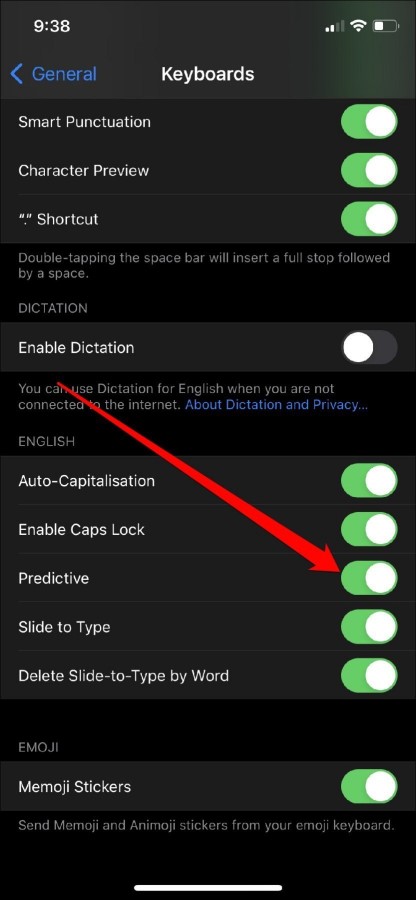
Ahora ya no verá esas útiles sugerencias de texto predictivas, pero a veces vergonzosas, mientras se escribe en su iPhone o iPad.
Cómo limpiar/eliminar el historial de Gboard en iPhone
Muchos usuarios de iOS han recurrido a la gboard alternativa de teclado más fácil de usar (teclado de Google) en su iPhone o iPad. Ese interruptor se debe principalmente a su opción de búsqueda en el teclado y a las capacidades de tipificación de deslizamiento (escriba el dedo deslizante de letra a letra).
Y si usted es uno de los usuarios, aquí está cómo eliminar el historial de Gboard en su iPhone o iPad.
1. Para eliminar el historial de teclado en iPhone, abra el Aplicación Gboard. Aprovechar Configuración del teclado y desplácese hacia abajo en la parte inferior para tocar el Borrar mi diccionario opción.

Esto eliminará todo el historial personalizado de Gboard en su iPhone.
Prueba SwiftKey en su lugar
Microsoft adquirió SwiftKey es una alternativa de teclado decente tanto para el teclado de Apple como para Gboard. Especialmente con su capacidad para eliminar palabras específicas. Todo lo que tiene que hacer es presionar y aferrarse a una palabra sugerida en la barra de predicción y elegir el Eliminar opción cuando se le solicita. Esto lo convierte en una experiencia de escritura mucho mejor en lugar de tener que eliminar periódicamente el historial de teclado o desactivar el texto predictivo. Swiftkey también viene con algunas otras características, pero carece de la integración incorporada de Gboard con otros servicios de Google.
Observaciones de cierre: Historia del teclado en iPhone
Como acabamos de aprender, eliminar cualquier palabra deletreada erróneamente no es tan fácil como le gustaría que fuera, ya que terminará perdiendo todo su diccionario personalizado. Probablemente la mejor manera de evitar tales problemas es cambiar a un mejor teclado. Hay un montón de teclados de terceros disponibles en iOS con mejores personalizaciones y sugerencias de palabras mejoradas. Recomendamos Swiftkey y Tboard que encabeza la lista de alternativas de teclado más preferidas en iPhone o iPad. Entonces, pruébalos.
Lea también: 8 mejores teclados de Bluetooth para iPhone en los que te babearías