Chromebook es un dispositivo liviano que lleva una pequeña huella del sistema operativo. Pero cuando estoy en mi escritorio usando aplicaciones profesionales como Photoshop, Microsoft Office o Visual Studio Code, tengo poco o ningún uso de un Chromebook. Pero con estas aplicaciones de terceros en Handy, puedo usar el Chromebook como segundo monitor para mi computadora principal. Ayudando así a mi flujo de trabajo y a la productividad con una configuración de doble monitor sin la necesidad de comprar un monitor adicional.
¿Está en una posición similar y desea aprovechar las propiedades inmobiliarias de su Chromebook cuando trabaja en Windows, Mac o Linux? Estas son las mejores aplicaciones (pagadas y gratuitas) que lo ayudan a usar Chromebook como segundo monitor.
Use Chromebook como segundo monitor
1. Pantalla de dueto
De todas las aplicaciones probadas, la pantalla de duetes salió en la cima de su conexión perfecta y confiable entre dispositivos. Es una aplicación pagada que tiene un costo único de $ 9.99. Vale la pena. Solo tiene que comprar la aplicación en Chromebook, mientras que los clientes de Windows y Mac son gratuitos siempre que se le paga al cliente. Google a veces ofrece la pantalla de duetes como un beneficio para comprar un Chromebook. Entonces, consulte si la oferta es elegible en la aplicación Explore en Chromebook antes de comprar.
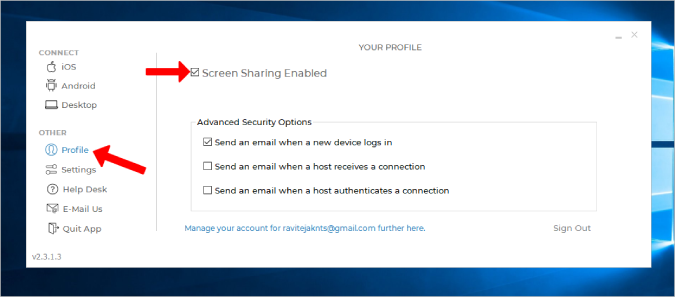
Descargar el Pantalla duat Aplicación de Play Store en Chromebook. También, Descargue el cliente de Windows o Mac e instálelo en el sistema. Haga clic en su Perfil y habilite la casilla de verificación al lado Compartir pantalla habilitada.
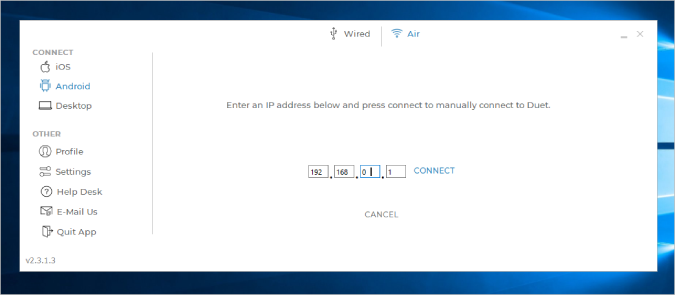
Abra la pantalla del dueto en Chromebook y seleccione Androide desde la barra lateral izquierda. Luego seleccione el Aire opción. Aunque la pantalla del dueto admite la conexión con cable, no funcionará con Chromebook.

Si tiene una pantalla de dueto abierta en Chromebook, debe encontrar su dirección IP de Chromebook aquí. Haga clic en él para conectarse. Si no se muestra, haga clic en Conectarse a IP manualmente Botón e ingrese la dirección IP de Chromebook manualmente.
Eso es todo, ahora estás listo.
Pros
- Conectividad inalámbrica
- Proceso de configuración fácil y sin problemas
- Opción más confiable con menos retrasos incluso con conexión inalámbrica
Contras
- Aplicación pagada y cuesta $ 9.99
- Opción cableada no funciona con Chromebook
2. Splashtop Wired xdisplay
A diferencia de la pantalla del dueto, Splashtop es una aplicación gratuita y necesita un cable USB para conectar dos dispositivos. No hay forma de conectarse de forma inalámbrica. Splashtop está a la par con la pantalla del dueto si no es mejor cuando se trata de confiabilidad y retraso entre los dispositivos. Excepto por el hecho de que solo admite conexiones con cable, tiene todas las demás características.
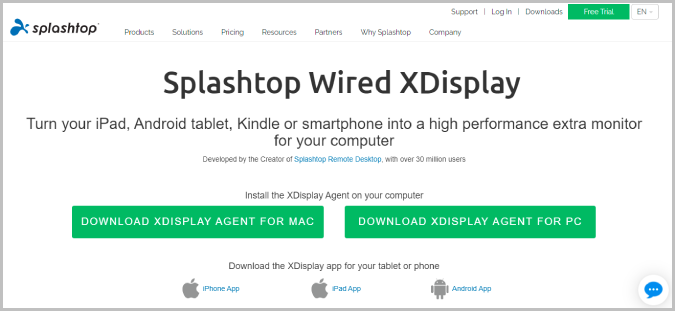
Descargar Chapotillo en Chromebook y también Instale el cliente de escritorio en Mac o Windows. Ahora conecte ambos dispositivos con un cable USB y inicie la aplicación en ambos dispositivos.
Una vez hecho, en Windows, simplemente presione Ganar+p y seleccionar Extender pantallas opción. Esto comenzará a reflejar su escritorio de Windows en su Chromebook. Pero queremos usar Chromebook como pantalla secundaria. Para hacer eso, seleccione el Avanzado pestaña en el escritorio y desactivar Habilitar el modo de espejo opción. Esto dejará de reflejar la pantalla y comenzará a usar la pantalla Chromebook como una pantalla secundaria.

En Mac, haga clic en el Wiredxdisplay en la barra de menú > Preferencias> Arreglo y apagar el Pantallas de espejo opción aquí.
Pros
- El más confiable y menos retraso como el uso de la conexión con cable
- Completamente gratis
Contras
- No se puede conectar de forma inalámbrica
3. Spacedesk
La ventaja de Spacedesk es que admite métodos cableados e inalámbricos. Puede usar Wi-Fi o USB o incluso un cable LAN para conectar ambos dispositivos. Descargar el Aplicación Spacedesk en Chromebook Y también en tu Dispositivo Windows o Mac.

Luego conecte con un cable o de forma inalámbrica. Ahora, cuando abre la aplicación en Chromebook, debe encontrar todos los dispositivos conectados y tener la aplicación instalada. Simplemente seleccione un dispositivo para conectarse.

Comenzará a mostrar la pantalla del sistema en la pantalla Chromebook. Ahora puede usar opciones nativas en la configuración de Windows y Mac para ajustar la configuración de visualización.

Spacedesk funciona muy bien y tiene muchas opciones de conectividad, pero cuando se conecta de forma inalámbrica, experimentará retrasos y tartamudeos de vez en cuando. Si desea ir inalámbrico, la pantalla de duet todavía contiene la corona.
Pros
- Admite opciones de conectividad cableadas e inalámbricas
- Gratis
Contras
- La conectividad inalámbrica puede ser un poco con buggy e inutilizable
4. Deskreen
Todas las aplicaciones anteriores funcionan solo con Windows y Mac. Si es un usuario de Linux, aquí hay una aplicación de código abierto que puede ayudar a usar su Chromebook como segunda pantalla. Se conecta de forma inalámbrica y tiene muchas características como la vista de aplicaciones para compartir, la pantalla de reflejo, el modo Teleprompter, etc.
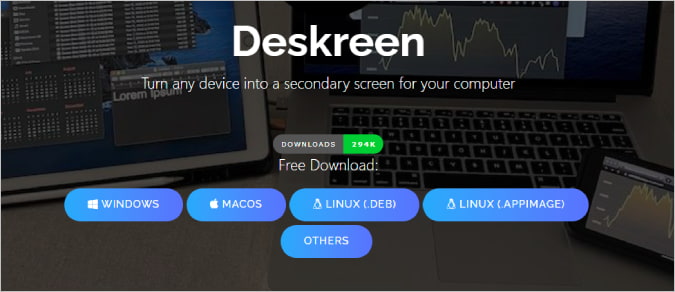
Deskreen no tiene una aplicación separada para Chromebooks. Solo descartelo en tu Desktop de Windows, Mac y Linux y complete el proceso de configuración. Luego conecte ambos dispositivos al mismo Wi-Fi.
En la aplicación Deskreen en el escritorio, encontrará un código QR. Simplemente escanee ese código QR con cualquier aplicación de escáner de código QR en su Chromebook. Le mostrará un enlace al sitio web. Abra el enlace y mostrará la segunda pantalla del escritorio en la pantalla de Chromebook. Haga clic en el botón de pantalla completa para usar el Chromebook como monitor secundario en modo de pantalla completa.
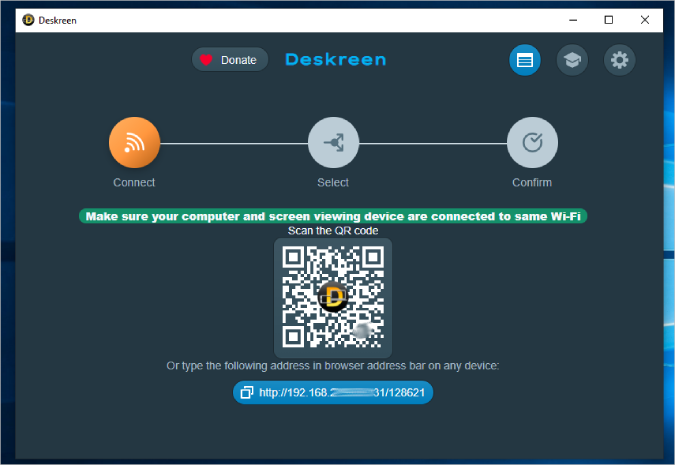
Como es una alternativa de código abierto, también es gratuito. Pero la aplicación puede sentirse un poco lento a veces y los tartamudeos ocasionales son bastante comunes.
Pros
- Funciona con Windows, Mac y también Linux
- Software gratuito y de código abierto.
Contras
- Solo puede conectarse de forma inalámbrica
- Puede retrasar a veces
Una piedra, dos pájaros
La pantalla del dueto es lo que necesita si está dispuesto a pagar un pago único de $ 9.99. Es inalámbrico, funciona rápido y es fácil de configurar. Si no, Spacedesk y Splashtop pueden hacer el trabajo de forma gratuita. Si es un usuario de Linux, entonces su mejor apuesta es Deskreen, que es de código abierto, gratis y funciona en todas las plataformas. ¿No tienes un Chromebook? También puede usar su teléfono Android como segundo monitor.