Si bien el teclado de stock en el iPhone podría ser suficiente las necesidades básicas de la mayoría, todavía se pierde algunas características clave. Una característica importante pero faltante es la capacidad de cambiar el tamaño del teclado para acomodar las manos más grandes o más pequeñas. Pero la buena noticia es que hay algunas soluciones en este problema que pueden ayudarlo a cambiar el tamaño del teclado de su iPhone para que sea más grande o incluso más pequeño. En esta publicación, los pasaremos por todos. Entonces, vamos a entrar en ello.
Lea también: Cómo usar iPhone como mouse para Mac (y teclado)
Cómo hacer que el teclado del iPhone sea más grande
Hay un par de formas en que puede aumentar el tamaño del teclado de su iPhone. Una es ajustar la configuración de la pantalla en su iPhone y la otra implica cambiar a una aplicación de teclado de terceros.
1. Habilitar el zoom de pantalla
Si bien es posible que su iPhone no le brinde una opción para aumentar el tamaño del teclado, sin embargo, tiene una práctica función de zoom de visualización que puede aumentar el tamaño de cada elemento en la pantalla, incluido el teclado. Aquí le mostramos cómo habilitarlo.
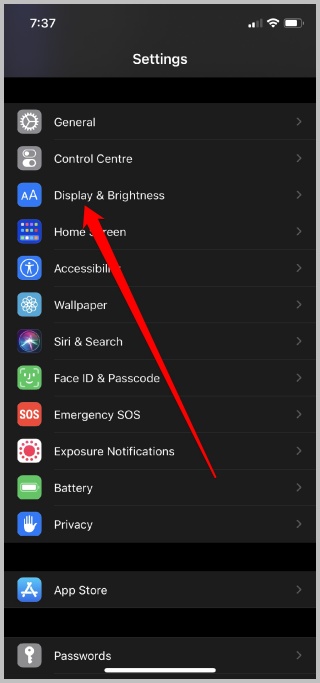
1. Abrir el Ajustes aplicación en tu iPhone y ve a Pantalla y brillo.
2. En Pantalla Zoom, toque el Vista botón. Ahora cambie el tipo de vista a Con zoom y toca el Colocar botón en la esquina superior derecha.
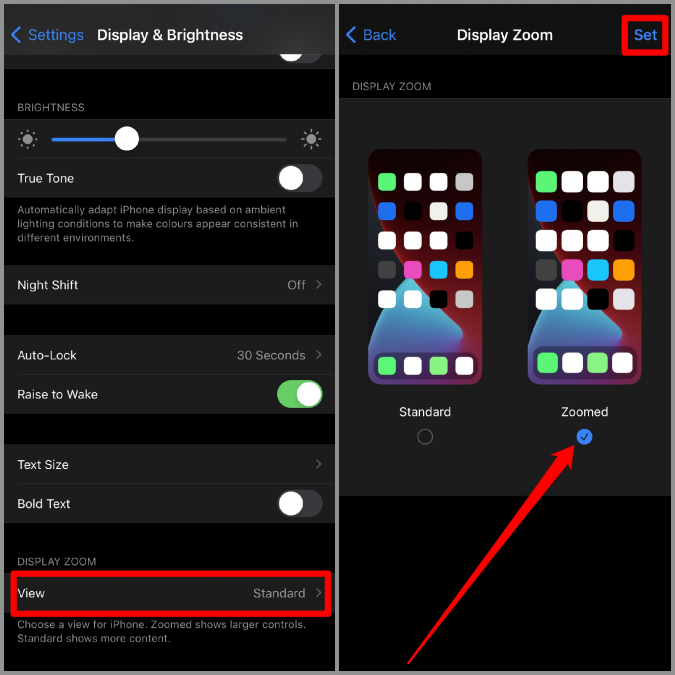
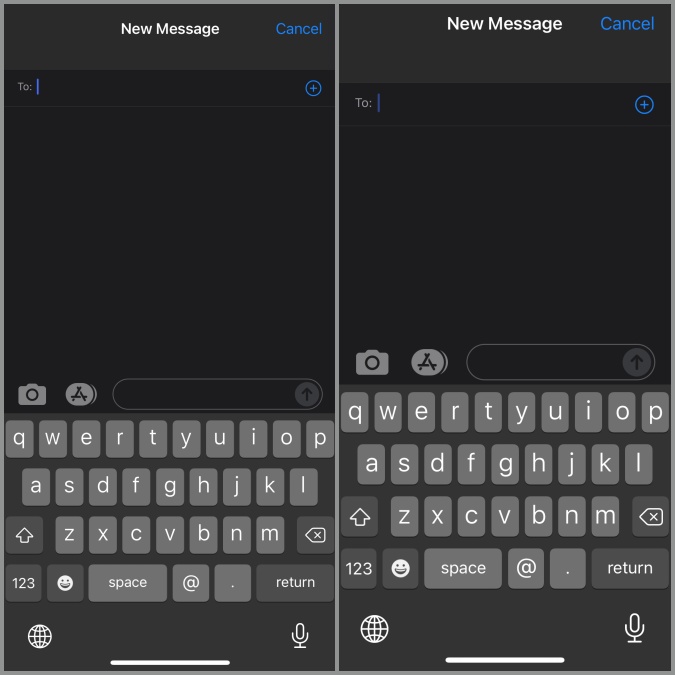
Su iPhone se reiniciará con la nueva configuración de zoom y todos los elementos, incluido el texto, los iconos y el teclado, será más grande que antes. Así es como se ve el tipo de vista estándar en comparación con la vista con zoom.
2. Use aplicaciones de terceros
Otra forma de aumentar el tamaño del teclado en su iPhone es cambiar a otra aplicación de teclado. Hay muchas aplicaciones de teclado de terceros disponibles en la App Store, como Rehacer, Llaves grandes, Mecanismoetc. que ofrecen llaves más grandes. Fuera de ellos, ReBoard parece ser la mejor aplicación de teclado resuelto gratuita para su iPhone.
Puede descargar e instalar la aplicación ReBoLe desde la App Store. Una vez instalado, así es como cambia el teclado predeterminado en su iPhone.
1. Abrir el Ajustes aplicación en su iPhone y navegar a General> teclado> teclados> Agregar nuevo teclado.
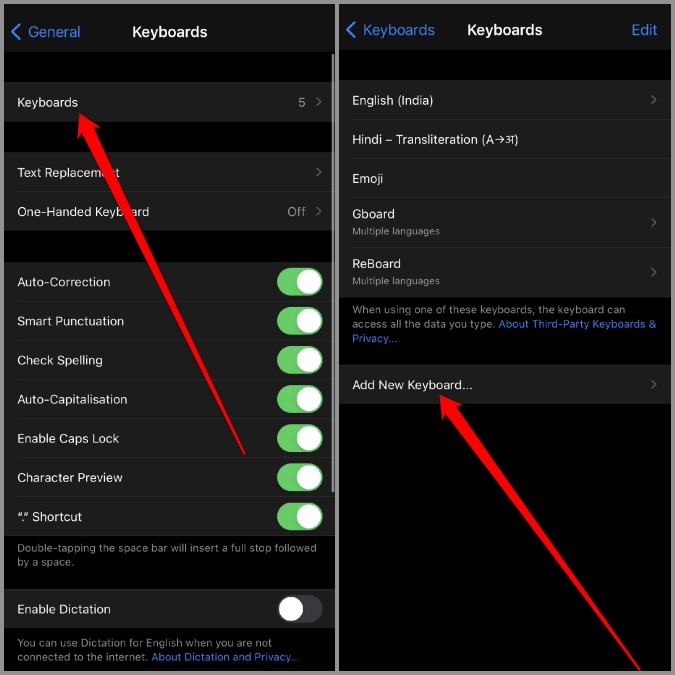
2. Aquí, en Tecillos de terceros, seleccione Rehacer y toque Hecho.
3. Ahora abra cualquier aplicación que use un teclado. Toque el ícono del globo en la parte inferior izquierda y seleccione Rehacer Desde el menú emergente que aparece.

Una vez que haya cambiado al bolor como el teclado predeterminado en su iPhone, aquí le va cómo aumentar su tamaño.
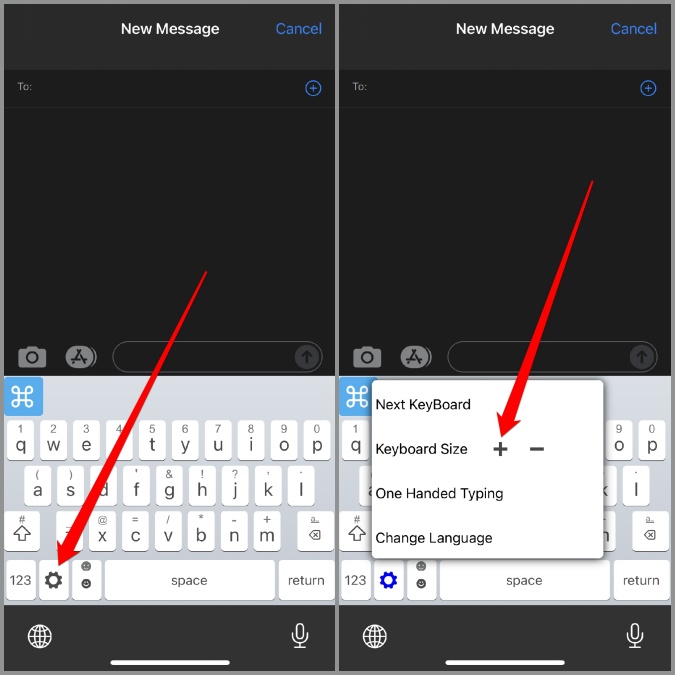
1. Abra el teclado Rebord y toque el icono de engranaje en la fila inferior.
2. A continuación, toque el + + (Plus) Firma junto al tamaño del teclado y el tamaño del teclado aumentará.
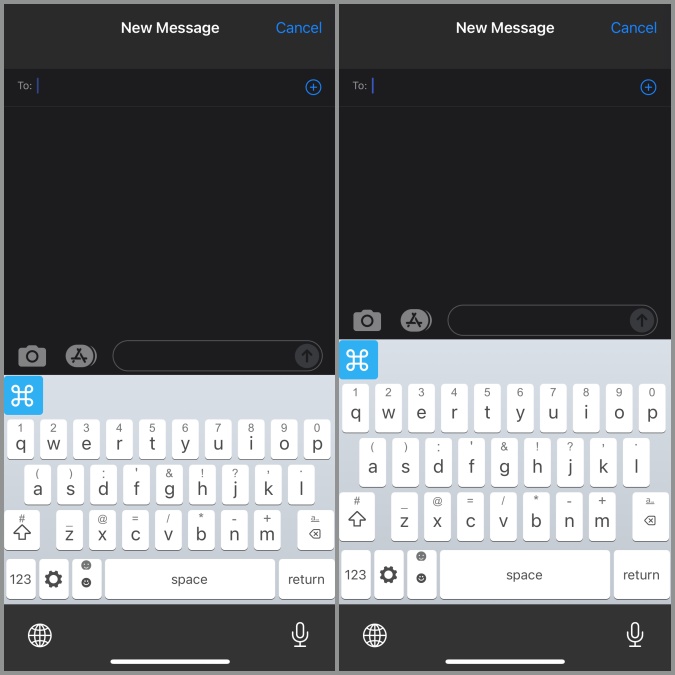
Así es como se ve el teclado más grande en comparación con el estándar.
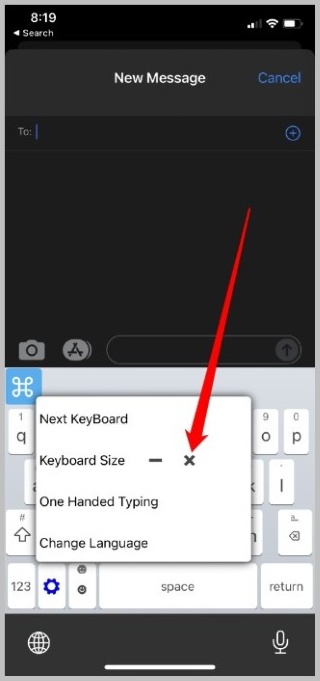
Ahora puede disfrutar de los botones de teclado más grandes en su iPhone sin ninguna dificultad. Si decide volver al tamaño predeterminado, todo lo que tiene que hacer es tocar el icono de engranaje de nuevo y toca el incógnita Firma junto al tamaño del teclado.
Cómo hacer que el teclado del iPhone sea más pequeño
Si está utilizando uno de los modelos más grandes del iPhone y tiene pequeñas manos como yo, a veces el teclado predeterminado puede parecer demasiado grande para la comodidad. Afortunadamente, también puede hacer que el teclado de iPhone sea más pequeño con los métodos mencionados a continuación.
1. Prueba el modo de una mano
Probablemente, la forma más sencilla de hacer que su teclado sea más pequeño es habilitar el modo de una mano en el teclado de su iPhone. Aquí está cómo.
1. Inicie cualquier aplicación que use el teclado, como mensajes para iniciar el teclado.
2. Ahora toque y mantenga presionado el ícono del globo debajo de su teclado y elija el zurdo o diestro disposición.
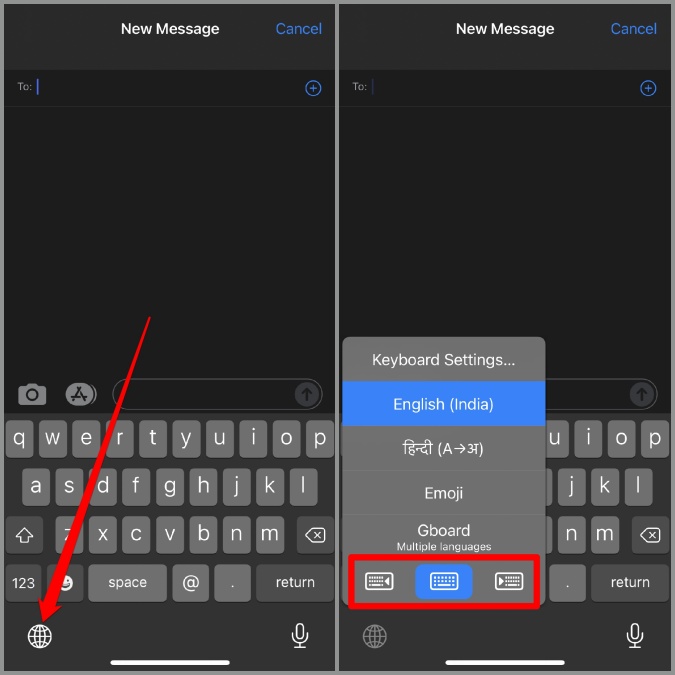
Eso es todo. Ahora el tamaño del teclado seguirá siendo el mismo, pero las teclas del teclado de su iPhone se encogerán, lo que le facilitará la escritura incluso con una mano.
2. Use una aplicación de terceros
Solo hay un puñado de aplicaciones de teclado que ofrecen un teclado más pequeño para iPhone. La aplicación de reacondicionamiento que mencionamos anteriormente también nos permite disminuir su tamaño para acomodar las manos más pequeñas. Una vez que haya instalado y habilitado la aplicación ReBoLe en la App Store, aquí ‘Cómo disminuir el tamaño del teclado en el iPhone.
1. Abra el teclado Rebord y toque el icono de engranaje en la fila inferior.
2. A continuación, toque el – (menos) firmar junto al tamaño del teclado, y el tamaño del teclado disminuirá.
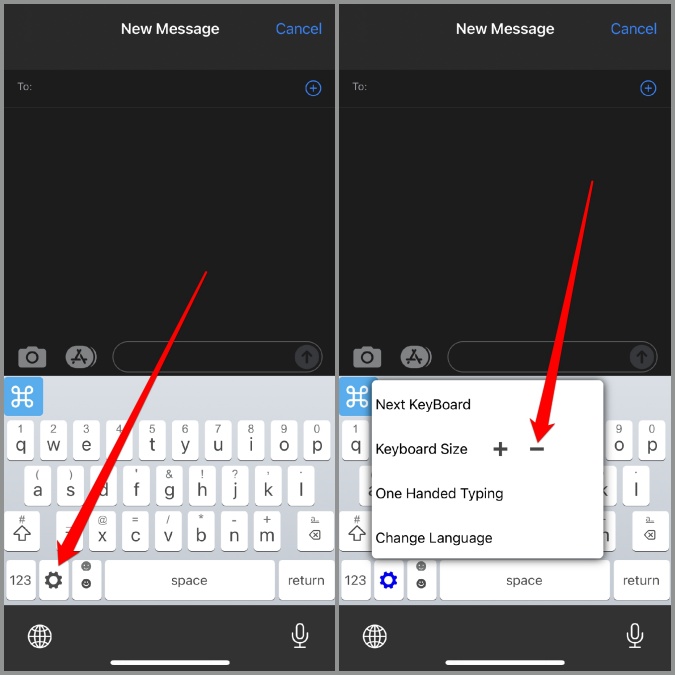
Así es como se ve el teclado más pequeño en comparación con el estándar.
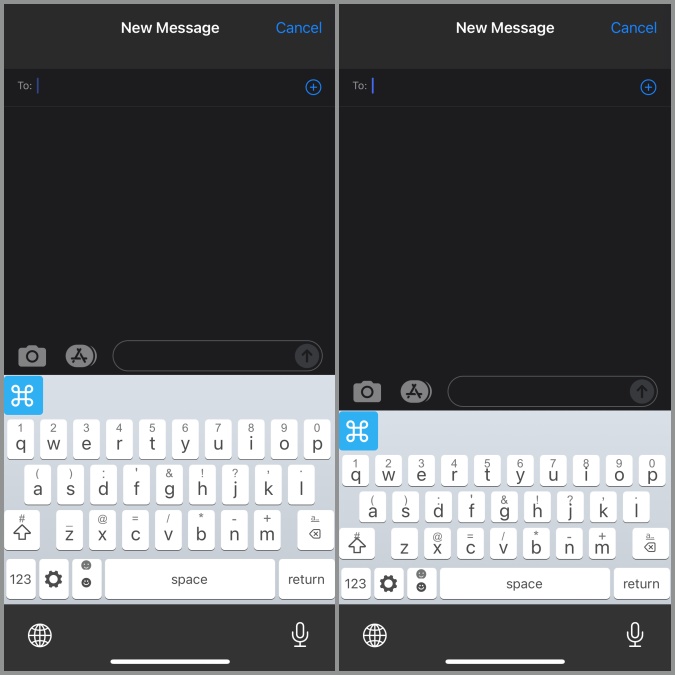
Nuevamente, si decide volver a su tamaño predeterminado, toque nuevamente el icono de engranaje y toque el incógnita Firma junto al tamaño del teclado.
Preguntas frecuentes
¿Cómo cambiar el idioma en el teclado del iPhone?
El teclado de su iPhone viene precargado con aproximadamente 80 idiomas extranjeros. Puede cambiar a cualquiera de esos idiomas navegando a Configuración> General> Teclado> teclados> Agregar nuevo teclado. Seleccione un nuevo idioma de la lista y toque Hecho.
¿Cómo oculto/minimizo el teclado de mi iPhone?
Puede ocultar o minimizar fácilmente el teclado en el iPhone deslizando su dedo hacia abajo desde arriba del cuadro de entrada de texto.
¿Cómo eliminar el historial de teclado en iPhone?
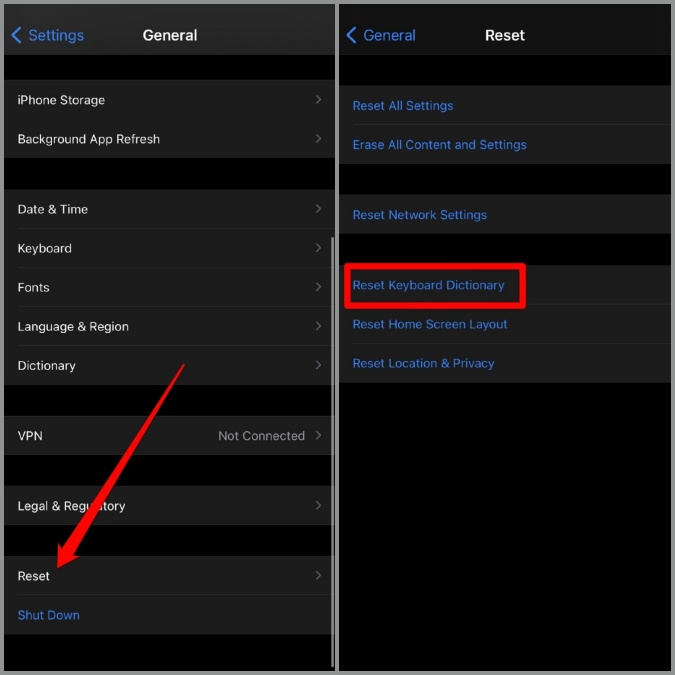
Si está utilizando el teclado predeterminado en iPhone, puede eliminar el historial de teclado del Ajustes aplicación Para hacer eso, navegue a General> Restablecer> Restablecer el diccionario de teclado y toque Diccionario de reinicio para confirmar.
Envolver: cambiar el tamaño del teclado de iPhone
Eso es todo lo que hay para cambiar el tamaño del teclado en el iPhone. Puede elegir cualquiera de los enfoques mencionados anteriormente y cambiar fácilmente el teclado de su iPhone. Alternativamente, también puede probar algunos de estos teclados Bluetooth para mejorar su experiencia de teclado en su iPhone.
Lea también: 8 mejores teclados emoji para iPhone (2021)