Si con frecuencia abre muchas pestañas en su navegador Chrome, puede encontrar que se vuelve más difícil navegar entre ellos. No hace falta mencionar, si está en modo de pantalla completa, el proceso se vuelve más engorroso. En lugar de cambiar las pestañas con un mouse/trackpad cada vez, puede usar estos atajos para cambiar entre pestañas en el navegador Chrome para una mejor eficiencia. Cada forma tiene su ventaja única y ayuda a cambiar las pestañas en Chrome rápidamente en diferentes escenarios.
Cambiar entre pestañas en el navegador Chrome
Comencemos con la mejor opción.
1. Accesos directos de teclado (PC)
Los atajos de teclado son una forma obvia de verse cuando quieres hacer las cosas más rápido y de manera más eficiente. Aquí están todos los atajos que necesita saber para cambiar entre pestañas en el navegador Chrome.
Accesos directos de teclado para Windows, Linux y Chrome OS para el navegador Chrome
- Usar el Pestaña CTRL+ Atajo para moverse a la siguiente pestaña a la derecha de la pestaña actual. Si ya está en la última pestaña, lo moverá a la primera pestaña en el extremo izquierdo.
- Puede usar el atajo CTRL+Shift+Tab para moverse hacia la pestaña hacia la izquierda de la pestaña actual. Si ya está en la primera pestaña, pasará a la última pestaña.
- Ctrl+t Abrirá una nueva pestaña al final. Ctrl+Shift+T Abrirá la última pestaña cerrada.
- Usar CTRL+(Números 1 a 8) Para cambiar a la pestaña respectiva. Por ejemplo, puede presionar CTRL+5 para abrir la quinta pestaña en esa ventana.
- Prensado Ctrl+9 Abrirá la última pestaña independientemente de cuántas pestañas tiene.
Atajos de teclado para macOS para el navegador Chrome
- Usar Comando+opción+> Para moverse a la siguiente pestaña. Similar a otros sistemas operativos, si está en la última pestaña, lo moverá a la primera pestaña.
- Del mismo modo, use Comando+opción+< Atajo para moverse a la pestaña anterior. Si está en la primera pestaña, lo moverá a la última pestaña de esa ventana del navegador.
- Comando+T abrirá una nueva pestaña y Comando+Shift+T Abrirá la última pestaña cerrada.
- Comando+(Números 1 a 8) Para cambiar a la pestaña respectiva. Cuando presione el comando+5, abrirá la primera pestaña en la ventana del navegador actual.
- Prensado Comando+9 Abrirá la última pestaña independientemente de cuántas pestañas tiene abiertas en la ventana del navegador.
2. Búsqueda de pestañas (PC)
Cuando tiene múltiples pestañas abiertas en diferentes ventanas del navegador, a veces lleva tiempo simplemente localizar esa pestaña que está buscando. Para resolver este problema, Google presentó recientemente la función de búsqueda de pestañas que lo ayudará a buscar la pestaña y la abrirá instantáneamente.
Para acceder a la búsqueda de pestañas, haga clic en el flecha hacia abajo Además del botón Minimizar en la esquina superior derecha para ver una lista de todas las pestañas abiertas. Alternativamente, también puede usar el Ctrl+Shift+A Atajo para abrir la búsqueda de pestañas.
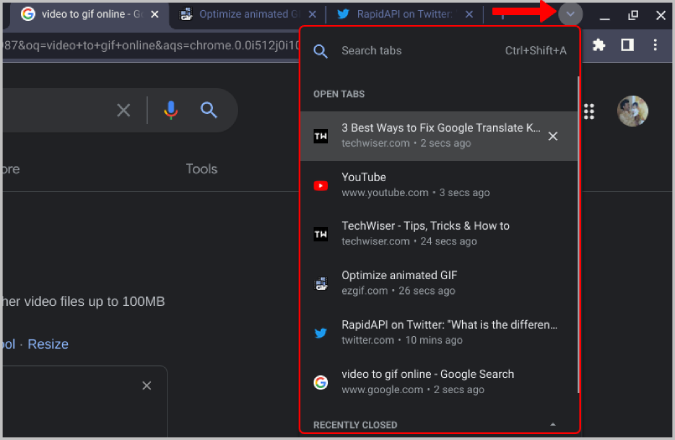
Puede hacer clic en cualquiera de las pestañas enumeradas. Si hay demasiados, use la barra de búsqueda para encontrar una pestaña abierta rápidamente.
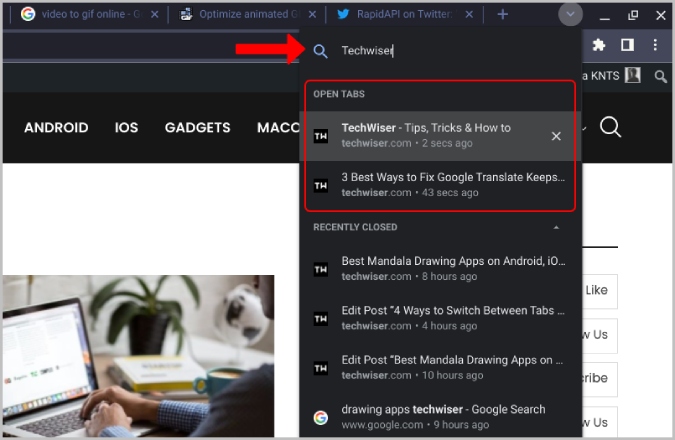
La búsqueda de pestañas incluso le muestra pestañas recientemente cerradas en la búsqueda. Cuando se hace clic, volverá a abrir esa pestaña justo donde lo dejó. Si bien el método anterior solo ayuda a cambiar las pestañas cuando está en la misma ventana, esta es una característica única que le permite abrir pestañas abiertas en diferentes ventanas del navegador o incluso cerrado recientemente.
3. Gesto de trackpad de tres dedos (Windows, Linux y Chrome OS)
Si está en una computadora portátil o tiene un trackpad en su computadora, la mejor manera de cambiar entre pestañas es usar el gesto de trackpad. Justo deslice a la derecha o a la izquierda en la pista de seguimiento con tres dedos. Cambiará entre las pestañas en la dirección de su deslizamiento. No tiene que realizar el gesto para cada pestaña. En su lugar, puede hacer un deslizamiento largo a través del trackpad para cambiar de la pestaña más a la izquierda a la última pestaña si lo desea. Una vez que te acostumbras al gesto, es difícil volver al ratón humilde.

Este método es incluso útil cuando estás en modo de pantalla completa. Tan pronto como comience a deslizar, verá que las pestañas cambian y se moverá lentamente entre ellas. Esta es una alternativa mucho más rápida para deslizar hacia la parte superior y esperar a que las pestañas aparezcan antes de cambiar al siguiente.
4. Slip en el Omnibar (móvil)
Si bien todas las técnicas anteriores son para el navegador de escritorio, esto es para su teléfono inteligente. Normalmente, para cambiar entre pestañas en el teléfono, debe tocar el icono de pestaña en la parte superior del omnibar. Esto abrirá la página de pestañas donde puede seleccionar la pestaña a la que desea acceder. Teniendo en cuenta el sector inmobiliario, el proceso de cambiar entre pestañas en los teléfonos inteligentes es más largo que en los escritorios.
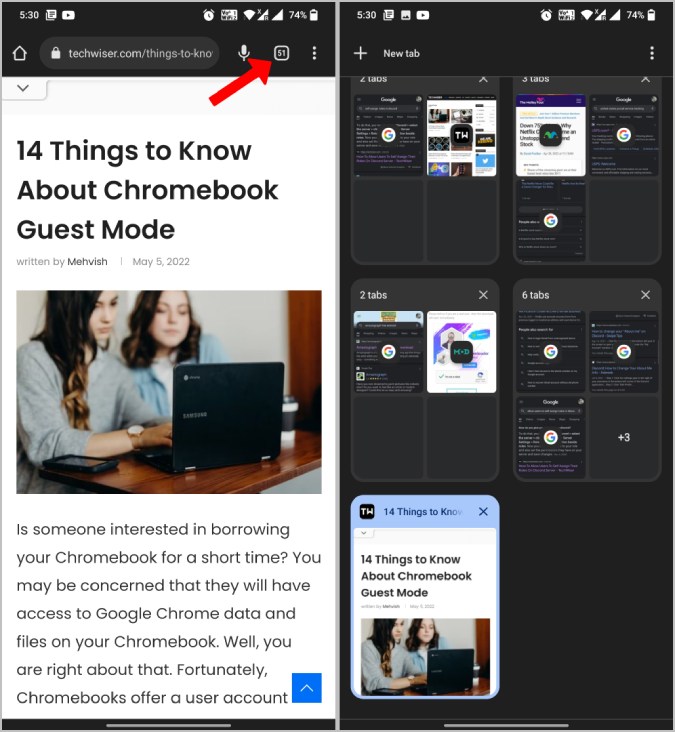
Una forma de ahorrar tiempo es usar el gesto de Omnibar. Justo deslizar hacia la derecha o hacia la izquierda en el omnibar en la parte superior para cambiar a la pestaña anterior o siguiente rápidamente.

Gestos y atajos
Al aprovechar todos estos gestos y atajos proporcionados por el navegador Chrome, puede cambiar las pestañas de manera rápida y sin esfuerzo. Yo personalmente uso una combinación de todos los métodos. El gesto de tres dedos es útil para cambiar rápidamente a la pestaña requerida. La búsqueda de pestañas es una excelente manera de encontrar esa pestaña que no puede localizar de otra manera. Los atajos de teclado siempre son útiles.