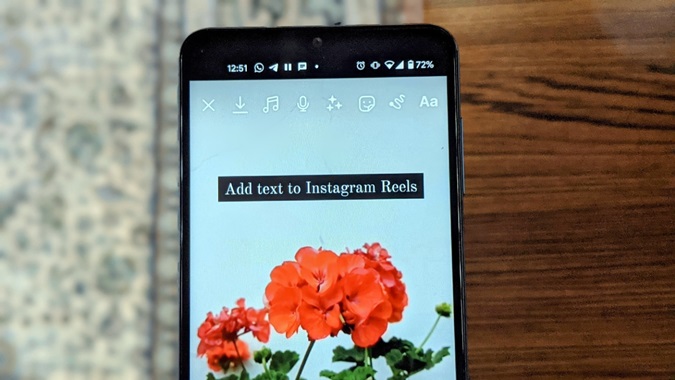
Mientras mira Carretes de Instagram (IG)es posible que haya visto videos donde aparece algún texto y luego desaparece seguido de un nuevo texto. ¿Debe preguntarse cómo los instagrammers crean y agregan texto cronometrado a los carretes? Bueno, no es un trabajo difícil. Puede hacerlo directamente dentro de Instagram o incluso usando una aplicación de terceros. Hemos cubierto ambos métodos aquí. Verifiquemos cómo agregar texto a los carretes de Instagram en diferentes momentos usando Android y iPhone.
Método 1: Agregue texto a los carretes en diferentes momentos usando la aplicación Instagram
La aplicación de Instagram ofrece una forma nativa de agregar texto a los carretes de Instagram en diferentes momentos. Eso significa que puede agregar múltiples texto de una manera que el primer texto desaparece en un momento particular y aparece un nuevo texto después de eso.
Siga estos pasos para agregar texto en diferentes momentos a los carretes de Instagram:
1. En la aplicación de Instagram, en la pantalla de edición de carrete, toque el Icono AA En la parte superior para agregar texto a su carrete.
2. Escriba su texto y lo personalice. Golpear el Hecho botón. Del mismo modo, agregue múltiples textos.
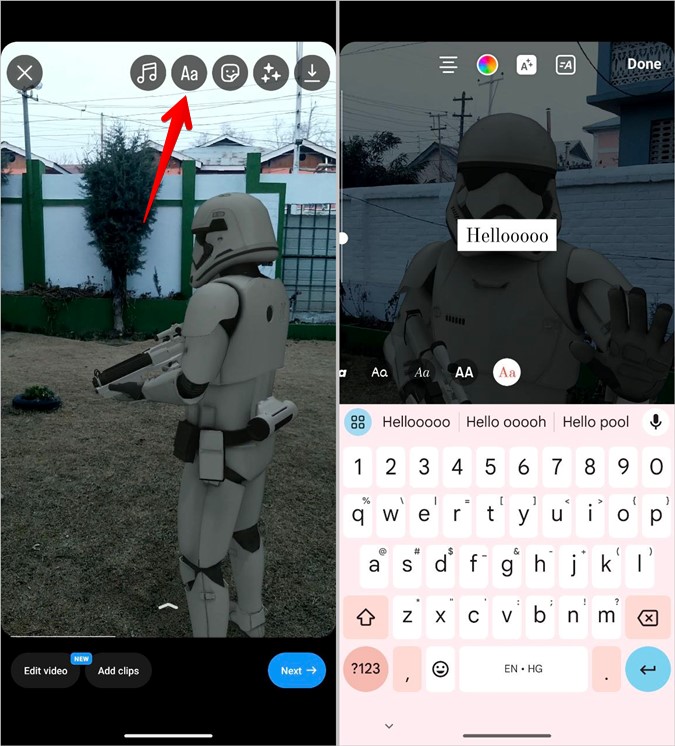
3. Ahora, para poner texto en diferentes momentos en su carrete, toque el Editar video botón en la parte inferior.
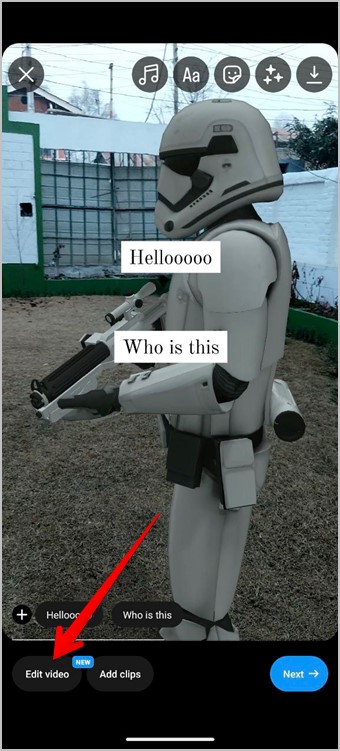
4. Toque el texto cuyo tiempo desea cambiar en la línea de tiempo del video. Arrastre el control deslizante amarillo usando los puntos finales para ajustar su tiempo de inicio y finalización en el video.

5. Toque el carrete para cerrar la vista de línea de tiempo. Del mismo modo, puede ajustar la duración del texto para mostrarlos en diferentes momentos. Si está utilizando una plantilla de carrete, sentirá una vibración al ajustar el tiempo de texto para mantenerla en sincronía con la transición.
Finalmente, realice otros cambios en su carrete (agregue audio y calcomanías, garabatos, etc.) o edite el texto (como se muestra a continuación) y luego publíquelo.
Consejo profesional: Puede tocar directamente el botón Editar video en la pantalla de edición de carrete y usar la opción de texto dentro de ella para agregar texto a los carretes de Instagram en diferentes momentos.
Cómo editar texto en carretes
Una vez que haya agregado texto a su video, puede editarlo de varias maneras. Para cambiar el estilo de texto, toque el texto presente en la parte superior del video. Verá las opciones de edición de texto regulares que le permiten cambiar el color, el estilo, el color de fondo y la alineación.

Cambiar la fuente y el estilo de texto
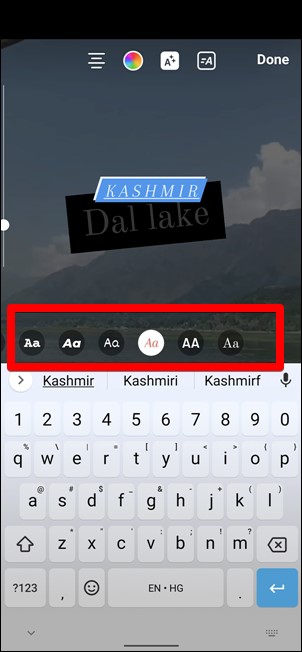
Ingrese el modo de edición de texto tocando el texto. Encontrará varios estilos de fuentes en la parte inferior del video. Toque ellos para obtener una vista previa del texto.
Cambiar el color del texto
Toque el icono de la paleta de colores en la parte superior para seleccionar un color diferente para su texto. Use el icono de selección de color en la pantalla de la paleta de colores para elegir un color de su video.
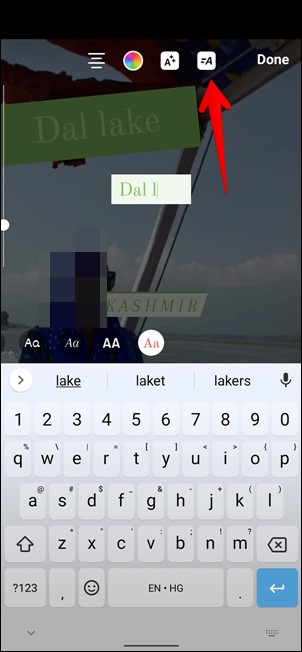
Texto animado
También puede animar el texto en los carretes utilizando la opción Animate. Para hacerlo, toque el icono animado.
Mover y cambiar el tamaño del texto
Arrastre el texto para cambiar su posición. Del mismo modo, use el gesto de entrada y salida en el texto para cambiar el tamaño. Usando el mismo gesto, también puede rotarlo.

Del mismo modo, edite otros textos de manera similar.
Método 2: Agregue texto a los carretes en diferentes momentos utilizando aplicaciones de terceros
Si el método anterior no funciona en el futuro o no le gusta por alguna razón, puede tomar la ayuda de aplicaciones de edición de video de terceros. Estas aplicaciones ofrecen mejores efectos de texto, animaciones, estilos de fuentes y son mucho más fáciles de usar.
Vamos a ver los pasos usando la aplicación VN Video Editor:
1. Instale la aplicación VN Video Editor en su teléfono Android o iPhone.
VN Video Editor: Androide | iPhone
2. Descargue su carrete de Instagram a la galería de su teléfono para que pueda agregarlo a la aplicación VN.
3. Abra la aplicación VN y toque el Agregar (+) icono en la parte inferior. Seleccionar Nuevo proyecto y cargue el video que descargó en el paso 2.

4. Toque la capa de texto y seleccione el Texto opción. Elija un estilo de texto de las opciones disponibles.
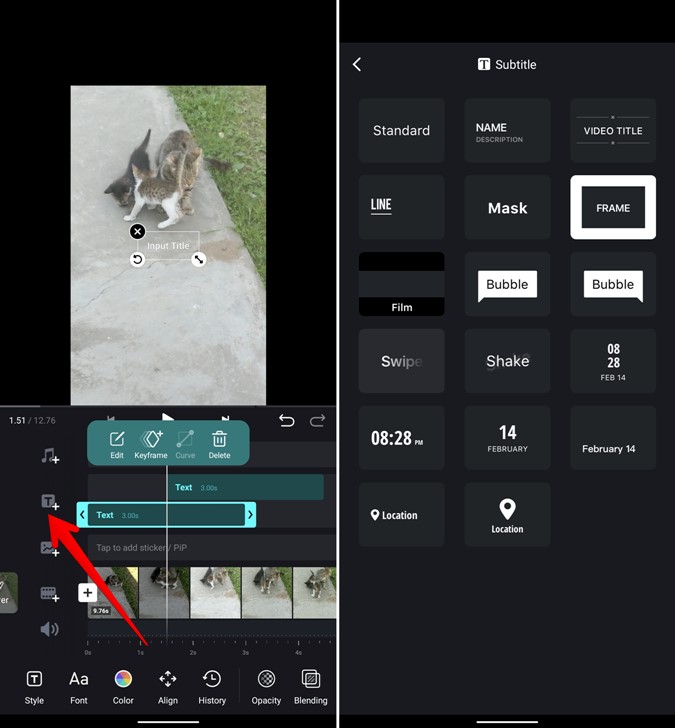
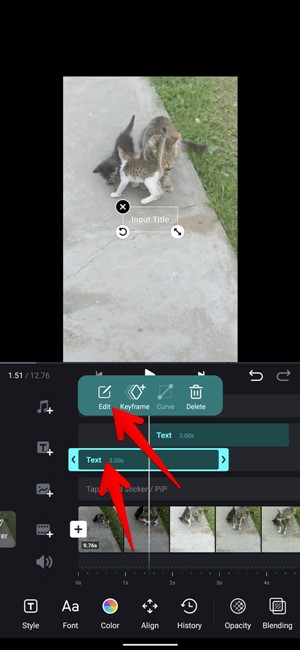
5. Verá que se agrega una capa de texto a su video. Toque y presione el Editar botón. Escriba su texto en el cuadro disponible.
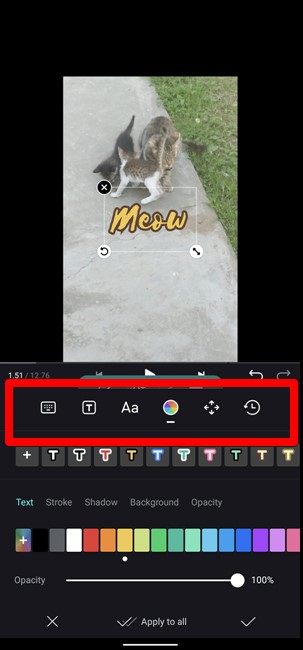
6. Toque varias pestañas y cambie la fuente de texto, el color, el tamaño y la posición según sus necesidades.
7. Ajuste la visibilidad o el tiempo del texto utilizando los bordes de las capas de texto. El lado izquierdo indica la hora de inicio y el extremo derecho se refiere a la hora final. También puede arrastrar la capa de texto para cambiar su tiempo.
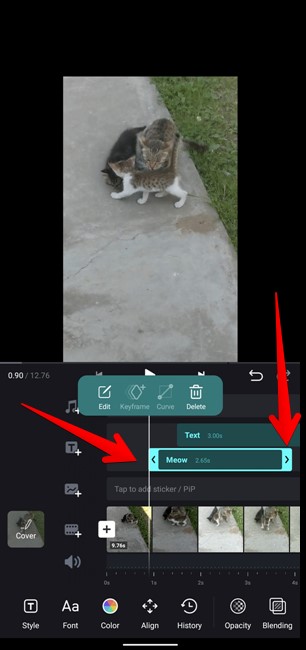
Del mismo modo, agregue otras capas de texto y ajuste su estilo y tiempo para crear efectos de texto emergente para sus videos de carrete. Algunas otras aplicaciones que puede usar para agregar texto a los carretes IG en diferentes momentos son:
Crea increíbles carretes de Instagram
Instagram ofrece características interesantes para editar videos de carrete directamente en la aplicación. Pero si esas opciones no satisfacen sus requisitos, siempre puede confiar en las aplicaciones de edición de carrete. Estas aplicaciones no solo le permiten agregar texto a los carretes, sino que pueden ser útiles para agregar transiciones, efectos, filtros y mucho más. Incluso puede crear collages de video y agregarlos en carretes.