¿Google Chrome está tomando una eternidad para completar sus descargas en Android? Eso puede ser frustrante, especialmente cuando se ha suscrito a un plan de Internet de alta velocidad. Sin embargo, la buena noticia es que no tiene que conformarse con velocidades de descarga tan lentas. Esta guía lo guiará a través de algunos consejos efectivos para aumentar la velocidad de descarga en Google Chrome para Android. Entonces, echemos un vistazo.
1. Cierre las pestañas no utilizadas
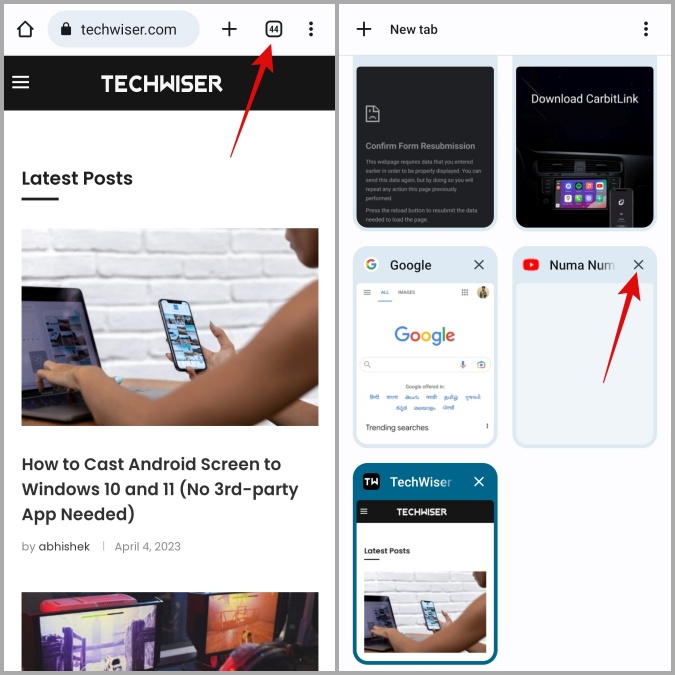
Tener demasiadas pestañas abiertas en Chrome puede afectar negativamente el rendimiento del navegador y dar como resultado velocidades de descarga más lentas. Por lo tanto, lo primero que debe hacer es cerrar pestañas no deseadas en Chrome usando estos pasos:
1. En Chrome, toque el icono cuadrado En la parte superior para ver sus pestañas abiertas. Toque el incógnita icono en la esquina superior derecha de una pestaña para cerrarla.
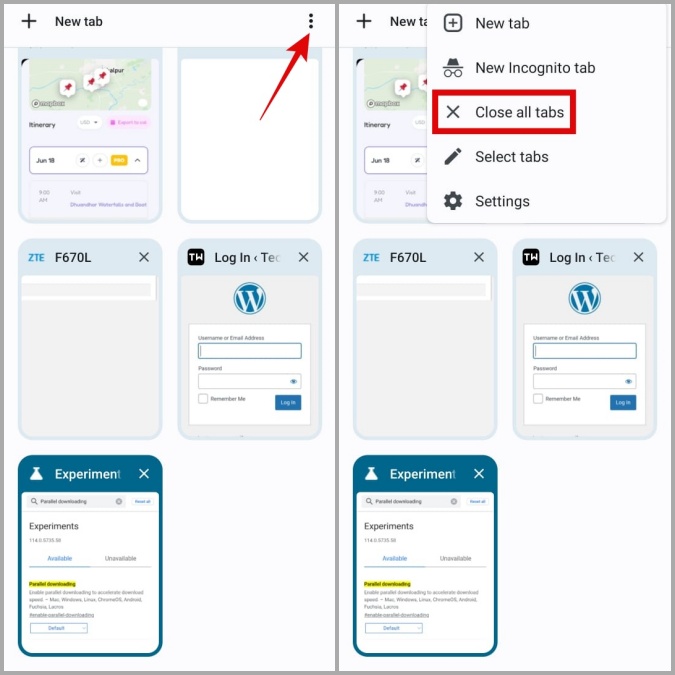
2. Si desea cerrar todas las pestañas a la vez, toque el Menú de kebab (icono de tres puntos) en la esquina superior derecha y seleccione Cerrar todas las pestañas.
2. Habilitar la descarga paralela
Chrome para Android le permite acceder a varias características experimentales a través de banderas. Una de estas banderas es la descarga paralela, que puede ayudar a aumentar la velocidad de descarga en Chrome para Android. Esencialmente permite al navegador establecer múltiples conexiones al servidor y descargar diferentes partes de un archivo simultáneamente.
Para habilitar la descarga paralela en Chrome:
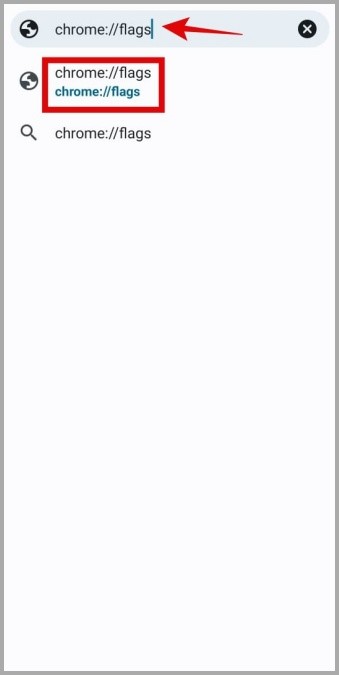
1. Tipo Chrome: // banderas En la barra de direcciones en la parte superior y seleccione el primer resultado que aparece.
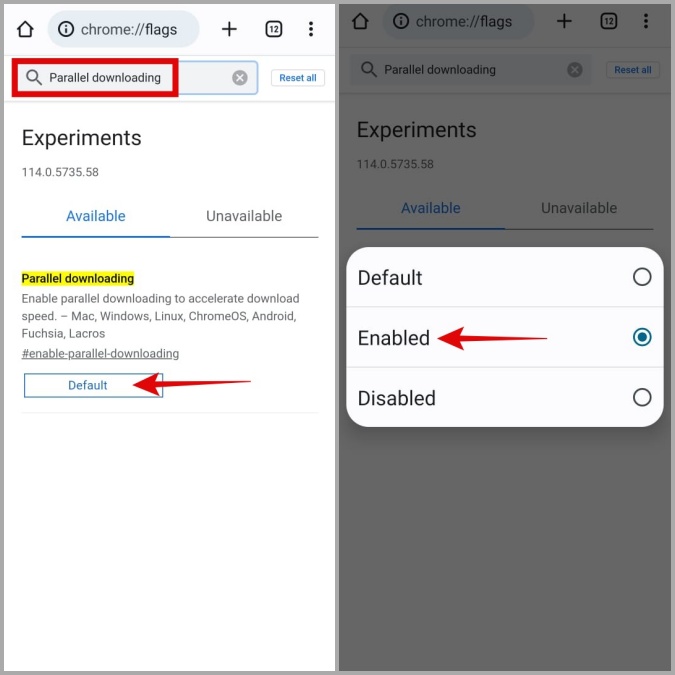
2. Tipo descarga paralela en el cuadro de búsqueda. Grifo Por defecto y seleccione el Activado opción.
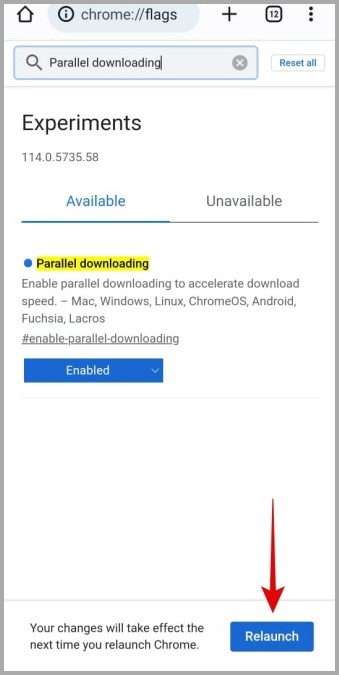
3. Toque el Relanzar botón para reiniciar el navegador y aplicar los cambios.
3. Permita el uso de la batería sin restricciones a Chrome
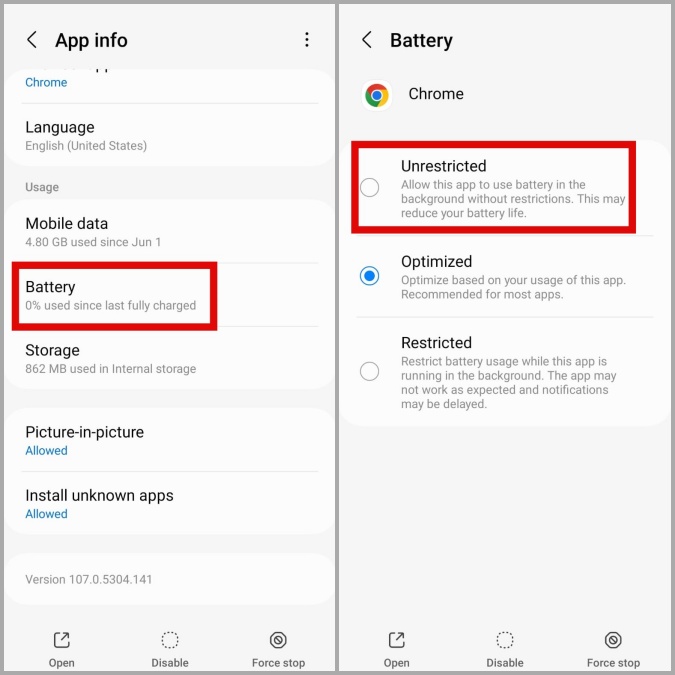
¿Ha impuesto alguna restricción de batería a Chrome? Si es así, es probable que experimente velocidades de descarga lentas o incluso descargue fallas en Chrome para Android. Para evitar tales problemas, es mejor permitir que el uso de la batería sin restricciones sea Chrome.
1. Long presione el Icono de la aplicación Google Chrome y toca el icono de información desde el menú que aparece.
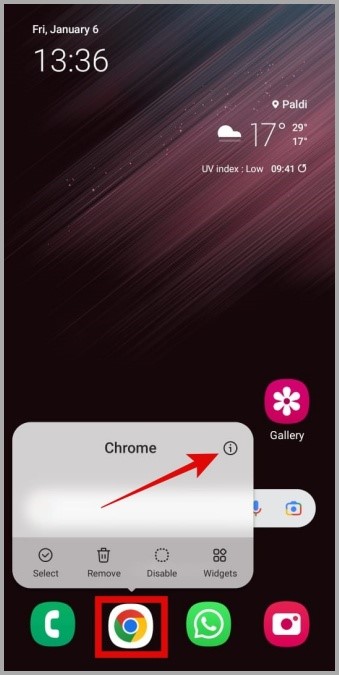
2. Ir a Batería y seleccionar Irrestricto desde la siguiente pantalla.
4. Cambiar el servidor DNS
De manera predeterminada, las aplicaciones en su dispositivo, incluido Chrome, utilizan el servidor DNS proporcionado por su proveedor de servicios de Internet (ISP). Sin embargo, si hay algún problema con el servidor, puede conducir a velocidades de descarga lentas. Puede intentar cambiar a un proveedor de DNS diferente para ver si eso marca la diferencia.
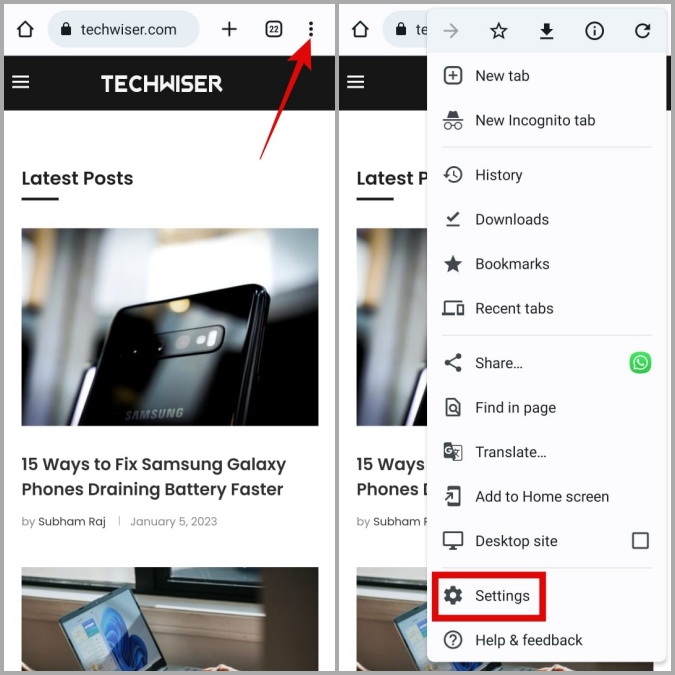
1. En Google Chrome, toque el Menú de kebab (tres puntos) en la esquina superior derecha y seleccione Ajustes.
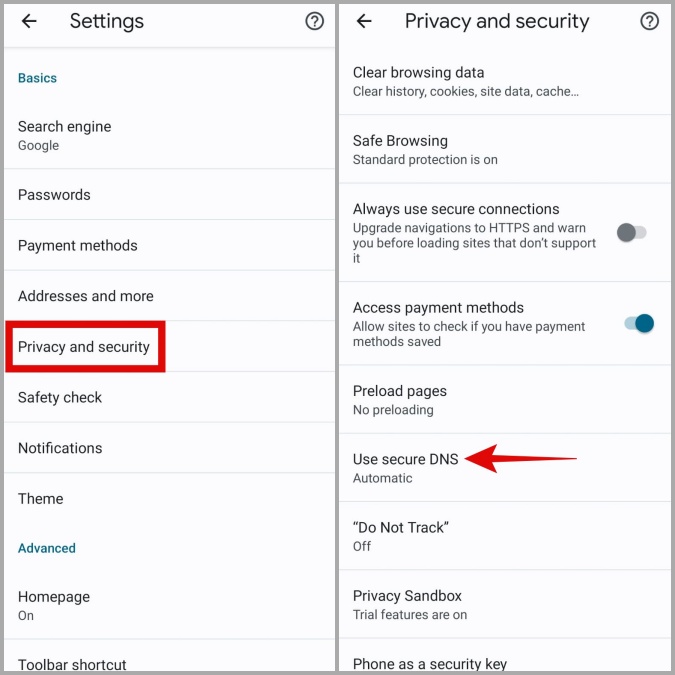
2. Aprovechar Privacidad y seguridad y seleccionar Use DNS seguro Desde el siguiente menú.
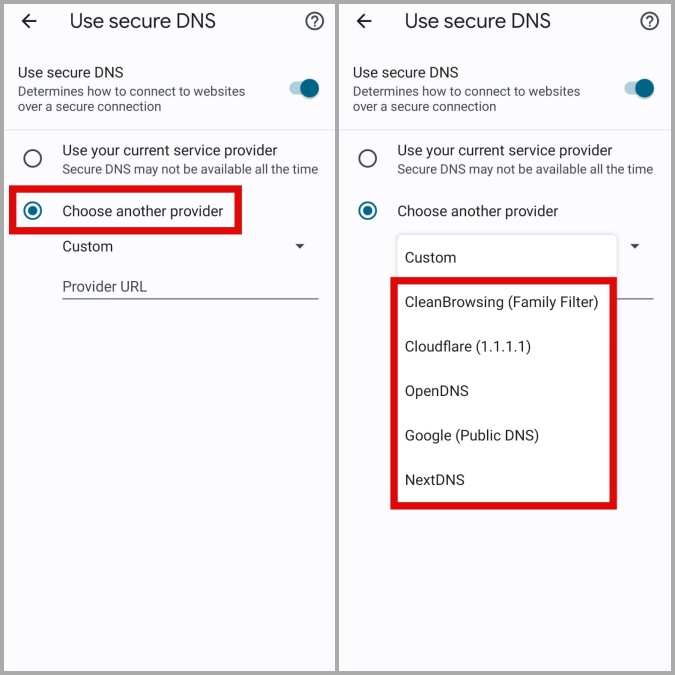
3. Seleccione el Elija otro proveedor opción y luego use el menú desplegable para seleccionar un servicio DNS diferente de la lista.
5. Apague VPN
Cuando usa una conexión VPN, su tráfico de Internet se enruta a través de un servidor remoto, lo que le permite mantener la privacidad. Sin embargo, esto a veces puede afectar negativamente las velocidades de descarga en Chrome y causar problemas.
Para verificar esta posibilidad, puede deshabilitar temporalmente su conexión VPN y ver si eso ayuda.
6. Borrar datos de navegación
Al igual que su contraparte de escritorio, Google Chrome en Android también acumula datos de caché para mejorar su experiencia de navegación. Sin embargo, una vez que estos datos se corrompen, duele más de lo que ayuda. Esto puede conducir a todo tipo de temas, incluido el discutido aquí.
Puede intentar borrar los datos de navegación existentes en Chrome para ver si eso acelera sus descargas en Android.
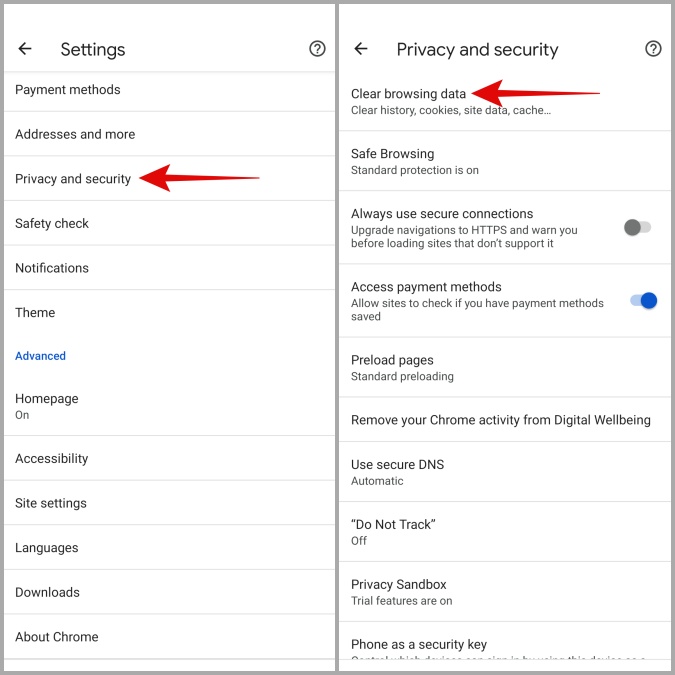
1. En Google Chrome, toque el icono de menú en la esquina superior derecha y seleccione Ajustes.
2. Ir a Privacidad y seguridad y seleccionar Borrar datos de navegación.
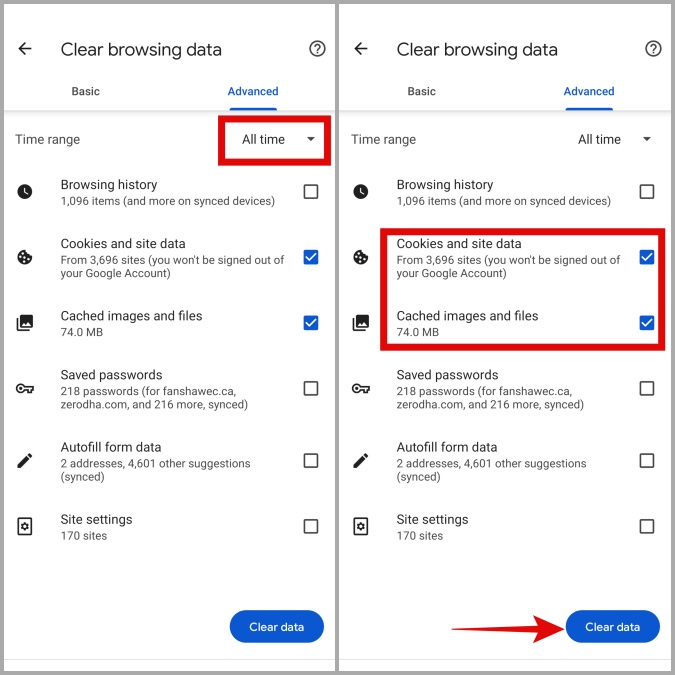
3. Use el menú desplegable para seleccionar el Todo el tiempo opción. Marcar el Cookies y datos del sitio y Imágenes y archivos en caché casillas de verificación y toque el Datos claros botón.
7. Actualice Google Chrome
¿Cuándo fue la última vez que actualizó Google Chrome en su teléfono? Si no puede recordar, es probable que esté utilizando una versión obsoleta del navegador. Puedes intentar Actualización de Chrome a través de Play Store Para beneficiarse de las últimas mejoras y ver si eso soluciona el problema.
Acelera tus descargas en Chrome
Puede ser frustrante cuando Chrome tarda más de lo habitual en completar sus descargas. Con suerte, ese ya no es el caso, y uno de los consejos anteriores lo ha ayudado a aumentar la velocidad de descarga en Google Chrome para Android.
¿Cansado de tales problemas con Chrome? No te preocupa. Hay varias alternativas de Chrome para Android que vale la pena probar.