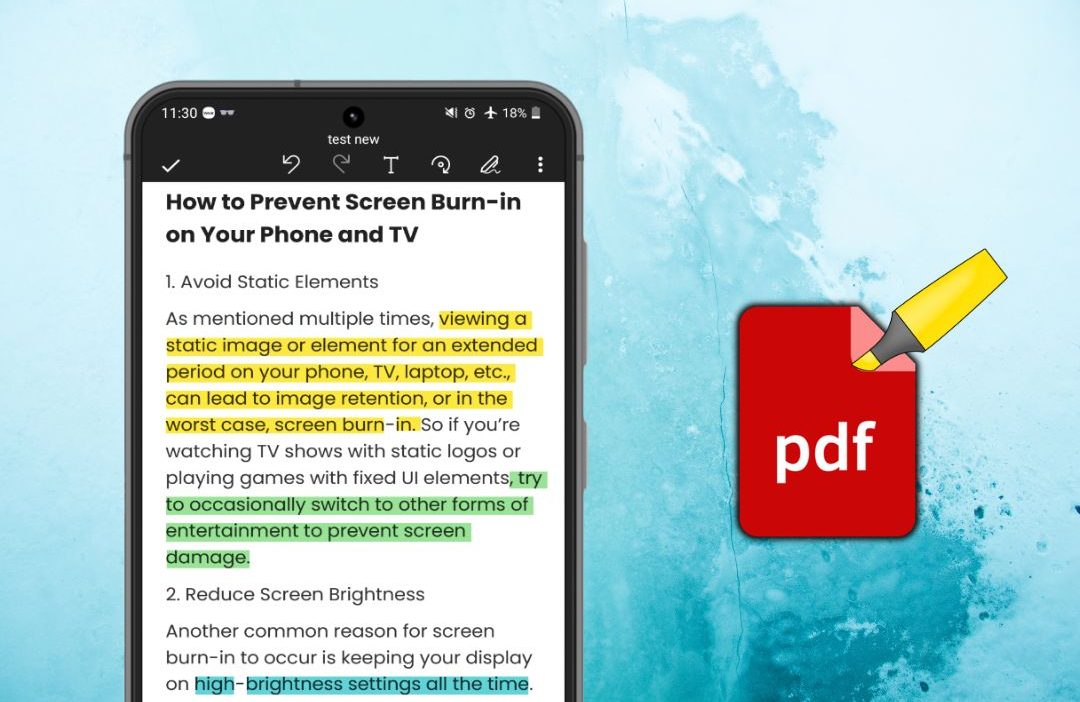
Si ha recibido o creado un documento y desea resaltar puntos importantes, es probable que no haya una solución nativa en su móvil o escritorio. Afortunadamente, hay algunas alternativas fáciles disponibles. Esta guía le mostrará algunas de las formas más fáciles de resaltar el texto en un PDF en dispositivos móviles o de escritorio.
Resaltar el texto en PDF en Mac/PC
1. Uso del navegador web
Uno de los métodos más fáciles para resaltar el texto en un PDF es usar el Microsoft Edge navegador. Cuenta con un editor PDF incorporado que es suficientemente robusto, incluso le permite resaltar el texto en diferentes colores. Así es como funciona:
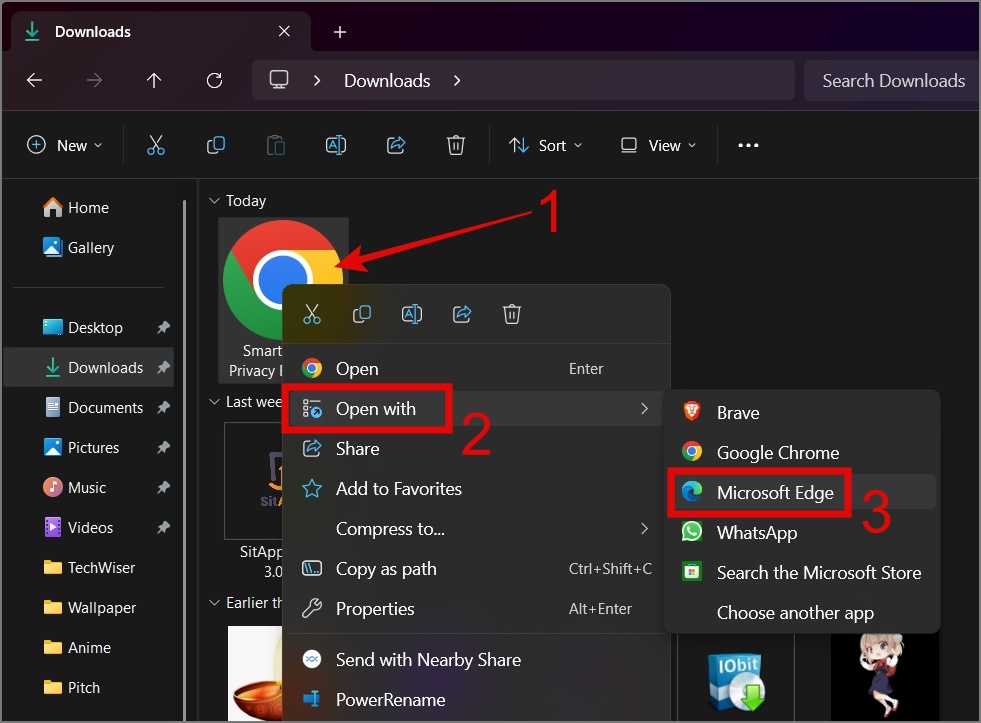
1. Hacer clic con el botón derecho En el archivo PDF, pasee su cursor sobre el Abrir con opción y seleccionar Microsoft Edge.
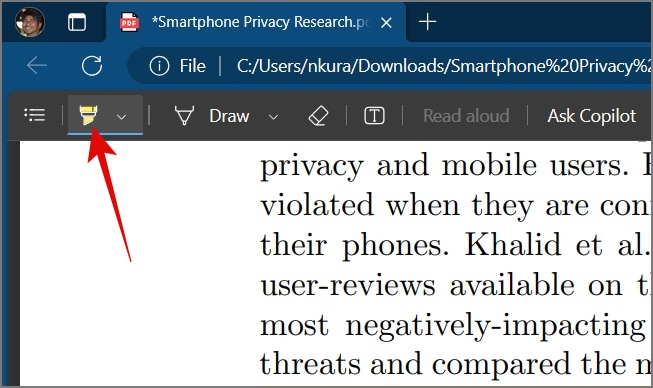
2. A continuación, haga clic en el Resaltante icono y luego Seleccione el texto quieres resaltar.
Consulte la imagen a continuación para obtener una mejor comprensión.
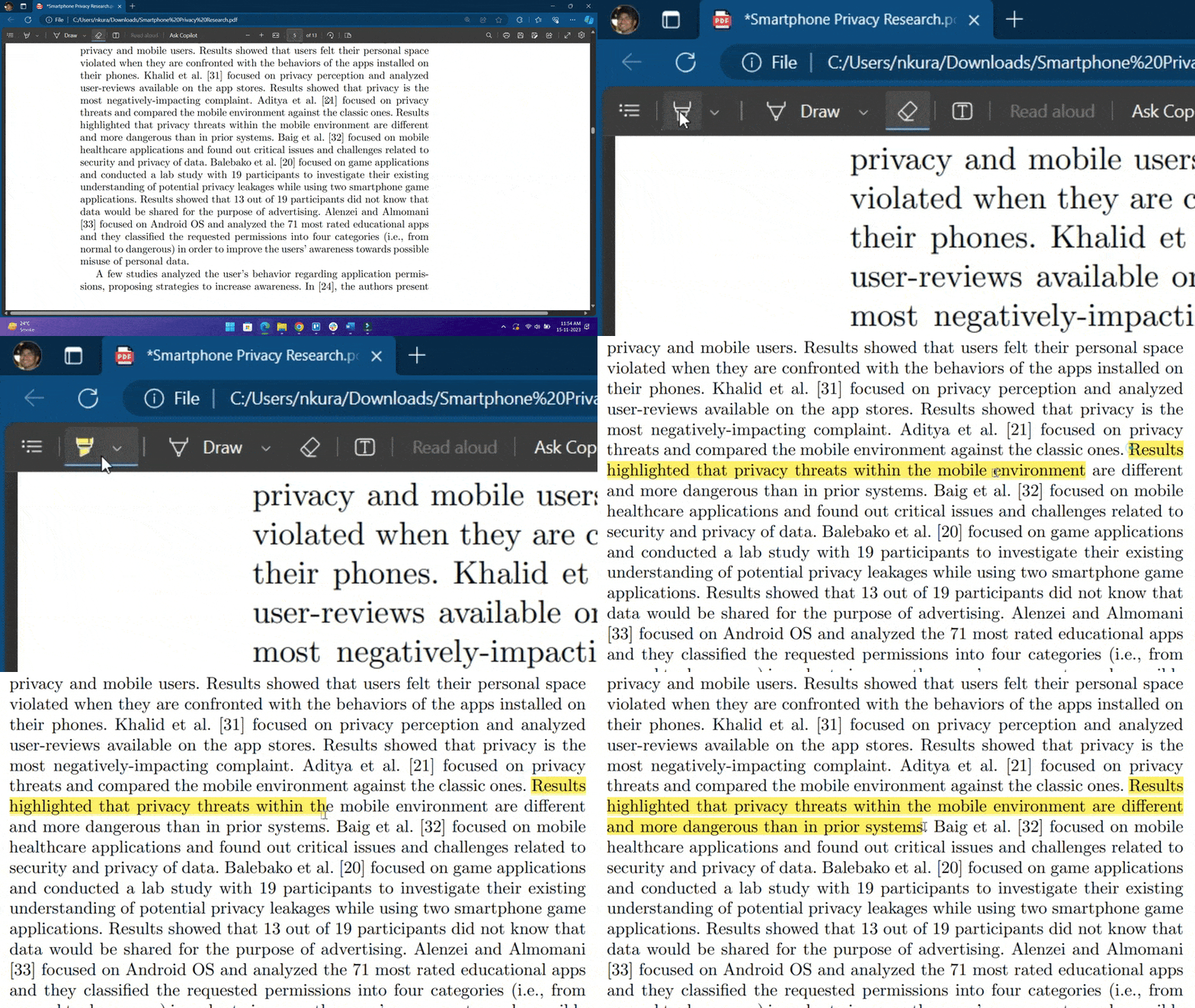
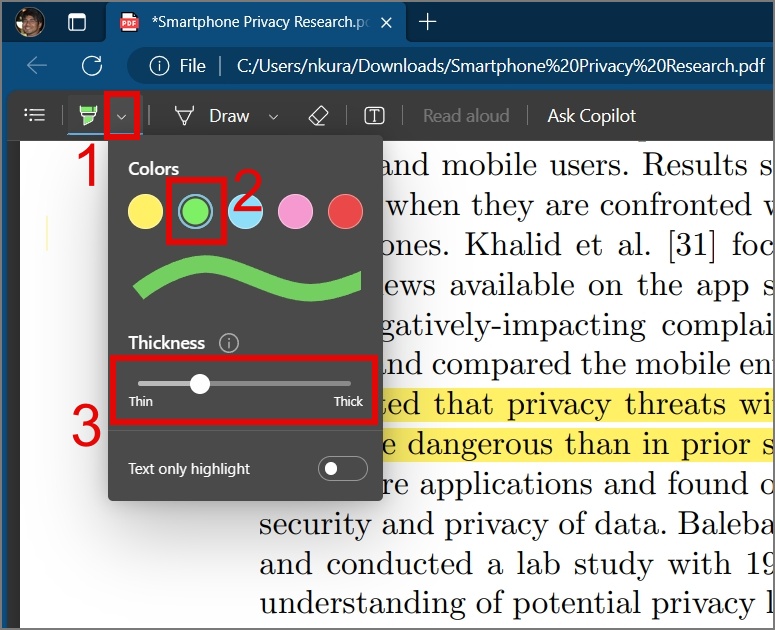
3. Si desea cambiar el color, haga clic en el flecha hacia abajo al lado del ícono del resaltador y elija el color junto con su espesor.
4. Si desea eliminar cualquier texto resaltado, simplemente seleccione el Borrar botón, luego haga clic en el texto resaltadoy se eliminará.

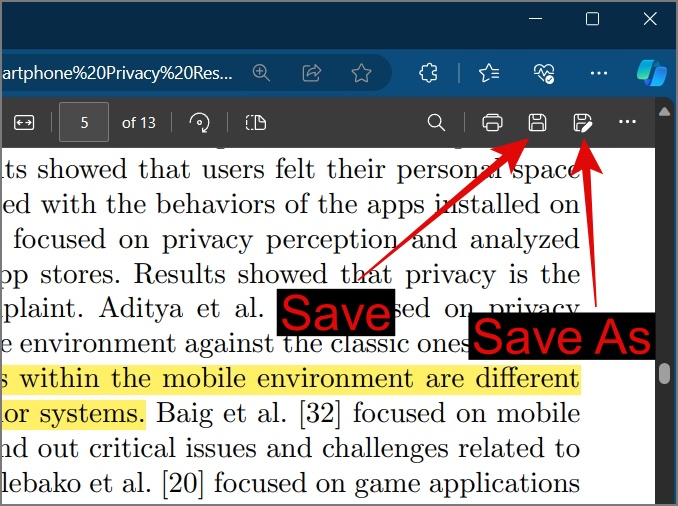
5. Una vez que haya terminado de resaltar el texto, haga clic en el Ahorrar o Ahorrar botón para guardar el archivo por separado.
2. Uso de Adobe Acrobat Reader
Si no está interesado en instalar un navegador web adicional en su computadora, puede usar Lector de Adobe Acrobat. La aplicación es simple y fácil de usar, y también ofrece algunas características adicionales, que discutiremos más adelante. Así que aquí le mostramos cómo usar esta aplicación:
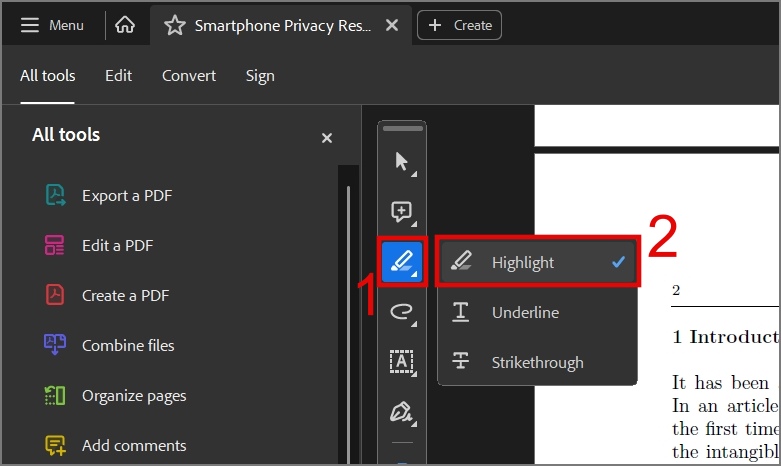
1. Abrir el Archivo pdf En Adobe Acrobat, luego haga clic en el Bolígrafo icono en la barra de herramientas y seleccione el Destacar opción.
2. Si no le gusta el color destacado predeterminado, simplemente haga clic en el burbuja y elige un diferente color. También puedes personalizar el opacidad.
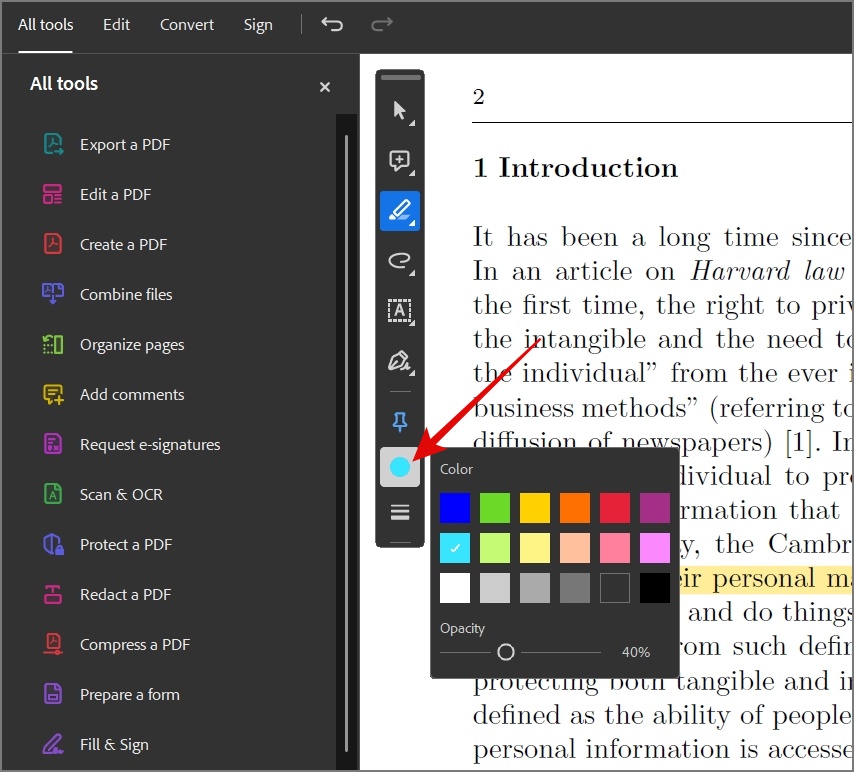
Además, tiene la opción de ajustar el resaltar el grosor Al hacer clic en el icono de 3 barras debajo de la burbuja de color. Arrastra el control deslizante Para lograr su grosor deseado.
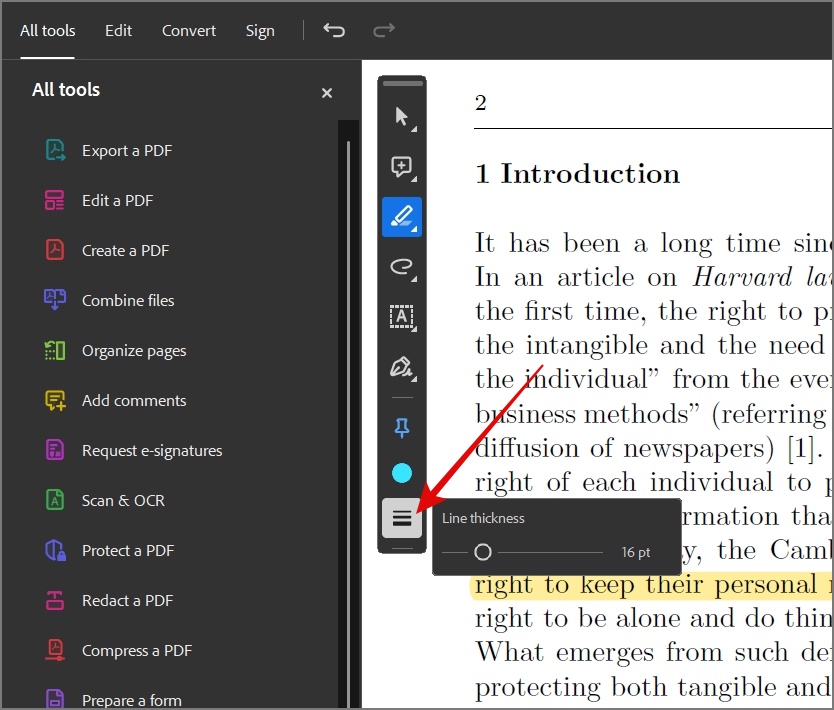
3. Después de eso, puede hacer clic y arrastrar a Seleccione el texto Desea resaltar.
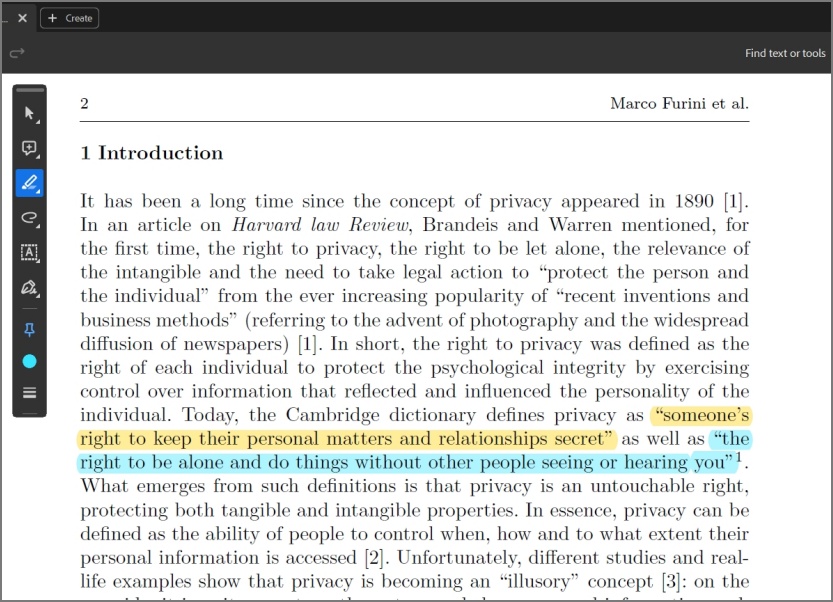
4. Si luego decide cambiar el color del texto resaltado o desea borrarlo, simplemente seleccione el texto resaltado y elige el burbuja o borrar ícono, respectivamente.

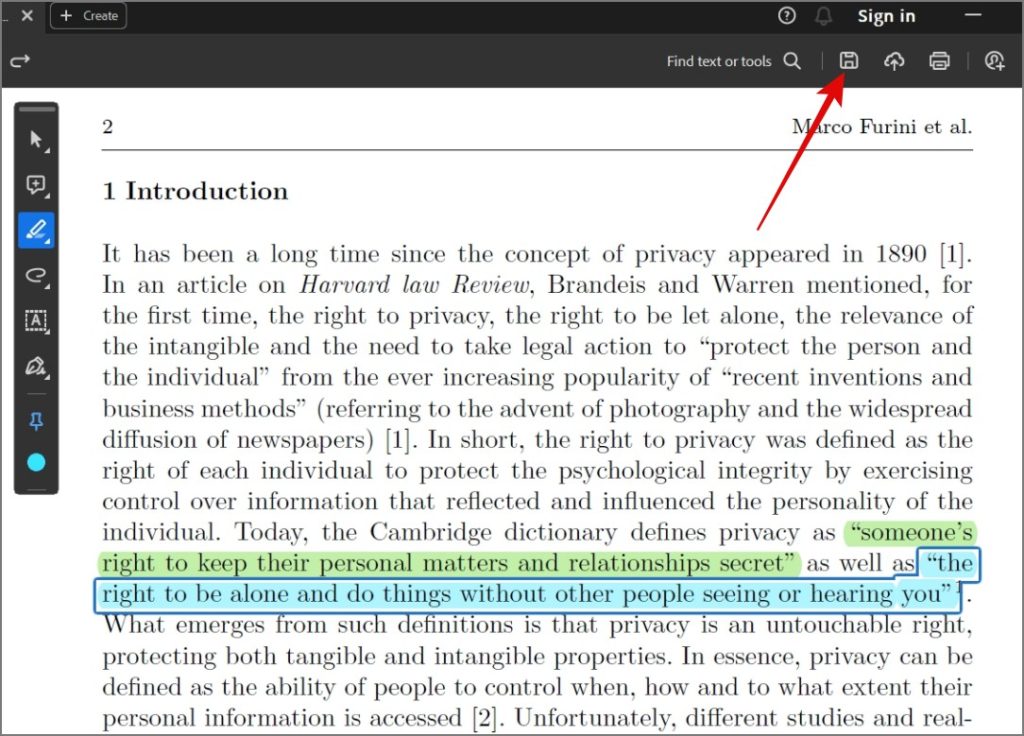
5. Una vez que se realiza el trabajo, puede golpear el Ahorrar botón para guardar sus cambios.
Resaltar el texto en PDF en el teléfono
Si no tiene acceso a su PC o Mac, no hay necesidad de preocuparse. Con la ayuda de la aplicación Microsoft 365 (Office), puede resaltar fácilmente el texto en un archivo PDF desde su teléfono inteligente. Aquí está como:
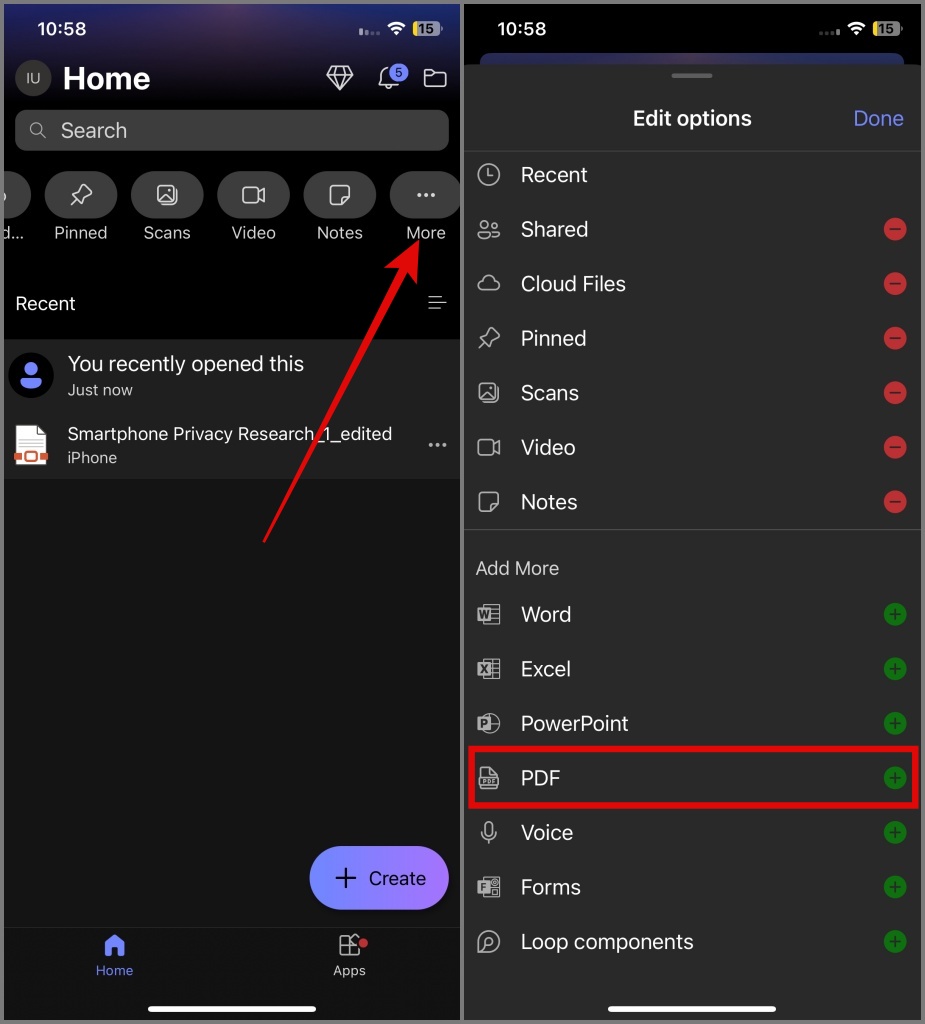
1. Abrir el Microsoft 365 aplicación en tu iPhone o Androide teléfono, luego salta al Pdf pestaña y seleccione el Archivo pdf que quieres editar.
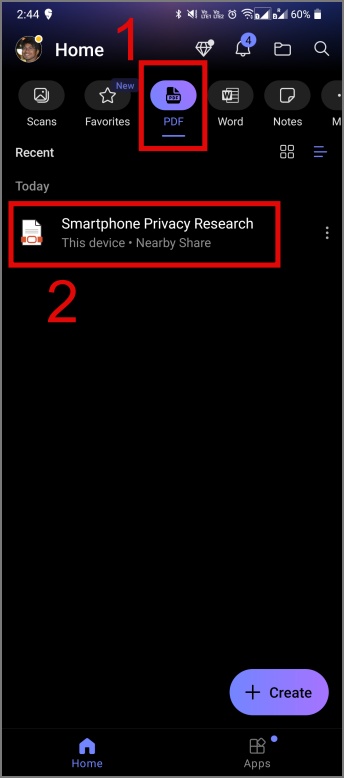
NOTA: Si no está viendo la pestaña PDF en su iPhone, toque el Más botón y luego presione el Más icono al lado de Pdf Para agregarlo a su página de inicio.
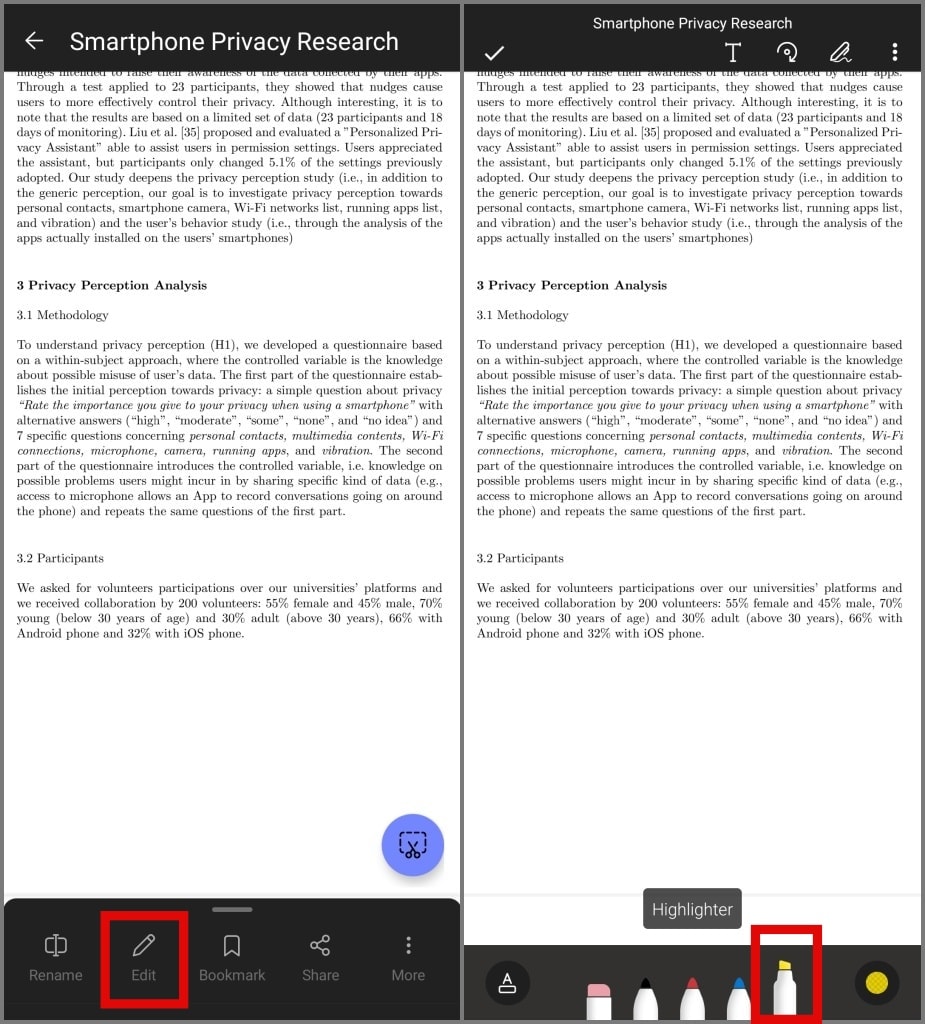
2. Después, golpea el Editar botón y seleccionar el Resaltante icono.
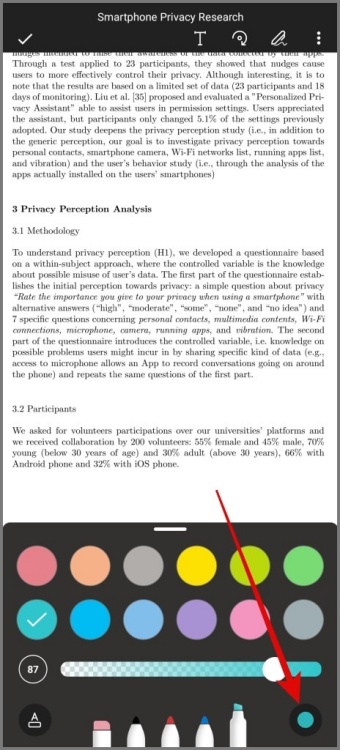
3. Si desea cambiar el color del resaltador, toque el burbuja en la esquina inferior derecha y luego elige cualquier color de la lista proporcionada. También puedes ajustar el opacidad del color seleccionado.
4. Una vez hecho, toque y arrastre a Seleccione el texto quieres resaltar.
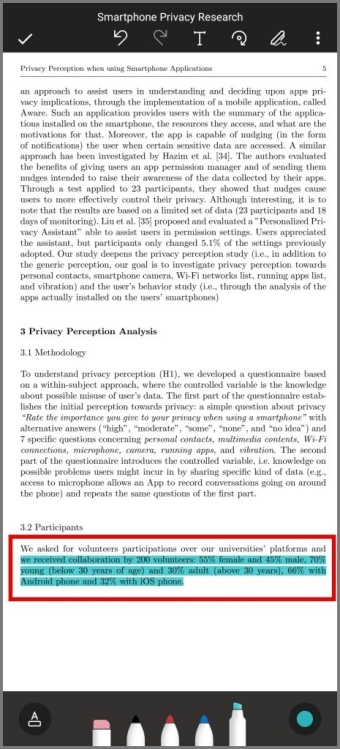
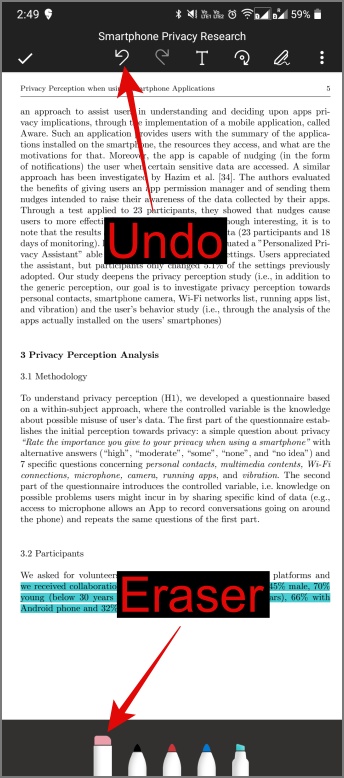
5. Si desea deshacer o eliminar ciertas partes del texto resaltado, puede usar el Deshacer o Borrador opción.
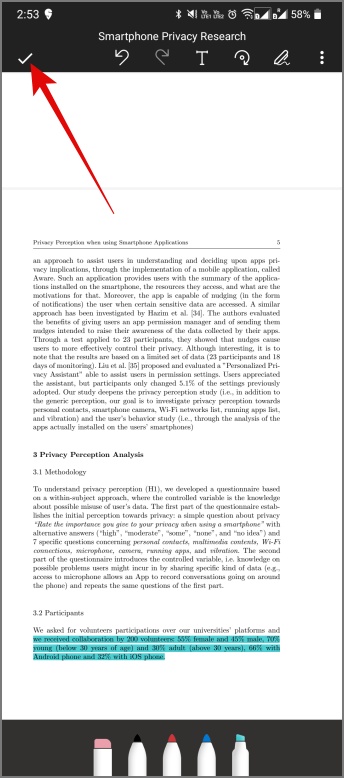
6. Finalmente, golpea el Garrapata o Marca icono Para guardar sus cambios, y listo, ha resaltado con éxito el texto en el documento PDF.
Preguntas frecuentes
1. ¿Cómo resaltar el texto en un PDF escaneado?
Puede resaltar el texto en un PDF utilizando un método similar al que se demostró en la guía anterior. Sin embargo, si el documento probablemente se escanea desde su teléfono inteligente, es posible que no detecte automáticamente el texto. Por lo tanto, debe resaltar manualmente el texto, lo que resulta en signos visibles de resaltado desigual.
2. ¿Cómo resaltar el texto en un PDF con imágenes?
Al igual que los documentos escaneados, el resaltado automático no funcionará en imágenes con texto, pero puede resaltar manualmente el texto en la imagen.
CONSEJO: Aprenda cómo extraer texto de imágenes en una PC con Windows.
Condimenta tus PDF con los aspectos más destacados
Ahora que sabe lo fácil que es resaltar un texto en un documento PDF, esperamos que la guía anterior le haya ayudado a hacerlo. Ahora, antes de cerrar su navegador, también puede estar interesado en aprender a exportar el chat de WhatsApp con PDF o cómo eliminar una contraseña de PDF.