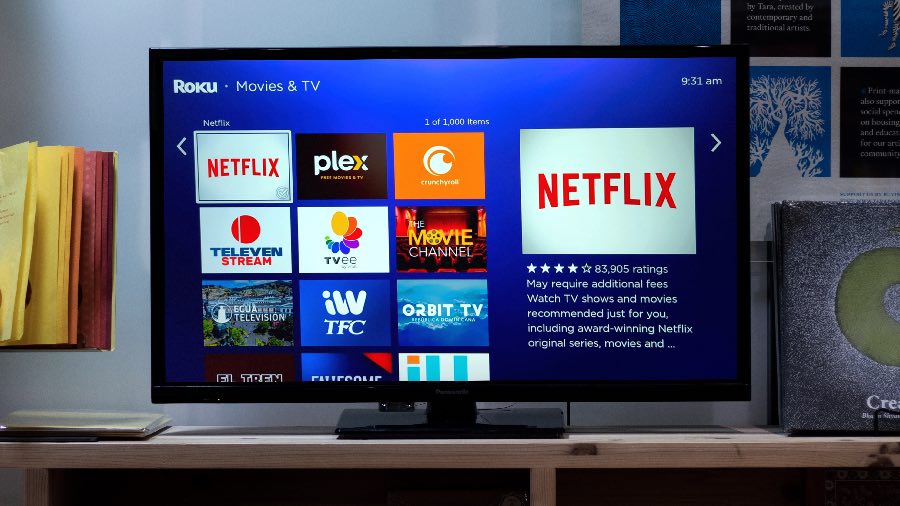
¿Estás transmitiendo Netflix en Roku? Es la mejor aplicación de transmisión con una larga lista de películas y programas de televisión de grandes casas de producción y originales. Aunque Netflix está disponible en todas las principales plataformas de TV Smart, muchos enfrentan problemas para acceder a la aplicación en Roku. Si enfrenta lo mismo, aquí están todas las correcciones para resolver Netflix que no funcionan en Roku.
1. Verifique la conexión de red
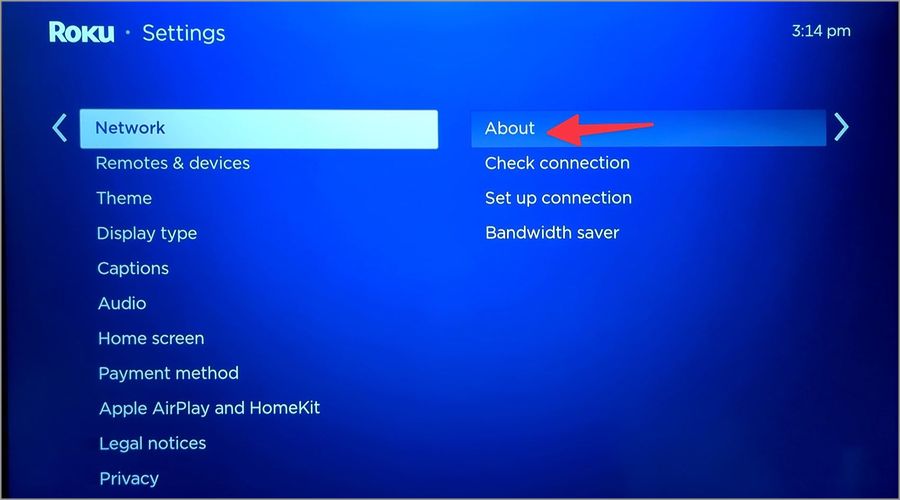
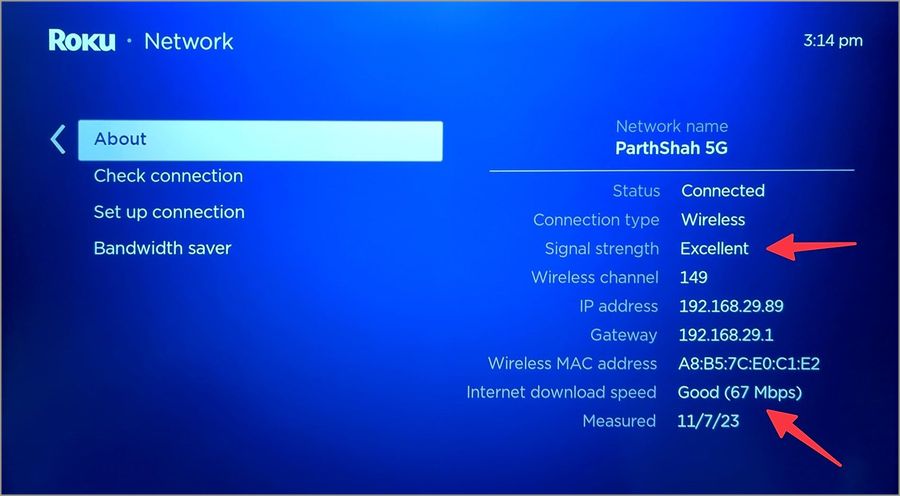
Antes de explorar otras opciones, asegúrese de verificar la conexión de red en su Roku. Debe verificar la intensidad de la señal de Wi-Fi y las velocidades de red en Roku utilizando los pasos a continuación.
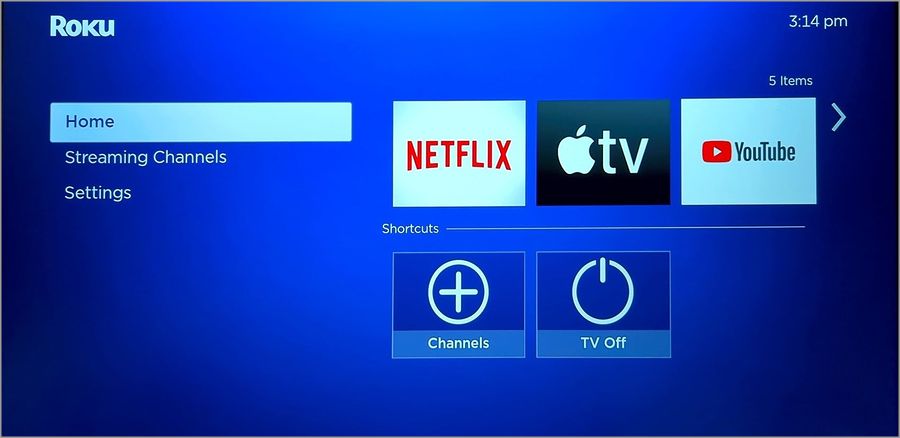
1. Ir a Roku Hogar y abrir Ajustes.
2. Seleccionar Red y abrir Acerca de.
3. Verifique la resistencia y las velocidades de la señal de Wi-Fi.
2. Verifique el plan de Netflix
Si su plan de Netflix ha expirado, puede enfrentar problemas mientras reproduce títulos en Roku. Debe usar la versión web de Netflix y actualizar los detalles de pago.
1. Visite Netflix en la web e inicie sesión con los detalles de su cuenta.
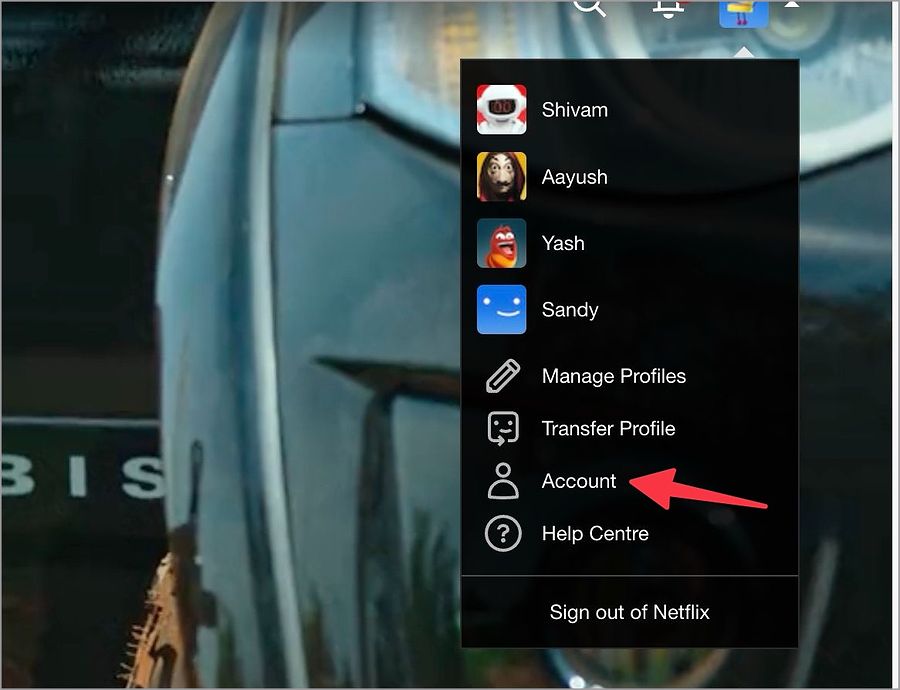
2. Seleccione su foto de perfil en la esquina superior derecha y abra la cuenta.
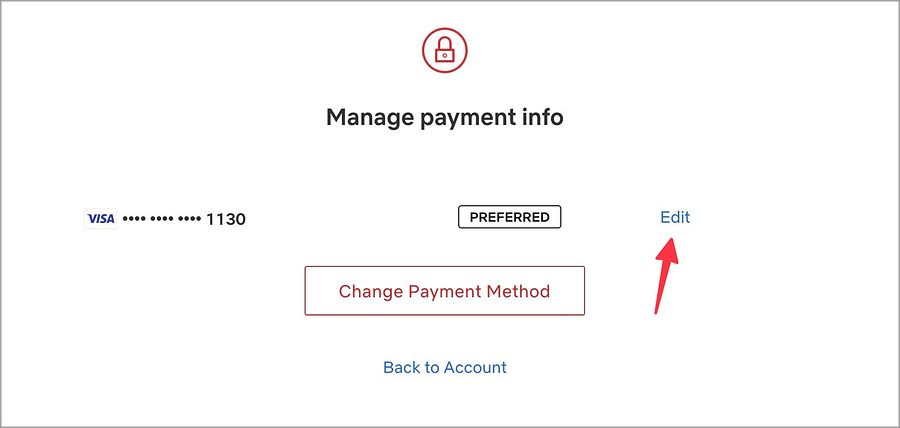
3. Revise su plan bajo el Membresía y facturación menú. Seleccionar Administrar información de pago.
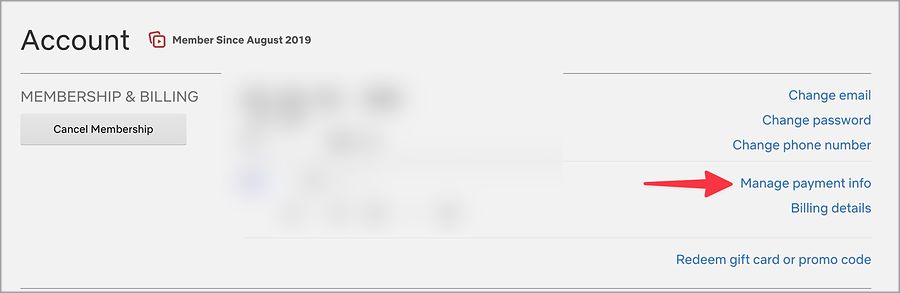
4. Edite el método de pago desde el siguiente menú.
3. Verifique las conexiones simultáneas en Netflix
El plan más alto de Netflix le permite transmitir contenido en hasta cuatro dispositivos a la vez. Cuando comparte los detalles de su cuenta de Netflix con amigos y familiares, puede exceder el límite del dispositivo en su cuenta. Debe revisar los dispositivos activos conectados a su cuenta de Netflix. Esto es lo que debes hacer.
1. Vaya a su cuenta de Netflix en línea (consulte los pasos anteriores).
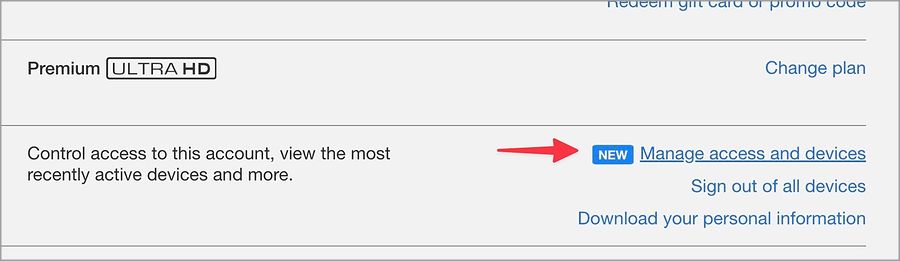
2. Seleccionar Administrar acceso y dispositivos.
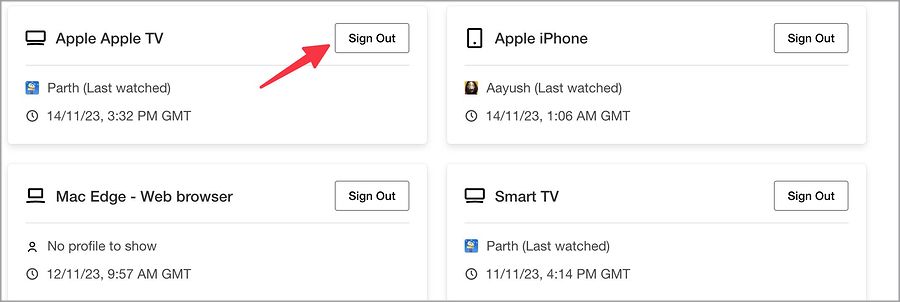
3. Golpear Desconectar Además de dispositivos desconocidos, y estás listo.
4. Deshabilitar cualquier VPN virtual
Otra razón por la cual Netflix no está trabajando en Roku es que no admite de forma nativa las aplicaciones VPN. Sin embargo, puede instalar una VPN en el enrutador de su hogar u oficina y usar su teléfono o computadora portátil como punto de acceso en Roku. Si usa cualquier solución para usar una VPN en Roku, Netflix puede no funcionar como se esperaba. Debe deshabilitar la VPN virtual e intentarlo nuevamente.
5. Reinicie Roku
Puede reiniciar a Roku y solucionar problemas con problemas comunes de Netflix en poco tiempo. La mayoría de los usuarios mantienen sus dispositivos de transmisión de Roku en el sueño para que esté listo para usar en un par de minutos.
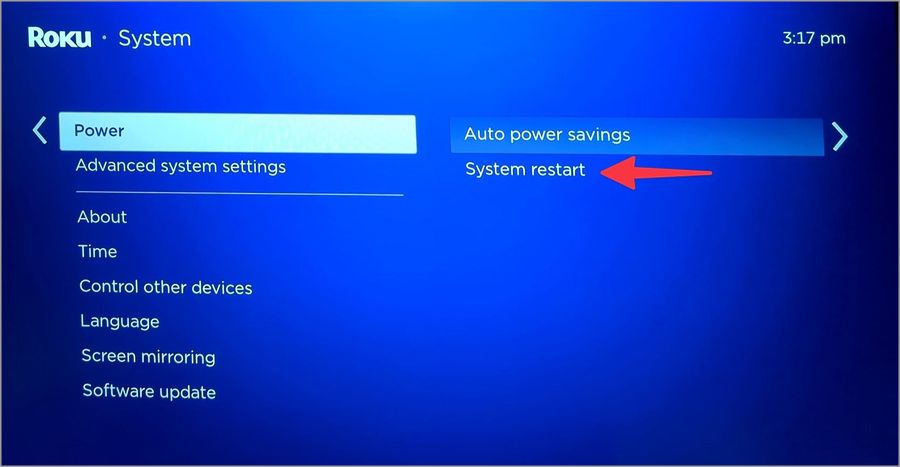
1. Ir a la configuración de Roku y desplácese a Sistema.
2. Seleccionar Fuerza y golpear Reanudar.
6. Verifique los servidores de Netflix
Si los servidores de Netflix están inactivos, no puede acceder al servicio en Roku y otros dispositivos. Puedes visitar Decetector y busque Netflix para confirmar el problema. Puede ver gráficos de alta interrupción y comentarios de los usuarios quejándose de lo mismo. Debe esperar a que Netflix solucione los problemas del lado del servidor.
7. Actualice Netflix en Roku
Una construcción obsoleta de Netflix puede ser la razón principal detrás de fallas poco comunes en Roku. Es hora de actualizar Netflix a la última versión.
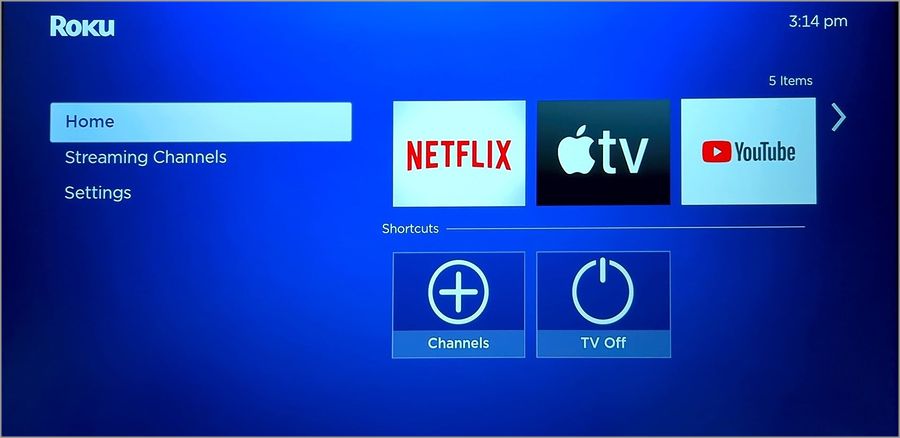
1. Encuentre Netflix en Roku y presione el estrella Botón en Roku.
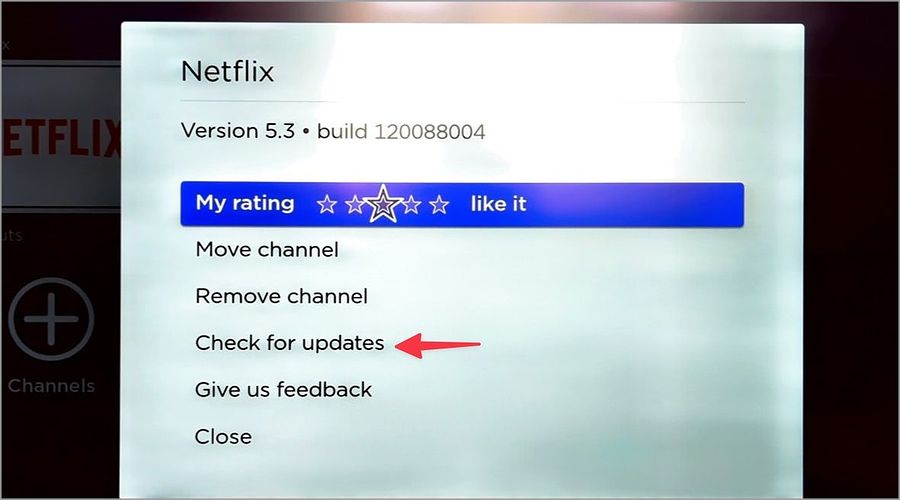
2. Seleccionar Verifique las actualizaciones Desde la información del canal e instale la última compilación.
8. Obtenga un adaptador Ethernet
La mayoría de los títulos de Netflix están disponibles en la resolución 4K. Necesita una red de Internet de alta velocidad en Roku para transmitir dichos títulos sin problemas técnicos. Si su dispositivo Roku tiene problemas de Wi-Fi, obtenga un adaptador Ethernet para desbloquear las velocidades completas de Internet. Puede usar aplicaciones de mapeo Wi-Fi para verificar las zonas de Wi-Fi Dead en su hogar u oficina.
9. Reinstale Netflix
Puede reinstalar Netflix e intentar usarlo en Roku sin ningún problema.
1. Dirígete a la casa de Roku y abre Canales de transmisión.
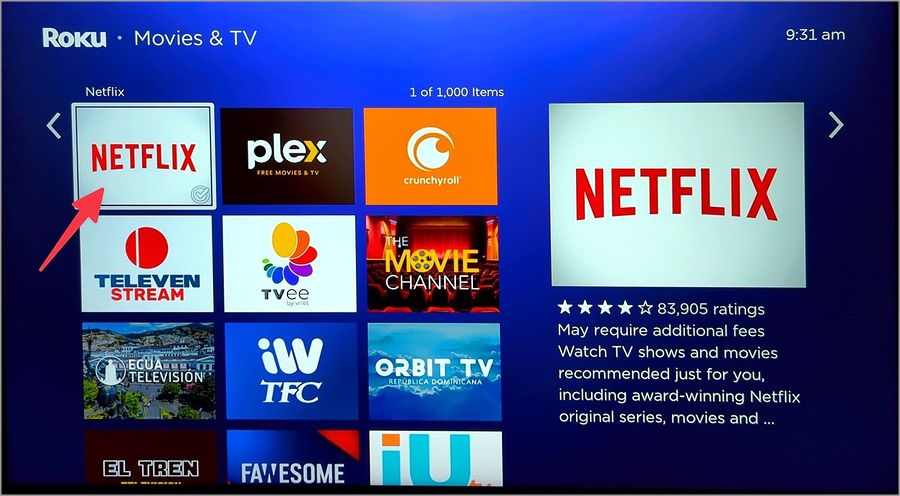
2. Seleccione Netflix. Hacer clic Eliminar canales.
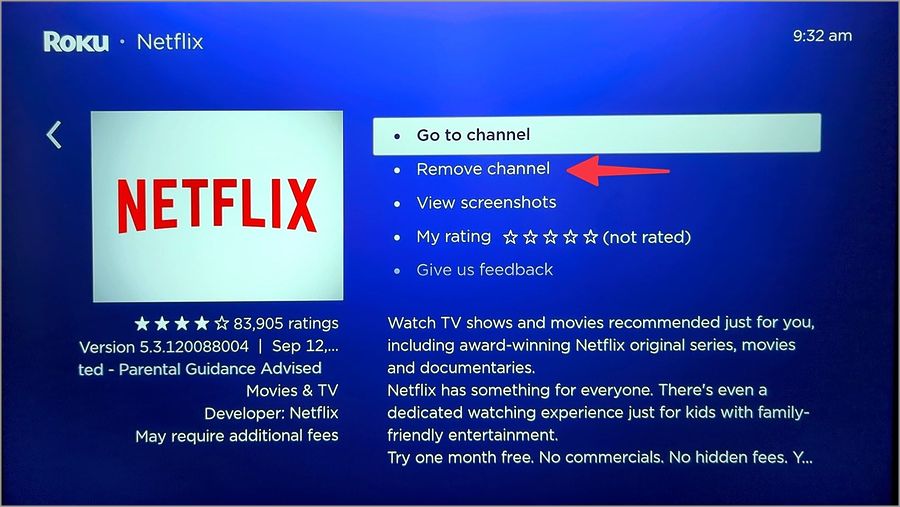
3. Regrese y abra el menú de Netflix nuevamente.
Instale Netflix, inicie sesión con los detalles de su cuenta y reproduce sus títulos favoritos.
10. Actualizar Rokuos
Una compilación de Rokuos obsoletas puede causar problemas con aplicaciones instaladas como Netflix en su dispositivo Roku.
1. Dirigirse a Sistema En la configuración de Roku (verifique los pasos anteriores).
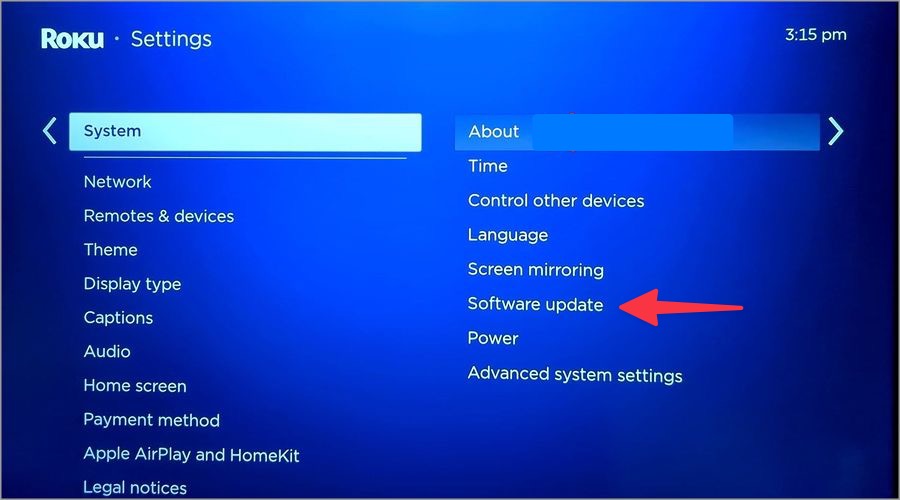
2. Seleccionar Actualización de software e instale la última compilación de Rokuos.
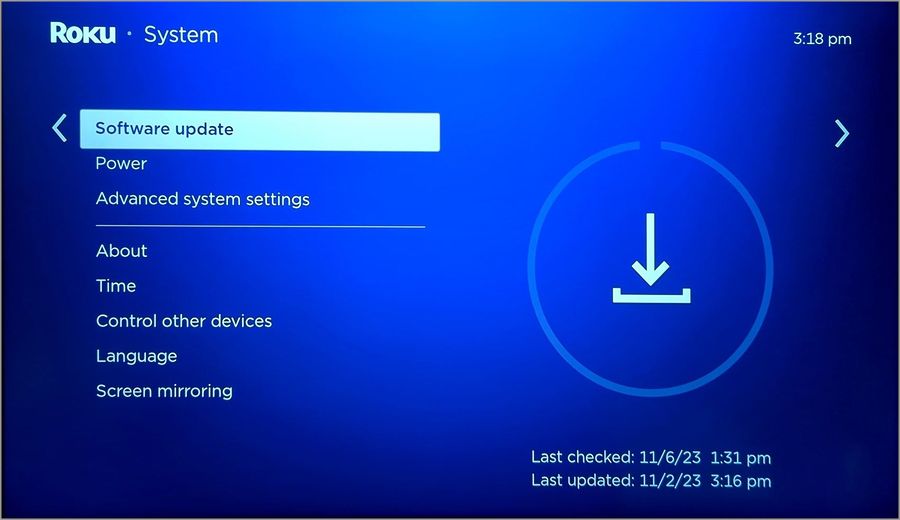
11. Restablecer Roku
Finalmente, si Netflix todavía no funciona en su Roku, no queda una opción que restablecer el dispositivo y comenzar de nuevo.
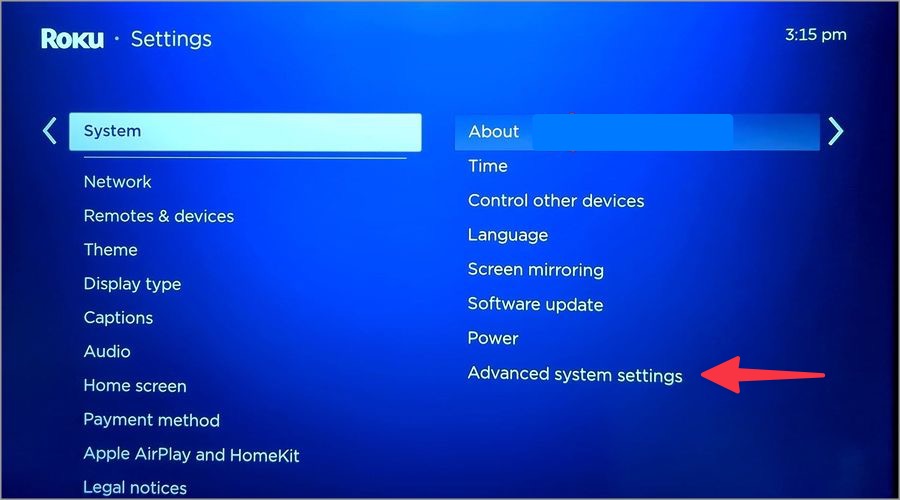
1. Abrir el Sistema Menú en Roku Ajustes.
2. Abierto Configuración avanzada del sistema.
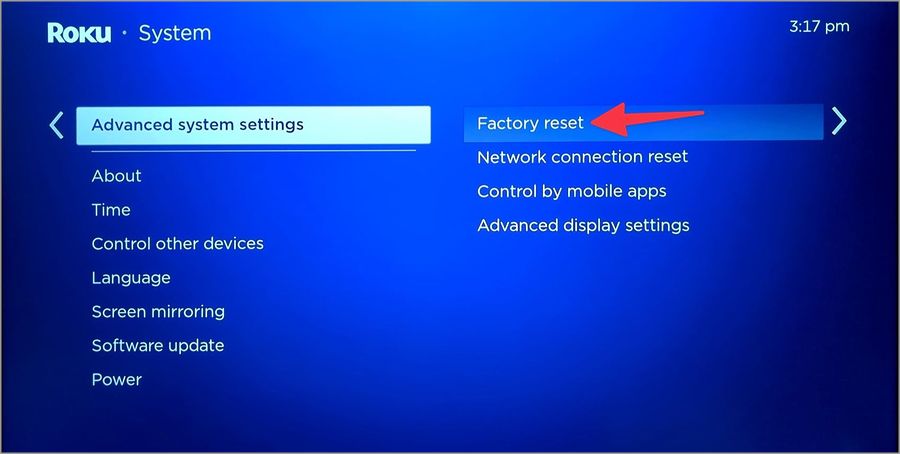
3. Seleccionar Reinicio de fábrica y verifique las instrucciones en pantalla para completar el proceso.
Espectáculos de Netflix de observación de atracones en Roku
Siempre puede cambiar a su teléfono, tableta o computadora portátil para ver su programa o película favorita de Netflix. Pero antes de conformarse con una experiencia de transmisión por debajo del promedio en una pequeña pantalla, use los trucos anteriores para obtener su configuración ideal de Netflix en Roku.