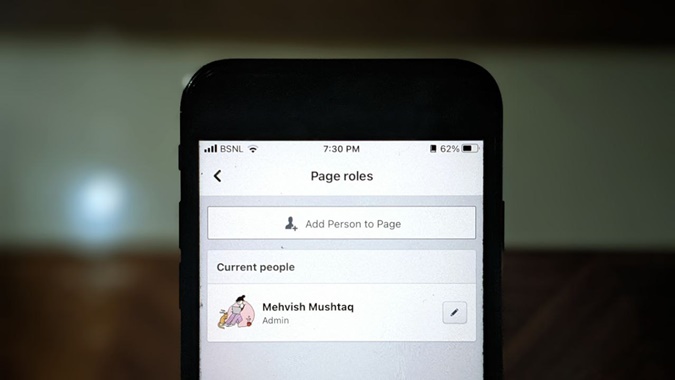
En Facebook, puede agregar múltiples administradores y moderadores a sus páginas. Si bien esto ha cambiado ligeramente en la experiencia de las nuevas páginas, aún puede otorgar acceso a otros a su página de una manera diferente. Si se ha estado preguntando cómo agregar administradores en Facebook o que se ha perdido la opción de roles de la página de Facebook, ha llegado al lugar correcto. Respondamos a su pregunta sobre cómo agregar roles de página en la página de Facebook para la experiencia clásica y nueva de páginas.
Cómo establecer roles de página en Facebook en la computadora (clásico)
1. Abra la página cuyos roles de administrador o moderador desea editar.
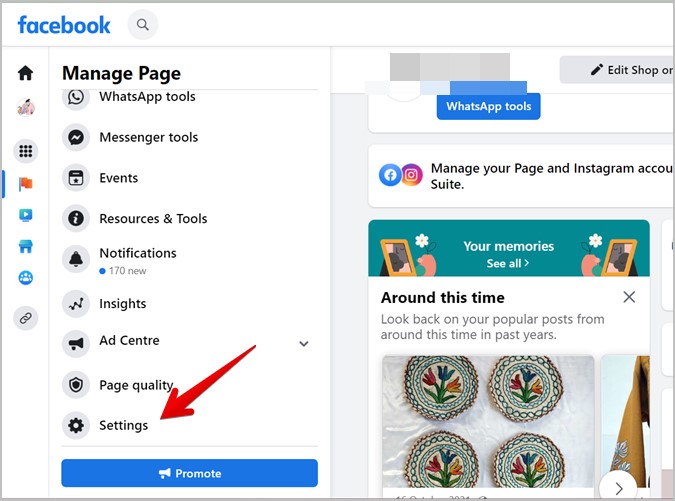
2. Desplácese hacia abajo en la barra lateral izquierda y haga clic en Ajustes.
3. Nuevamente, desplácese hacia abajo en la barra lateral izquierda y haga clic en Roles de página.
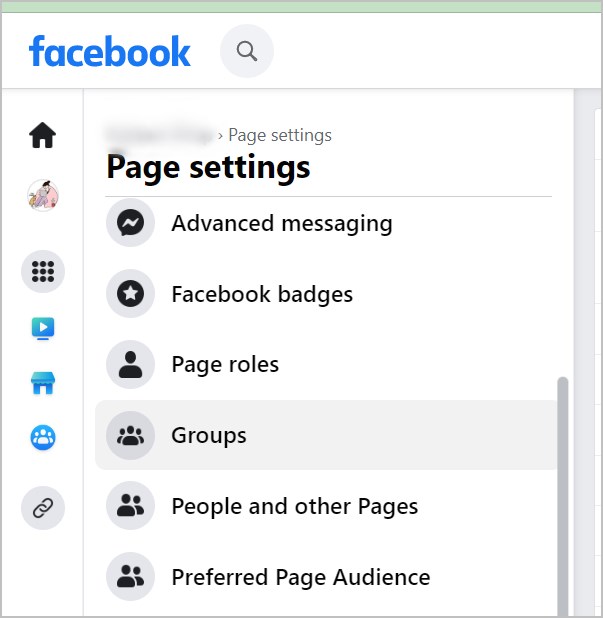
4. Puede agregar o eliminar los roles de página, es decir, administradores, gerentes comunitarios, etc., desde el panel correcto.

Cómo establecer roles de página en Facebook en la computadora (nuevas páginas experiencia)
Recientemente. Facebook actualizó sus páginas a un nuevo diseño y experiencia conocidos como nuevas páginas experiencia. Además de los cambios de diseño, muchos usuarios se sorprenden al encontrar la configuración de roles de página que faltan en él. Sin embargo, ese no es el caso. Facebook solo ha movido la configuración de roles de página a una nueva ubicación.
Consejo: Aprenda cuál es la diferencia entre la experiencia clásica y las nuevas páginas.
1. Abra el sitio web de Facebook y haga clic en su foto de perfil en la esquina superior derecha. Golpear el Ver todos los perfiles botón.
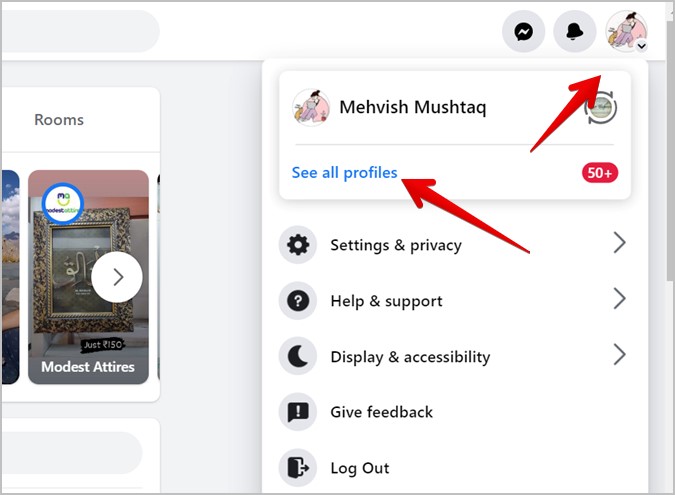
2. Seleccione la página de Facebook a la que desea cambiar.
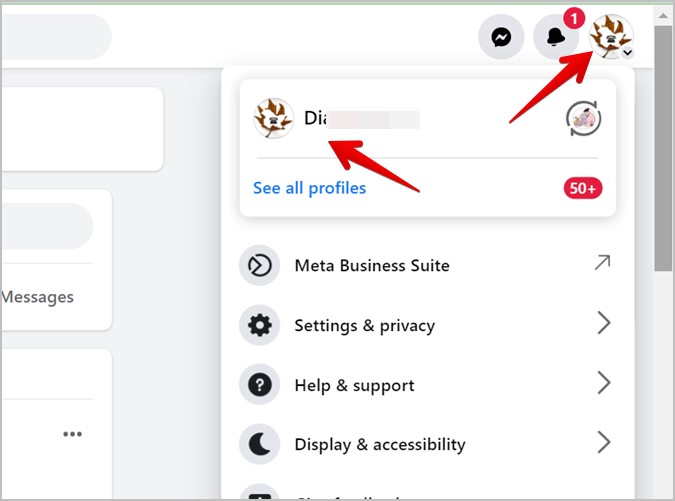
3. Ahora, haga clic en la imagen de Facebook en la esquina superior derecha seguido de hacer clic en el nombre de la página. Esto lo llevará al perfil de la página.
Consejo: Aprenda a cambiar de la página de Facebook al perfil.
4. Haga clic en el Administrar botón debajo de la imagen de la portada.
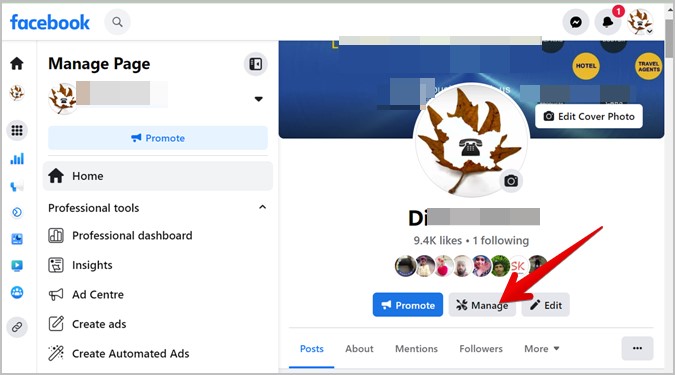
Consejo profesional: También puedes ir a Herramientas profesionales> Panel de tablero profesional> Acceso a la página desde la barra lateral izquierda.
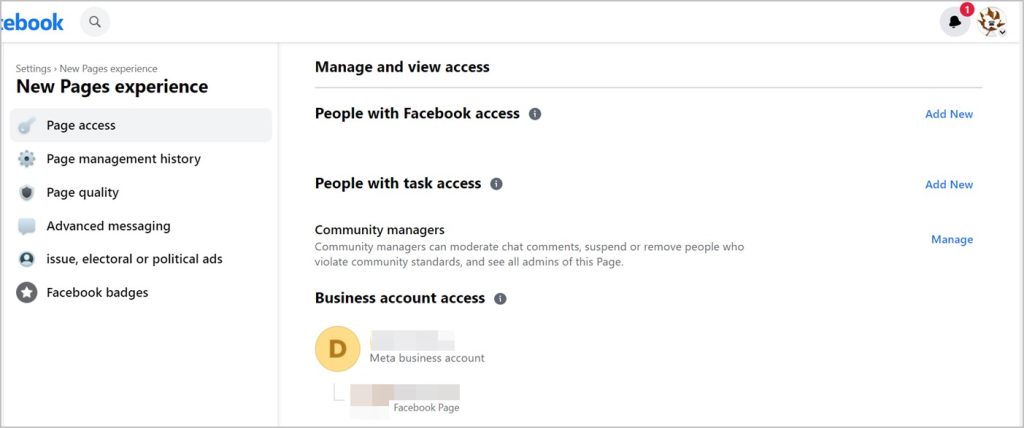
5. Desplácese hacia abajo en la barra lateral izquierda y haga clic en Acceso a la página.
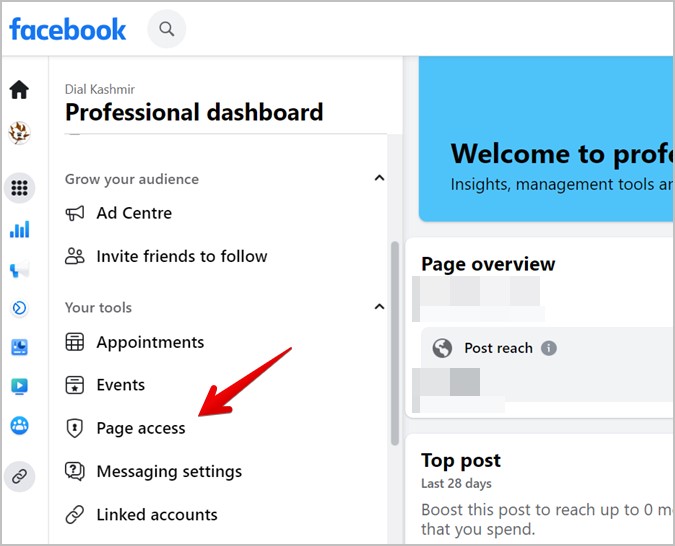
6. Podrá otorgar acceso a Facebook o acceso a tareas desde el panel correcto.
Cómo establecer roles de página en Facebook en iPhone y Android (clásico)
Los pasos para Android y iPhone son los mismos, excepto algunos cambios en el posicionamiento de la interfaz de usuario.
1. Inicie la aplicación móvil de Facebook en su iPhone y vaya a la página cuyos roles desea cambiar.
2. Toque el Ajustes ícono en la parte superior.
3. Ir a Roles de página.
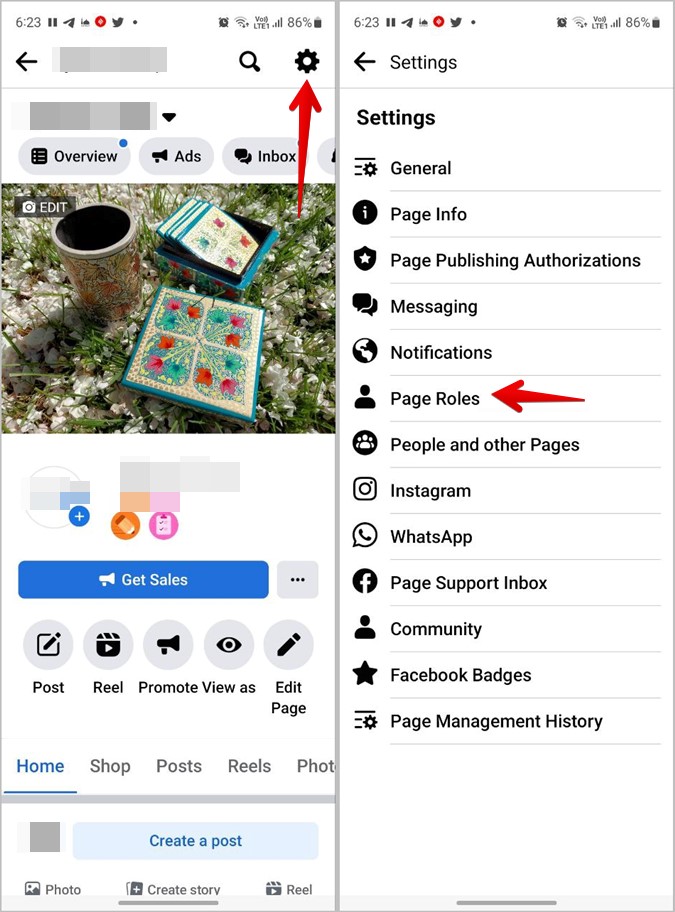
4. Ahora puede agregar o eliminar administradores y moderadores de la página seleccionada.

Cómo establecer roles de página en Facebook en iPhone y Android (nuevas páginas experiencia)
1. Abra la aplicación móvil de Facebook en su teléfono Android o iPhone.
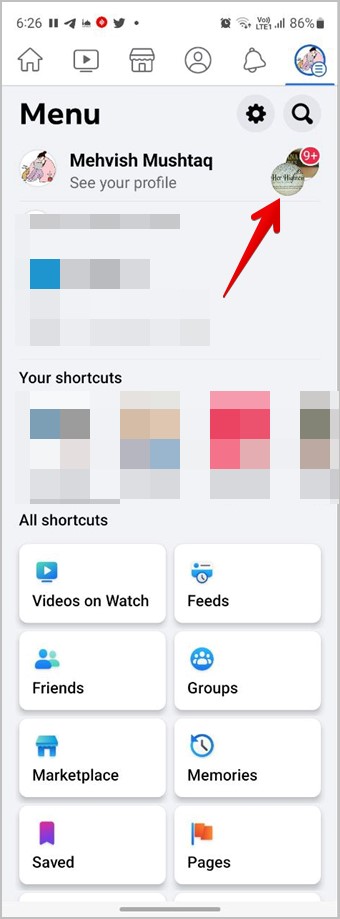
2. Toque su imagen en la esquina inferior derecha (iPhone) y superior derecho (Android).

3. Toque el icono de tres puntos (iPhone) o las imágenes de perfil (Android) junto a su nombre y seleccione la página a la que desea cambiar.
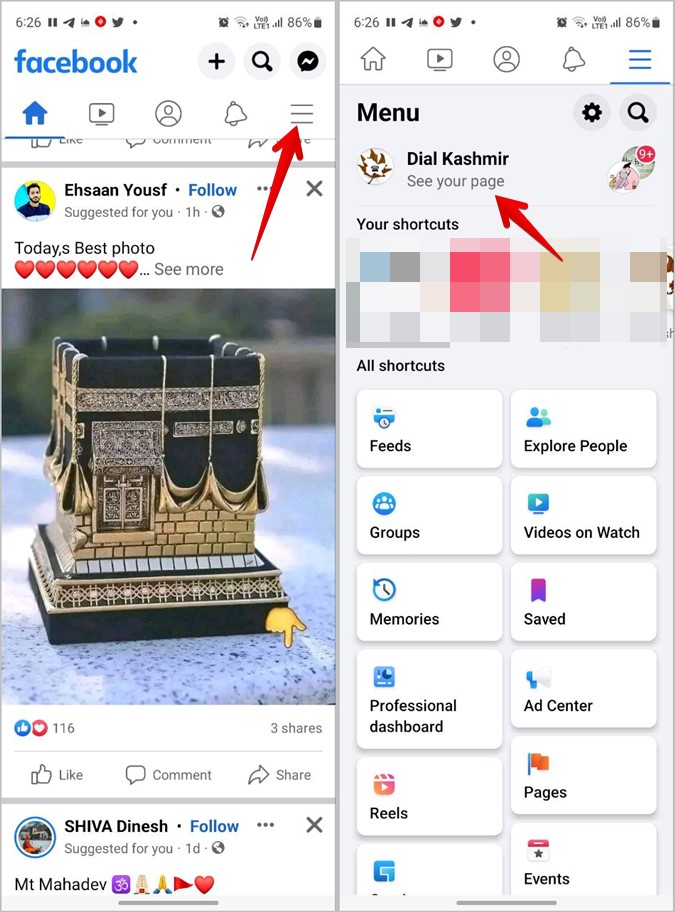
4. Una vez que haya cambiado a una página, toque el icono de tres barras o la imagen de su página en la esquina inferior derecha (iPhone) y de primera derecha (Android) y toque el nombre de su página en la parte superior.
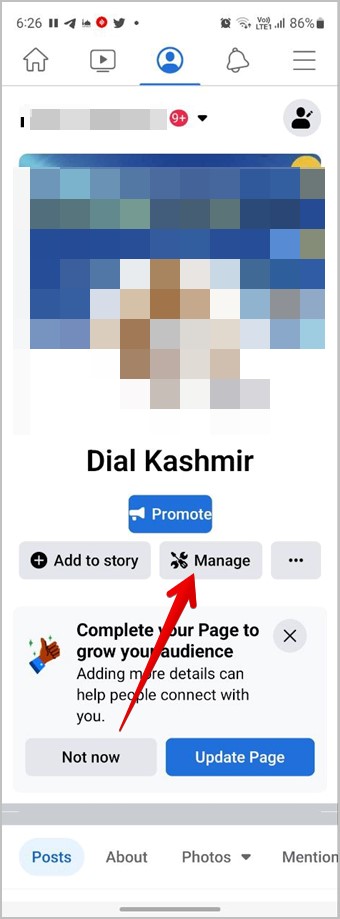
5. Aprovechar Ver herramientas (iPhone) y Administrar (Android) Botones debajo de la imagen de la portada.
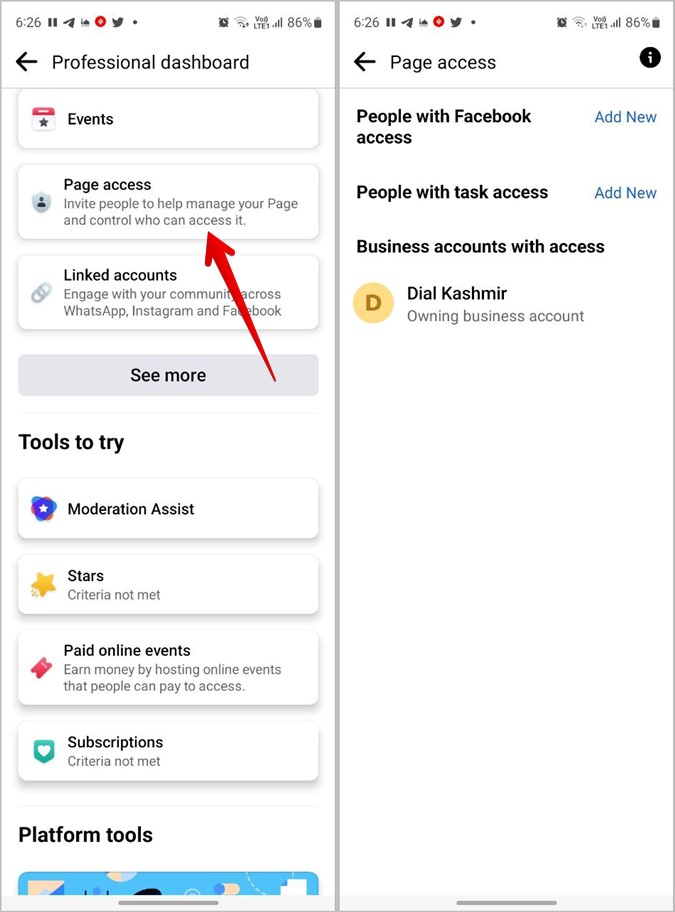
6. Desplácese hacia abajo y toque Acceso a la página. Aquí puede administrar los roles de página en la experiencia de las nuevas páginas.
Compartir la página de Facebook
Espero que haya podido agregar administradores tanto en las páginas clásicas como en las nuevas páginas. Una vez que lo haga, aprenda a encontrar y compartir la URL de su página de Facebook. Además, sepa cómo crear un código QR para su página de Facebook.