¿Con frecuencia recibe notificaciones de Instagram sin ningún sonido? Puede perder mensajes importantes, nuevas actividades de amigos y familiares, o publicaciones de sus celebridades favoritas en Instagram. Así es como puede arreglar el sonido de notificación de Instagram que no funciona en iPhone y Android.
Primero revisaremos lo básico y pasaremos a trucos avanzados para arreglar el sonido de notificaciones que no funcionan en Instagram. Sin más preámbulos, comencemos.
1. Verifique el volumen de notificación
El primer orden del negocio es verificar el volumen de notificación de la aplicación predeterminado en iPhone y Android. Debe maximizar el volumen de notificación para perderse las nuevas alertas de Instagram.
iPhone
1. Abierto Ajustes en tu iPhone.
2. Seleccionar Sonidos y hápticos.

3. Use el control deslizante de volumen para aumentar el tono de llamada y el volumen de alerta.
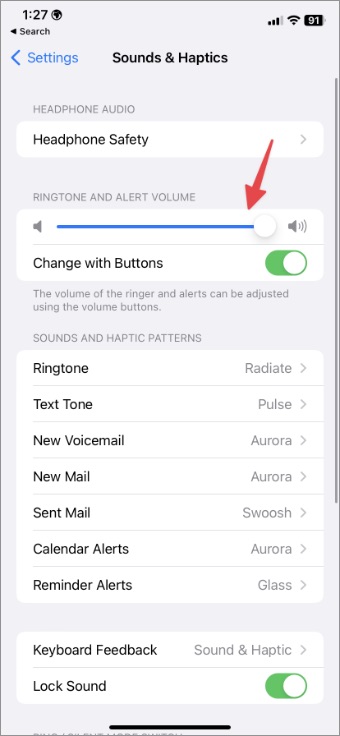
También puede usar botones de volumen en iPhone para aumentar el sonido de alerta de notificaciones.
Androide
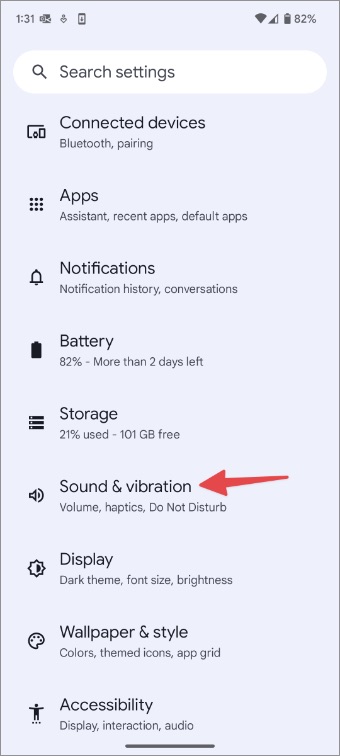
1. Abierto Ajustes en tu teléfono Android.
2. Seleccionar Sonido y vibración.
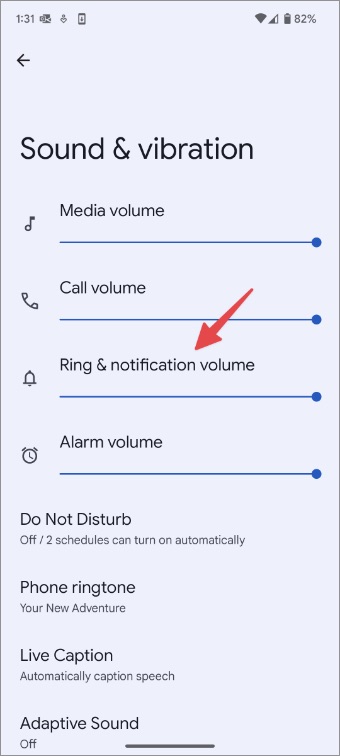
3. Use el control deslizante para nivelar el volumen de anillo y notificación.
2. Desactivar mudo
Si su teléfono está en vibración o silencio, no obtendrá un sonido de notificación de la aplicación en iPhone o Android. Si bien el primero ofrece un interruptor de silencio dedicado, debe usar botones de volumen para cambiar el perfil de timbre en Android.
Es posible que haya habilitado el silencio en su teléfono en una reunión de negocios o teatro y olvidó volver a colocarlo en general.
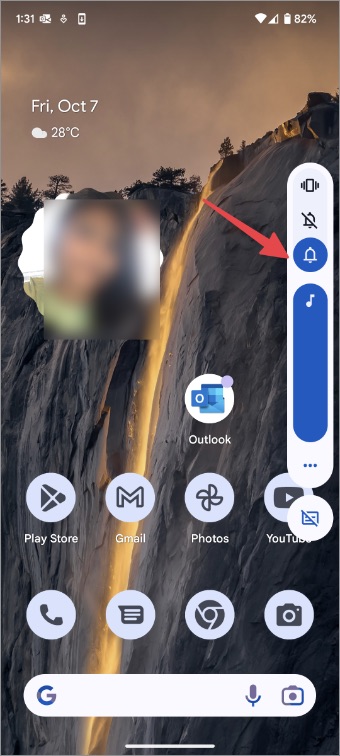
En su iPhone, use el interruptor de silencio en el lado y habilite el modo Ringer. Los usuarios de Android pueden presionar cualquier tecla de volumen para habilitar el menú de volumen desde los lados. Toque el icono de notificación y seleccione el perfil de Ringer para habilitar llamadas y sonido de notificación.
Hay muchas maneras de apagar el modo silencioso en los teléfonos Samsung Galaxy.
3. Verifique la configuración de sonido para Instagram
Si el sonido de notificación de Instagram está en silencio, no escuchará ninguna alerta en su teléfono.
iPhone
1. Abierto Ajustes en tu iPhone y desplácese a Instagram.
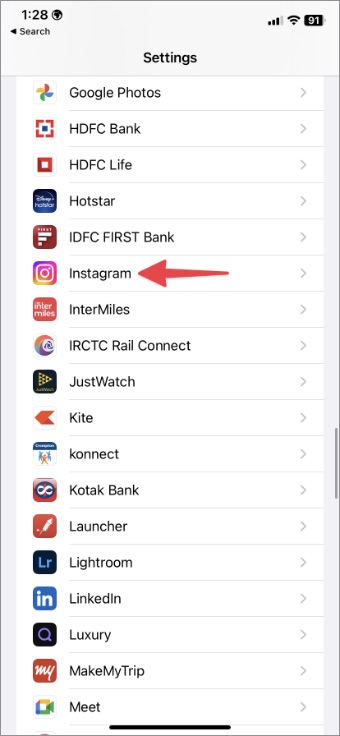
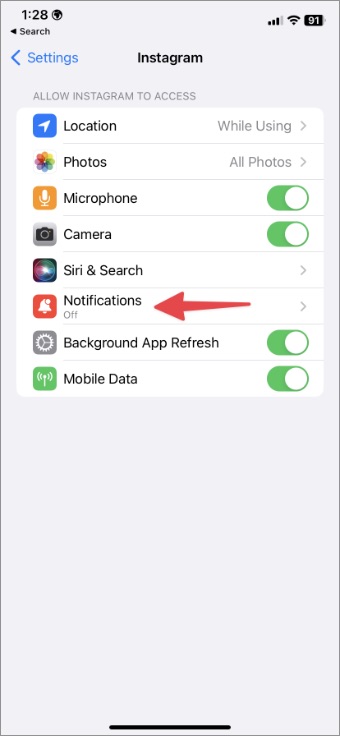
2. Seleccionar Notificaciones.
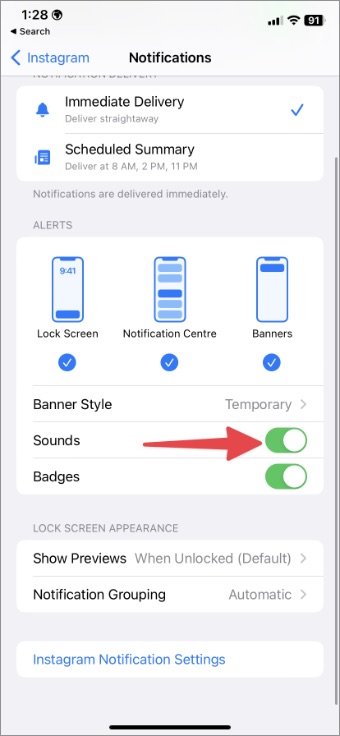
3. Habilitar el Sonidos palanca.
Androide
1. Tapón largo en el icono de la aplicación de Instagram para abrir el menú Info.
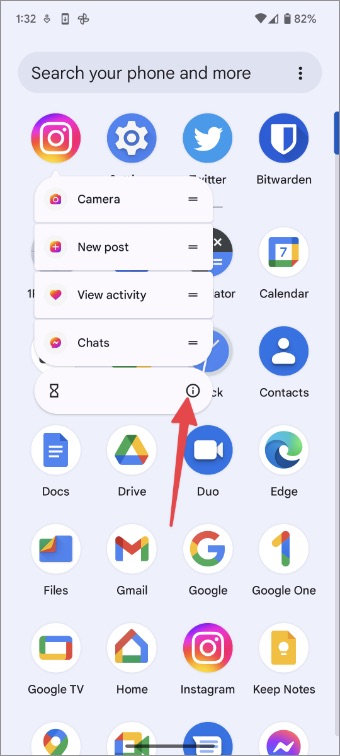
2. Seleccionar Notificaciones.
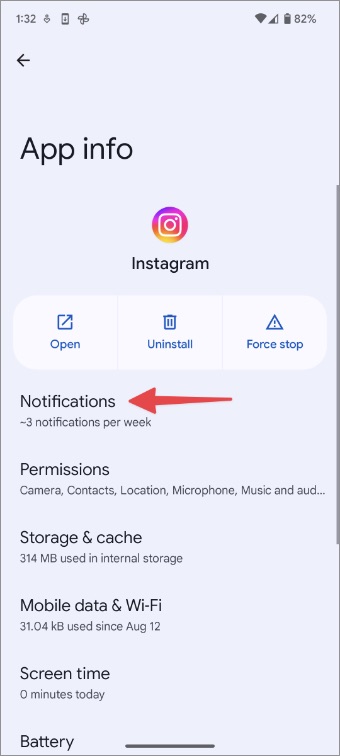
3. Seleccione un tipo de notificación.
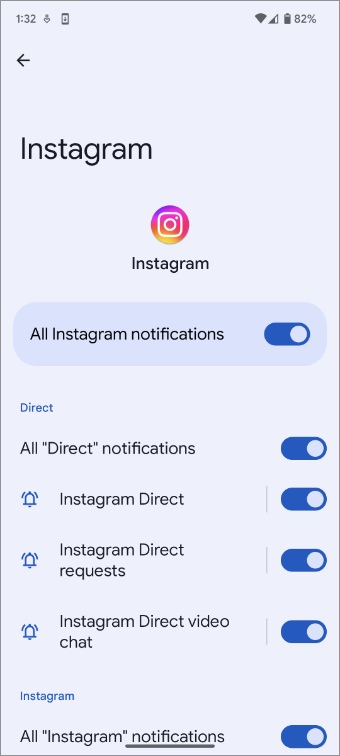
4. Grifo Por defecto. También puede abrir el menú de sonido para establecer una alerta de Instagram personalizada.

4. Conversaciones inmititantes
Cuando silencie conversaciones molestas en Instagram, no recibirá notificaciones ni ningún sonido en la aplicación. Los mensajes solo aparecerán cuando verifique el menú DM (mensajes directos) de la aplicación. Debe activar conversaciones importantes en Instagram.
Nota: Instagram para iPhone y Android usa una interfaz de usuario idéntica. Usaremos la aplicación IOS de Instagram en las capturas de pantalla a continuación. Puede seguir los mismos pasos en Android hasta conversaciones inmutadas.
1. Abra Instagram en su teléfono.
2. Moverse hacia el Bandeja de entrada de mensajes.

3. Seleccione un conversación.
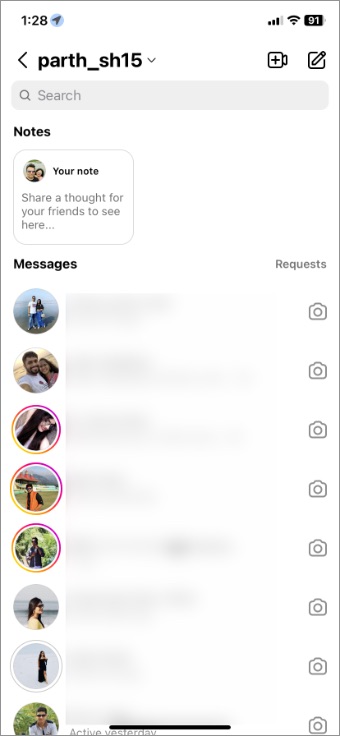
4. Toque el Nombre del destinatario en la parte superior.
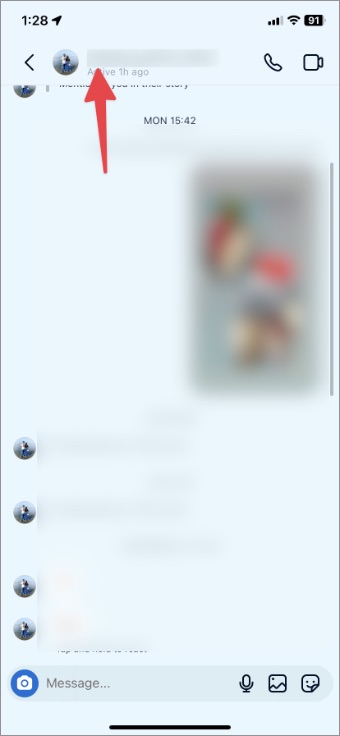
5. Desactivar Mensajes mudos, llamadas mudas y actividad de chat mute La notificación se alojan.

5. Desactivar el enfoque y no molestar
Cuando mantenga su iPhone y Android en el enfoque o no molestar, no recibirá notificaciones y sonidos de alerta. Incluso cuando deshabilite Focus o DND, el sistema compartirá todas las notificaciones sin sonido.
En iPhone, puede deslizar desde la esquina superior derecha y deshabilitar el enfoque. Los usuarios de Android pueden deslizarse hacia abajo desde la parte superior para apagar el modo DND.
Si desea trabajar sin interrupciones, puede seguir usando Focus o DND y agregar Instagram como una excepción para recibir notificaciones en tiempo real con sonido.
iPhone
1. Abierto Ajustes en tu iPhone.
2. Seleccionar Enfocar.
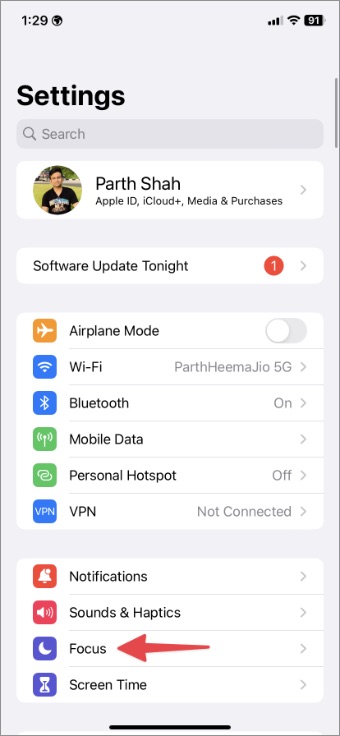
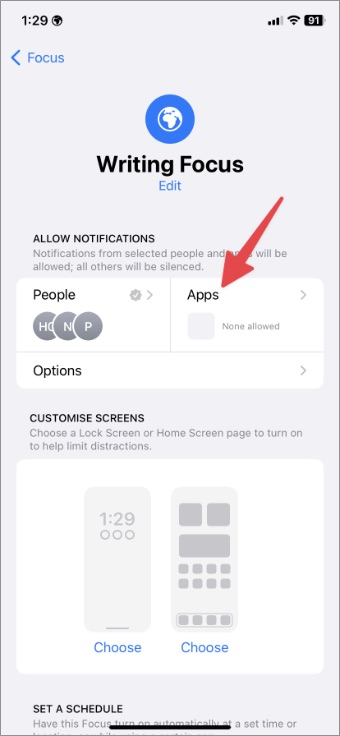
3. Abra su perfil de enfoque preferido.

4. Seleccionar Aplicaciones y toque + icono para abrir el menú de aplicaciones instaladas.
5. Seleccione Instagram en el siguiente menú y toque Hecho en la parte superior.
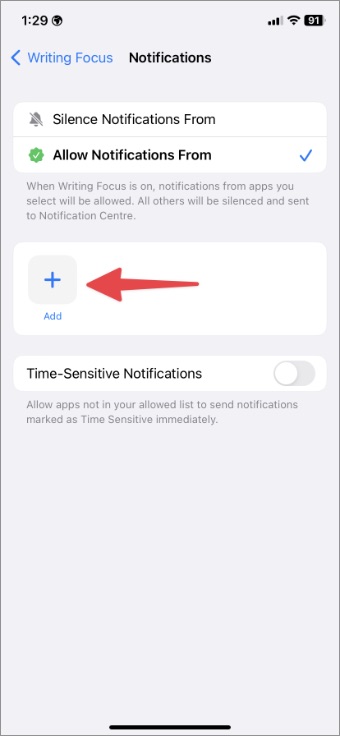
De ahora en adelante, continuará recibiendo notificaciones de Instagram con sonido durante un modo de enfoque activo.
Androide
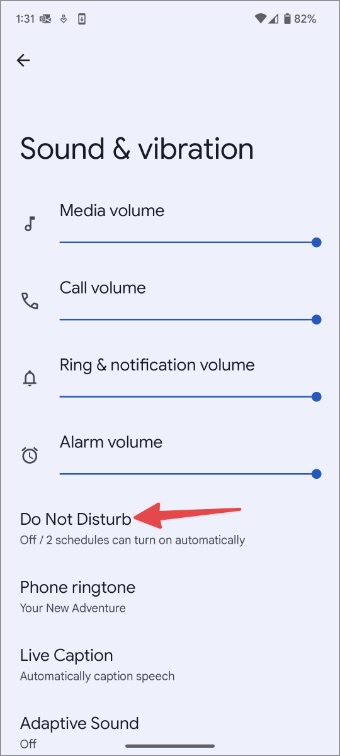
1. Abierto Sonido y vibración en su teléfono Android (consulte los pasos anteriores).
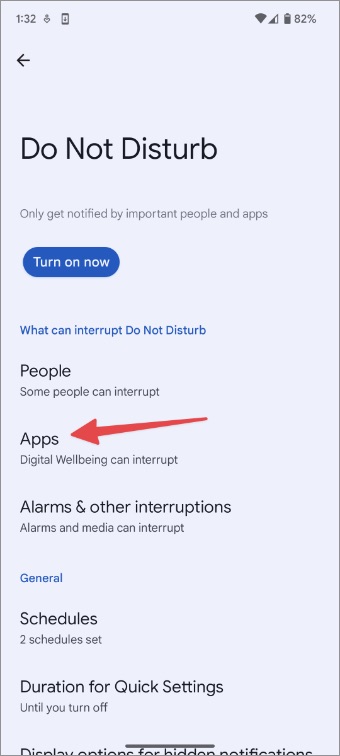
2. Grifo No molestar y seleccione aplicaciones del siguiente menú.
3. Grifo Agregar aplicaciones y seleccione Instagram de la lista.
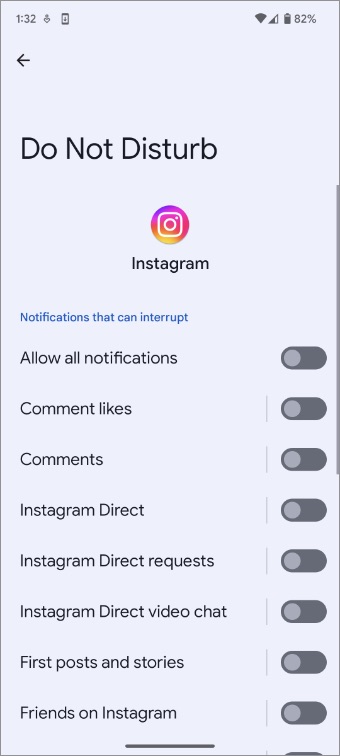
4. Habilitar Permitir todas las notificaciones alternar.
6. Eliminar Instagram del resumen programado (iPhone)
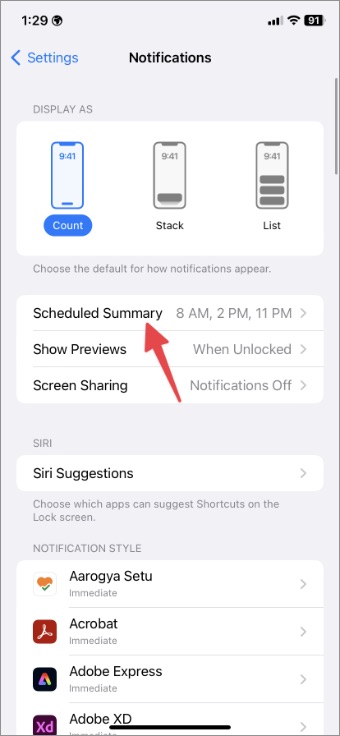
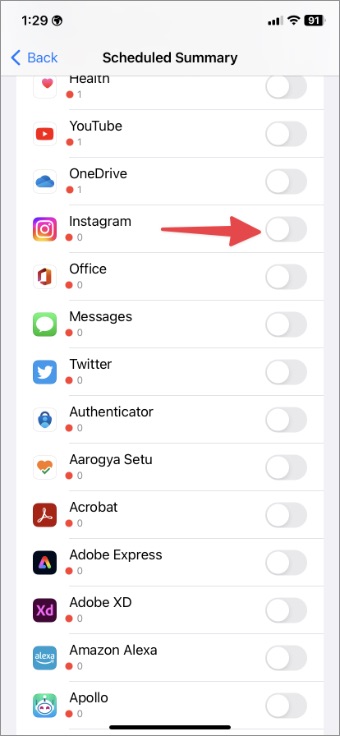
Anunciado con iOS 15, el resumen programado le permite programar notificaciones de aplicaciones irrelevantes en un momento conveniente. Si ha agregado Instagram al resumen programado, recibirá notificaciones de aplicaciones en tiempos establecidos sin sonido. Debe eliminar Instagram del resumen programado en iPhone.
1. Abra la configuración en su iPhone.
2. Desplazarse a Notificaciones.
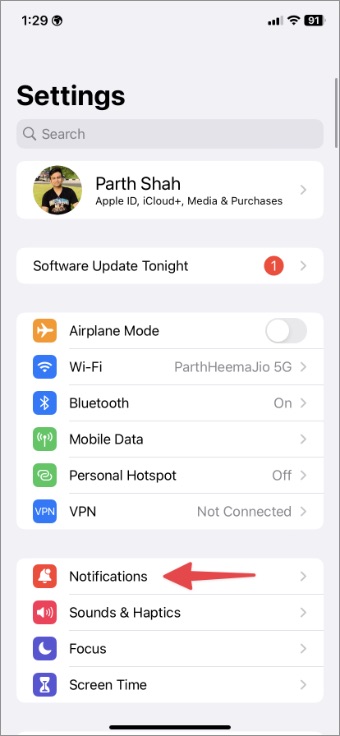
3. Seleccionar Resumen programado.
4. Deshabilitar el Instagram Alternar desde el siguiente menú.
7. Actualizar Instagram
Un error reciente en la compilación de la aplicación de Instagram podría dejarlo con notificaciones silenciosas en su teléfono. Dirígete a Google Play Store o App Store para instalar la última actualización de Instagram.
Nunca te pierdas una alerta de Instagram
Si bien Instagram es rico en funciones, la aplicación que falla en lo básico como el sonido de notificación que no funciona puede dejarlo con un sabor agrio. En lugar de reinstalar la aplicación, use los trucos anteriores y solucione el problema en poco tiempo.