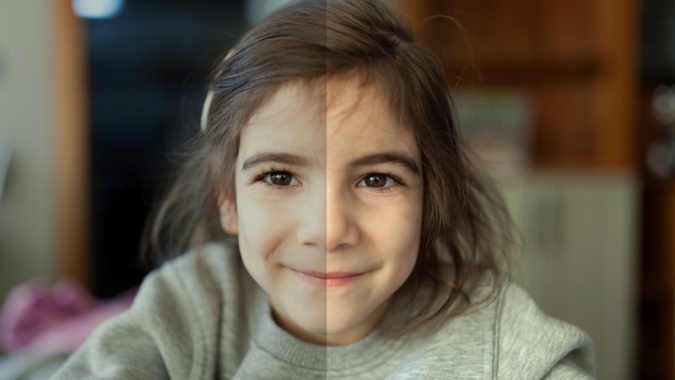
Ya hemos visto cómo puede poner dos fotos una al lado de la otra en Windows y Android. Sin embargo, requieren que descargue e instale una aplicación. ¿Qué pasa si no está trabajando en su computadora personal o teléfono inteligente? ¿Qué pasa si está trabajando en una computadora de trabajo o en el dispositivo de un amigo? Afortunadamente, hay una aplicación web gratuita pero poderosa que hace que sea fácil poner dos imágenes una al lado de la otra en línea usando cualquier navegador en Windows, MacOS o Linux.
Comencemos.
Use Canva para poner dos imágenes una al lado de la otra en cualquier dispositivo
Para aquellos que nunca han oído hablar de Canva, es un poderoso editor de imágenes con características inteligentes que lo hace infalible editar imágenes. Además, tiene un gran repositorio de imágenes gratuitas que puede usar para fines comerciales y no comerciales. Pero suficiente con el chit-chat. Veamos a algunas comparaciones de imágenes antes/después de colocar dos fotos una al lado de la otra en un navegador web.
1. Abierto Lienzo en su navegador favorito en cualquier sistema operativo de computadora.
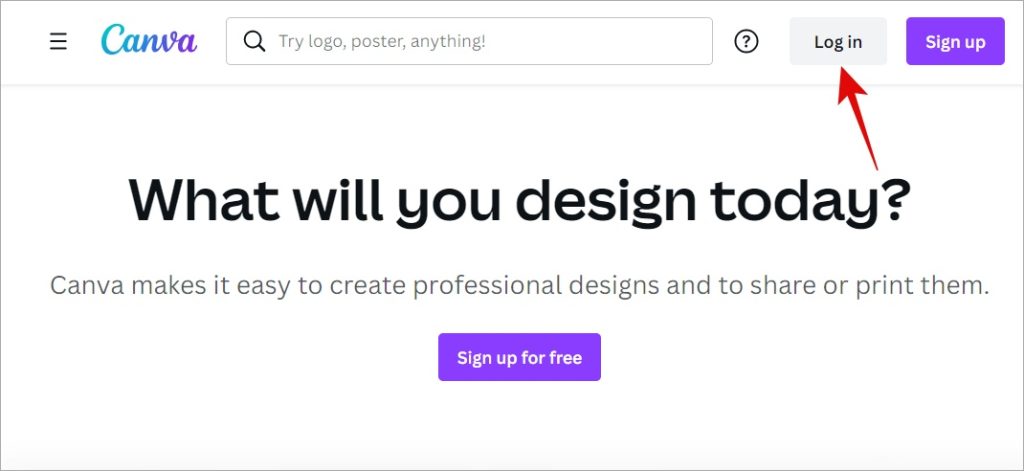
2. Haga clic en el Acceso botón en la esquina superior derecha del sitio que se carga.
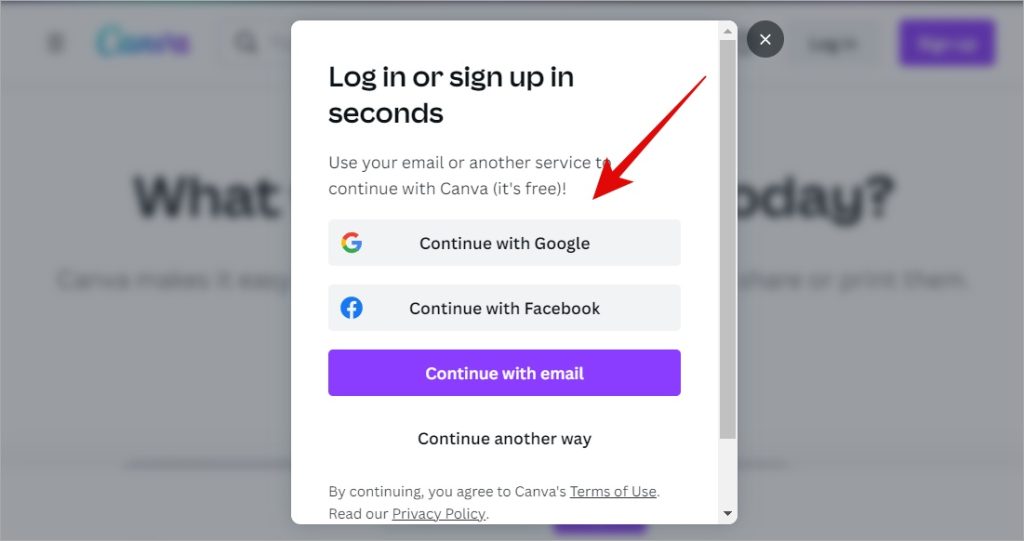
3. Inicie sesión usando su Cuenta de Google o Facebook Para omitir los detalles de entrada manualmente y verificar su ID de correo electrónico. Luego puede iniciar sesión usando esa cuenta en cualquier momento, rápidamente. Dé los permisos necesarios en la ventana emergente que sigue cuándo o si se le pregunta.
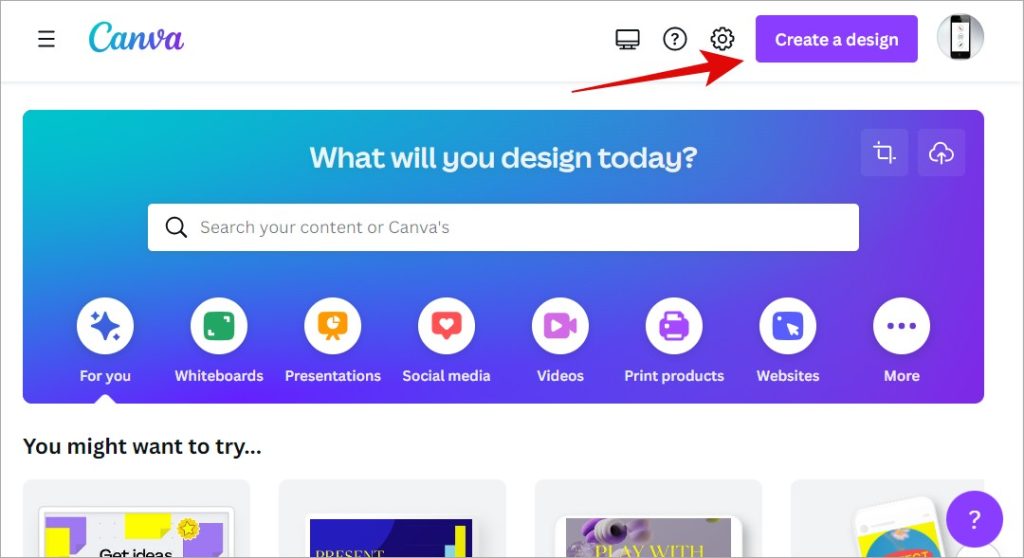
4. Haga clic en el Crear un diseño Botón en la esquina superior derecha, para comenzar colocando dos imágenes una al lado de la otra para comparar en línea.
5. Canva ahora le pedirá que elija la plataforma y el propósito para los que desea crear un diseño de comparación de lado a lado en línea como Instagram Story o Post, Logotipo o Reanudar, Facebook y más. Use la barra de búsqueda para encontrar lo que necesita y haga clic una vez para seleccionar. Iré con una publicación de Instagram aquí.
Nota: También puede ingresar ancho y altura personalizadas si necesita algo específico del mismo menú.
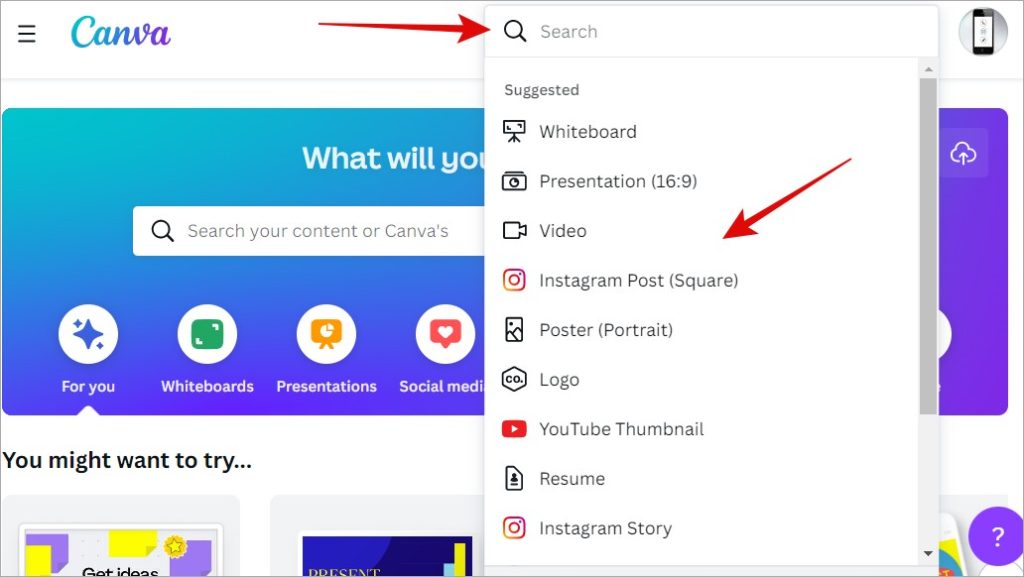
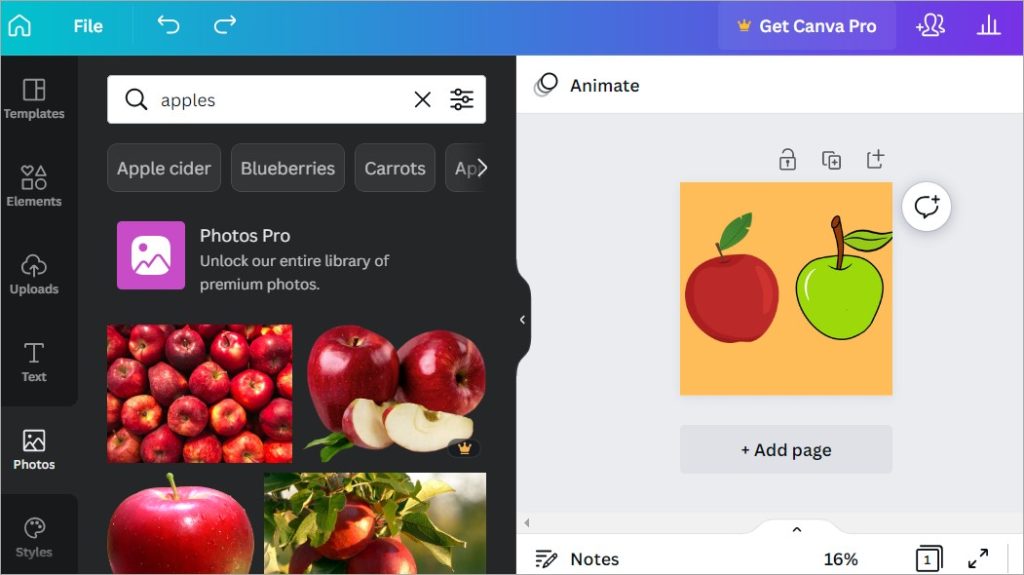
6. En la barra lateral izquierda, puede buscar fotos, elementos, fondos y mucho más. Usaré un ejemplo de manzana roja y verde para esta publicación. Simplemente haga clic para agregar la foto o elemento al lienzo y luego haga clic y mantenga presionado para arrastrarlos.
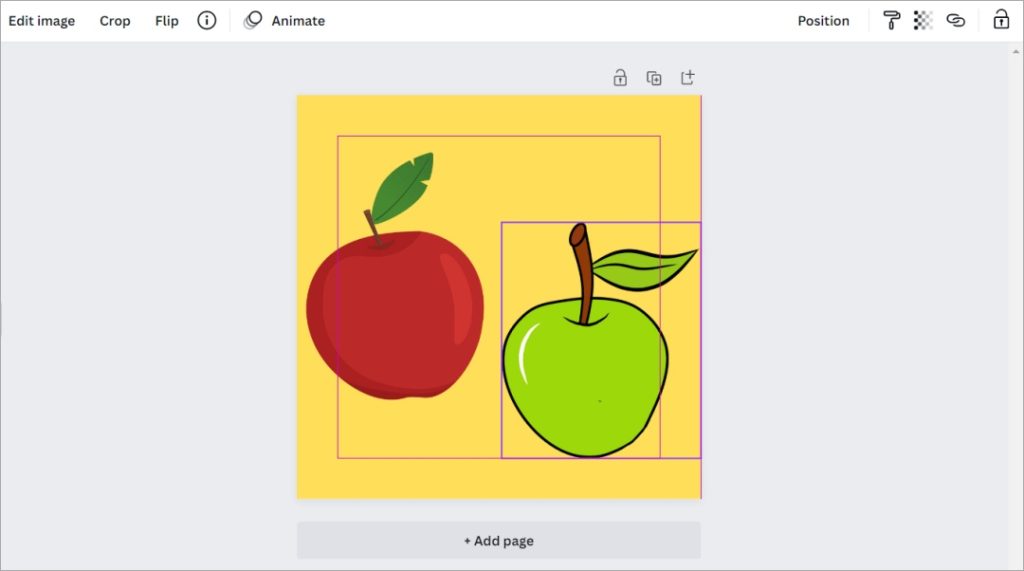
7. Verá líneas de cuadrícula que lo ayudarán a alinear objetos en consecuencia o cambiarles el tamaño.
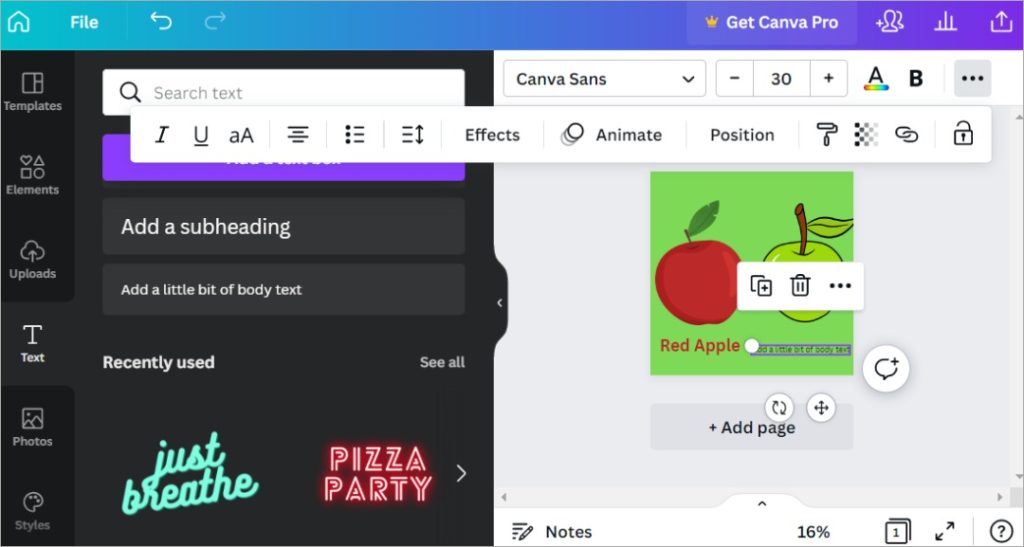
8. Puede agregar texto para describir más a lo que sus seguidores están viendo y por qué. Simple clic en Texto desde la barra lateral izquierda y elija un encabezado o estilo y luego escriba su mensaje.
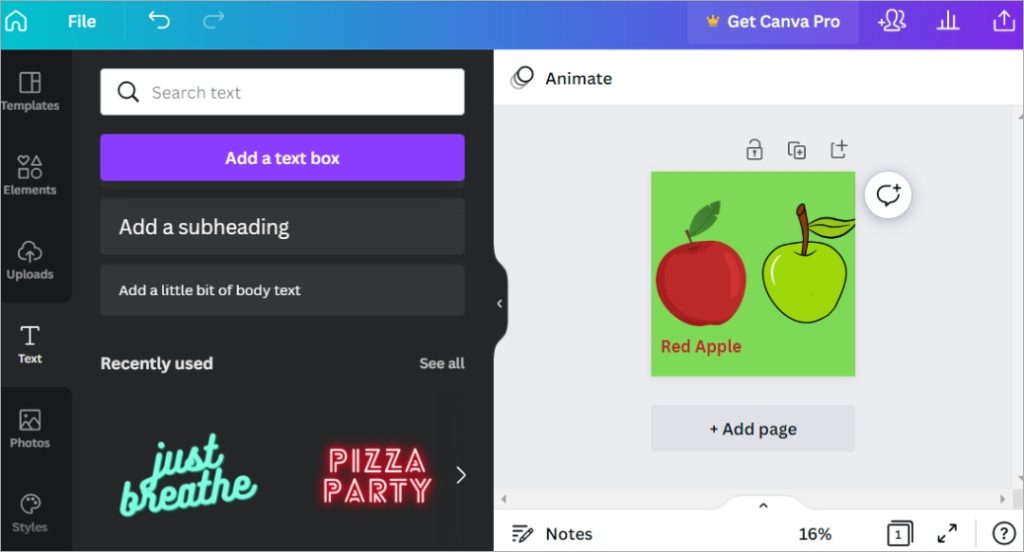
Una vez hecho esto, puede moverse alrededor del texto, girar, cambiar el tamaño de la fuente, el color, el tipo y más. Es fácil agregar y editar texto en Canva como puede hacer con objetos o elementos.
9. Una vez que esté contento con el resultado final, simplemente Haga clic en el compartir Botón para copiar un enlace compartible a la imagen, descargue la imagen en formato PNG/JPEG o compártela directamente en su perfil de redes sociales.

Y ya has terminado. Es fácil crear una foto de comparación de lado a lado en Canva en cuestión de minutos.
Compare fotos y resultados fácilmente
Canva es un poderoso editor de imágenes para aquellos que no saben cómo usar Photoshop u otras herramientas avanzadas y confusas de edición de imágenes. Canva hace que sea fácil poner dos fotos una al lado de la otra en línea para hacer comparaciones usando plantillas, haciendo que el fondo sea transparente y más. Recomendamos y usamos Canva nosotros mismos aquí en TW, pero no estamos afiliados a ellos de ninguna manera.
Tenga en cuenta que Canva también está disponible en Android e iOS, lo que debería facilitar su vida. Intenta.