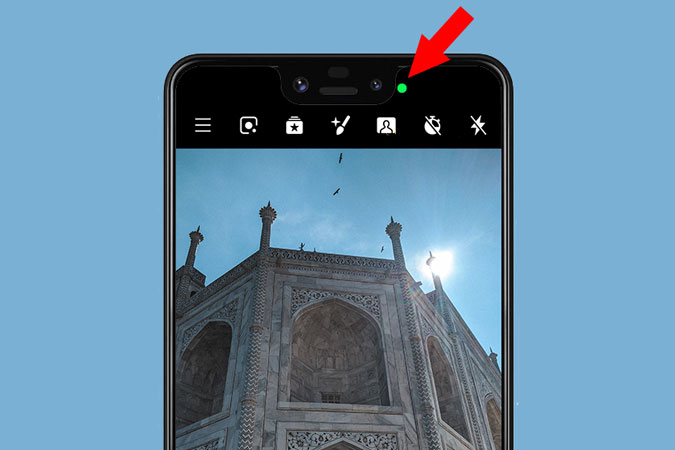
iOS14 tiene una nueva función de privacidad que flashea una luz verde cada vez que una aplicación usa la cámara de iPhone o la luz naranja cuando la aplicación está usando el micrófono en el fondo. Desafortunadamente, Android no tiene ninguna característica. Sin embargo, una aplicación Android de terceros: «Puntos de acceso» imita la misma funcionalidad de iOS 14 y alerta a los usuarios si una aplicación está usando un micrófono o una cámara en segundo plano. Así es como lo usas.
Antes de comenzar
Vale la pena señalar que Android 11 ha resuelto este problema eliminando por completo la ubicación, la cámara y el acceso al micrófono en el fondo. En palabras simples, las aplicaciones no pueden solicitar estos tres permisos mientras trabajan en segundo plano. Del mismo modo, en Android 10, si una aplicación usa la ubicación en segundo plano, se le notifica un pin de ubicación en la esquina superior derecha. Con eso fuera del camino, veamos cómo comenzar con el «punto de acceso».
Cómo ver el uso de la cámara y el micrófono en el fondo
Hablando sobre la aplicación, la aplicación de puntos de acceso es construida por el desarrollador de la popular barra de energía de la aplicación, el anillo de energía, etc. La aplicación muestra un pequeño punto verde y naranja cuando se accede a su cámara o micrófono. Veamos cómo configurarlo.
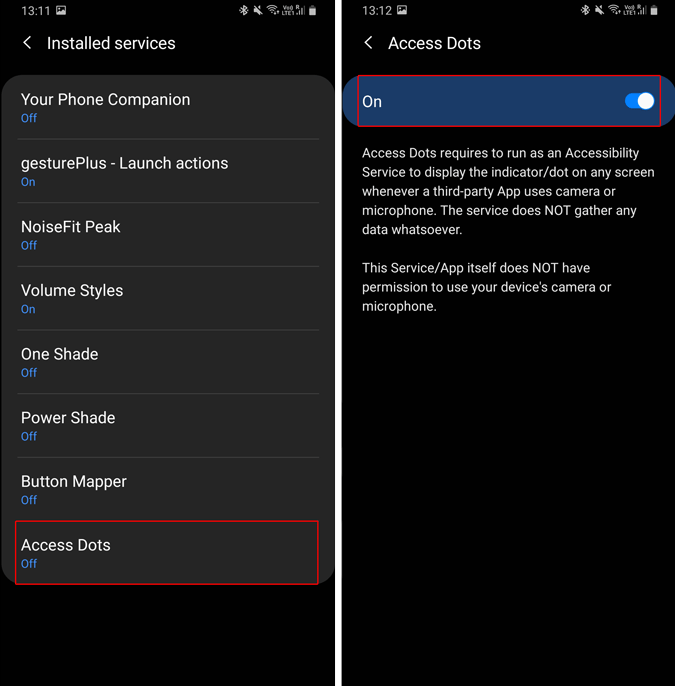
Lo más importante, descargue el Puntos de acceso Aplicación de Play Store. La aplicación es esencialmente gratuita con compras en la aplicación. Cuando abra la aplicación por primera vez, haga clic en la alternancia junto a los puntos de acceso. Le guiará a la configuración de accesibilidad. En Configuración de accesibilidad, toque «Servicios instalados».
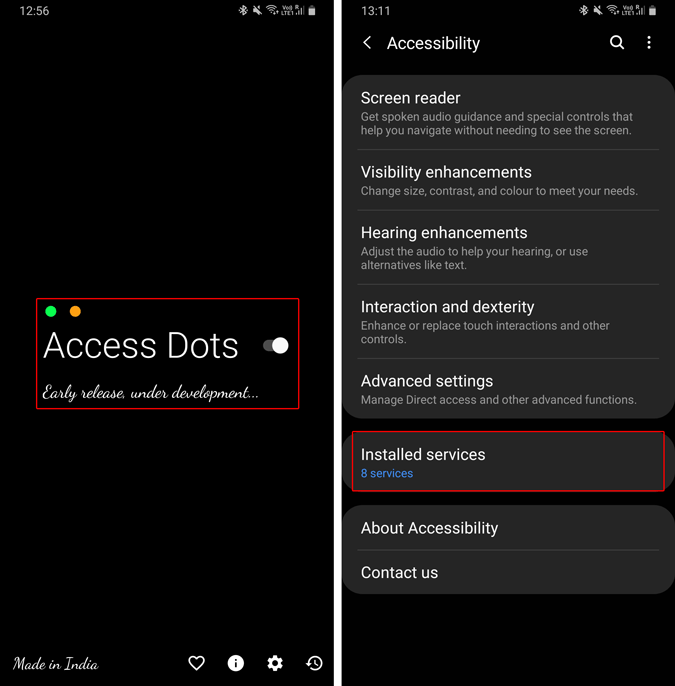
A continuación, toque «Dotos de acceso» y en la siguiente pantalla, encienda los puntos de acceso de alternancia a continuación.
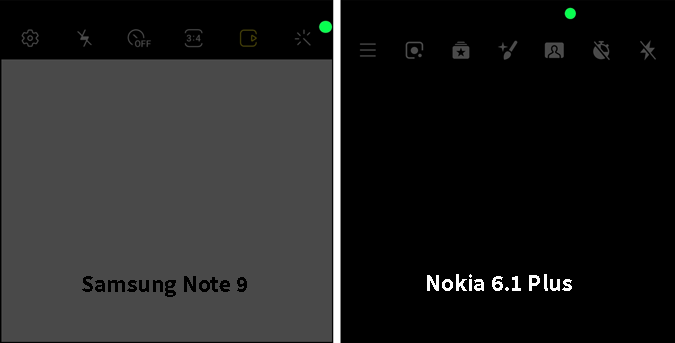
Una vez hecho, los puntos de acceso, de forma predeterminada, le muestran un punto verde y un punto naranja en la esquina superior derecha cuando se accede a la cámara o al micrófono, respectivamente. En caso de que use una cámara de muesca o una pantalla de agujero de perforación, el punto de notificación aparece junto a la muesca. Detecta automáticamente el tipo de dispositivo. Por ejemplo, lo probé en Galaxy Note 9 y Nokia 6.1 Plus. El dispositivo Samsung tiene una pantalla normal con biseles, mientras que el Nokia One tiene una pantalla con muescas. Puede ver la posición del punto de acceso en ambas pantallas.
En caso de que esté utilizando una aplicación que acceda a la grabación de video de la cámara y el micrófono, es decir, los puntos de acceso se vuelven bírices. Hay un punto naranja con trazos verdes que denotan tanto el uso de la cámara como el micrófono.
Comparativamente, los puntos de acceso de la aplicación Android son ligeramente más grandes que los indicadores de acceso iOS 14. La aplicación proporciona la opción de escalar el tamaño de los puntos de acceso. Sin embargo, está detrás de Paywall, y hablando de eso, veamos características adicionales dentro de la aplicación Access Dots.
La aplicación tiene personalizaciones bastante limitadas de forma gratuita. En lo más importante, puede cambiar el color de los puntos de acceso en el menú Configuración. A continuación, puede cambiar la posición de los puntos de acceso a: arriba a la izquierda, arriba a la derecha, abajo a la izquierda, abajo a la derecha. También hay una opción coordinada personalizada, pero eso está detrás del muro de pago. Hablando sobre el muro de pago, es bastante flexible. Puede donar cualquier cosa entre $ 2.50 – $ 27.
Las variantes premium bloquean funciones adicionales como no anuncios, personalizando el tamaño de los puntos de acceso, etc.
Opciones similares
No hay una alternativa de aplicación de terceros similar a los puntos de acceso. Sin embargo, algunas pieles OEM como Color OS, MIUI 12 proporcionan esta opción de forma nativa. Obtiene una cámara y un ícono de micrófono en la parte superior cuando una aplicación lo está usando. Pero, para todos los demás, tienes puntos de acceso.
Para más problemas o consultas, avíseme en los comentarios a continuación.
Lea también: Agregue los atajos de Google Assistant a la pantalla de inicio con esta aplicación