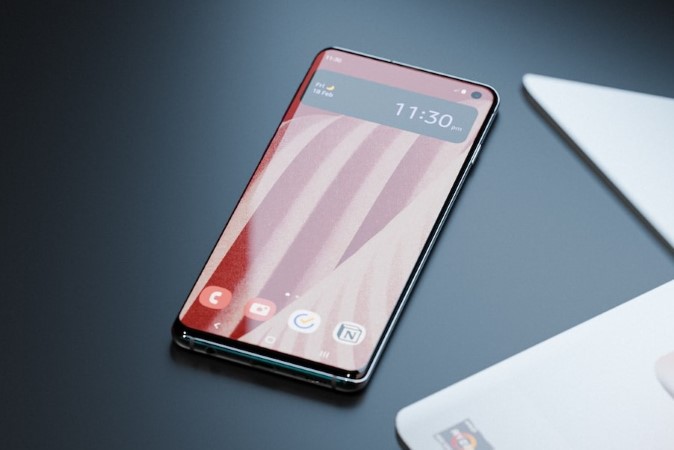
Con el panel Edge en su teléfono Samsung Galaxy, puede abrir sin esfuerzo sus aplicaciones favoritas, conectarse con contactos e incluso tocar canciones con solo unos toques. Pero, ¿qué pasa si el panel de borde desaparece o no responde? Si se enfrenta a un problema similar, esta guía tiene algunos consejos útiles que deberían hacer que el panel Edge funcione nuevamente en su teléfono Samsung Galaxy.
1. Habilite y configure el panel de borde
Si el panel de borde no es visible o responde, primero debe asegurarse de que esté activado y configurado correctamente en su teléfono Samsung Galaxy. Estos son los pasos para lo mismo.
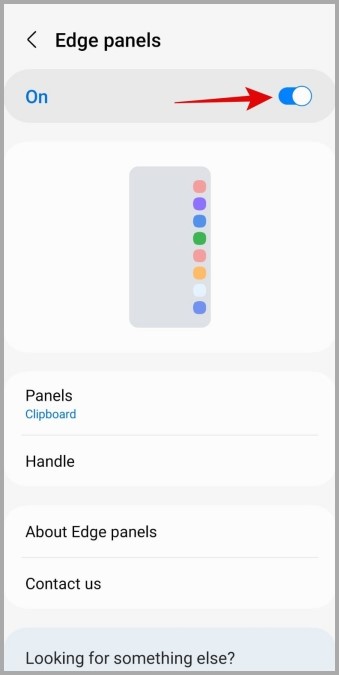
1. Abrir el Ajustes aplicación y dirigirse a Mostrar > Paneles de borde.

2. Habilite la palanca en la parte superior. Si ya está encendido, desactívelo y luego vuelva a habilitarlo.
3. Aprovechar Manejar y establezca su posición y tamaño preferidos en el siguiente menú.
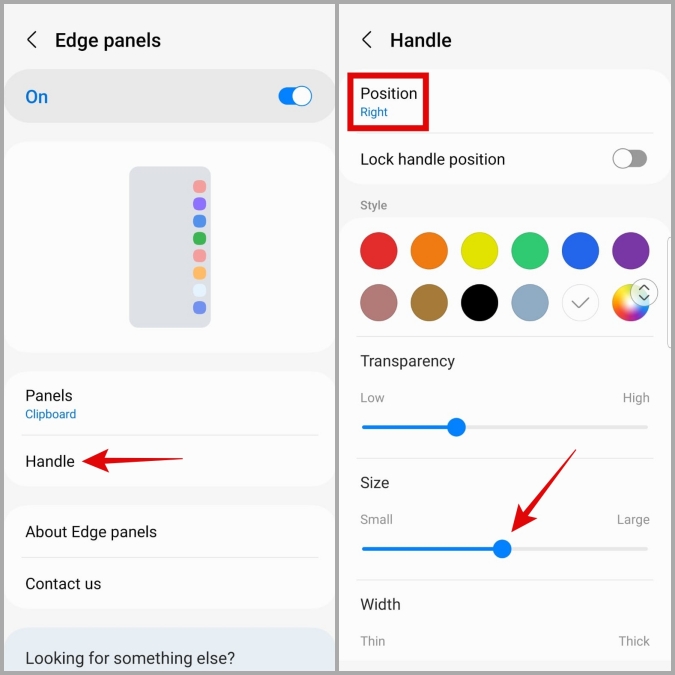
4. Baje la transparencia para que el mango del panel de borde sea claramente visible.

2. Verifique los permisos de la aplicación Bord Panels
A continuación, debe asegurarse de que la aplicación Edge Panels tenga todos los permisos necesarios que necesita para operar en su teléfono Samsung Galaxy. Aquí le mostramos cómo hacerlo.
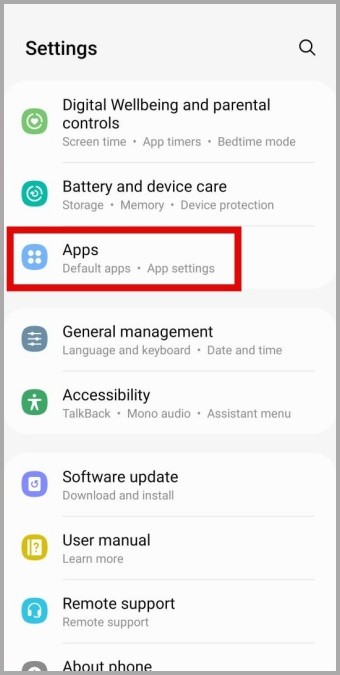
1. Abrir el Ajustes aplicación y desplácese hacia abajo para tocar Aplicaciones.
2. Toque el Filtrar y clasificar el icono y habilite la alternancia para Mostrar aplicaciones del sistema.

3. Desplácese por la lista o use la herramienta de búsqueda en la parte superior para localizar el Paneles de borde aplicación Entonces, tócalo.

4. Aprovechar Permisos.
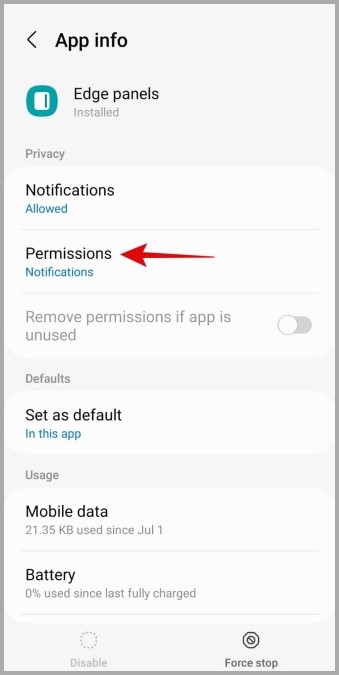
5. Revise cada permiso uno por uno y permítelo.
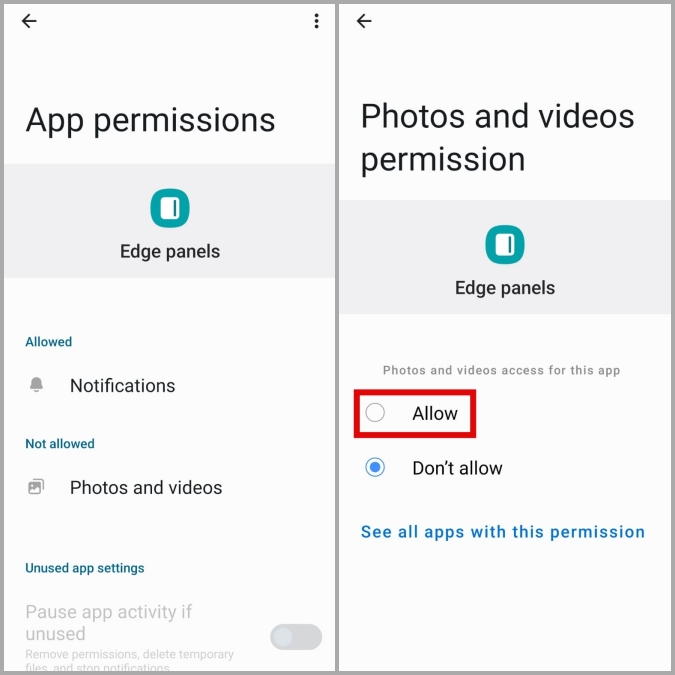
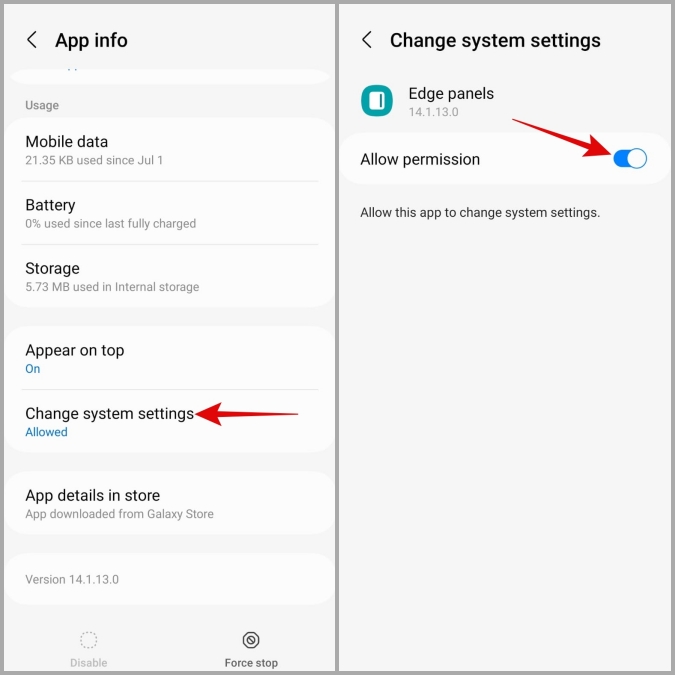
6. Volver a la página de información de la aplicación, toque Cambiar la configuración del sistema, y habilite la palanca al lado de Permitir permiso.
3. Borrar datos de caché para la aplicación Edge Panels
Los datos de caché anticuados o corruptos asociados con la aplicación EDGE Panel también pueden hacer que deje de funcionar en su teléfono Samsung Galaxy. Puede intentar purgar el caché de aplicaciones existente para ver si eso restaura la normalidad.
1. Abrir el Ajustes aplicación y toque Aplicaciones.
2. Toque el Filtrar y clasificar el icono y habilite la alternancia para Mostrar aplicaciones del sistema.
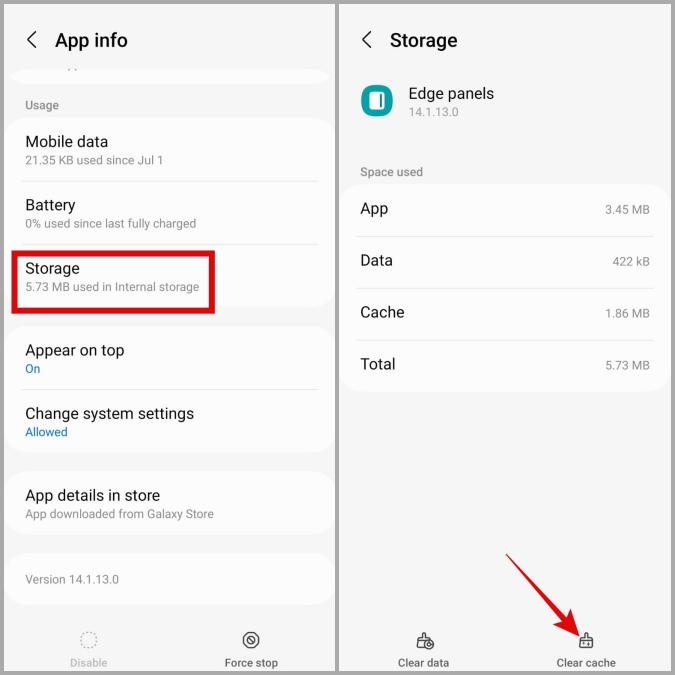
3. Localizar y tocar el Paneles de borde aplicación Entonces, ve a Almacenamiento y toca el Cache de claro opción en la parte inferior.
4. Actualice la aplicación Edge Panels
Los paneles de borde, como cualquier otra aplicación, reciben actualizaciones regulares que traen nuevas funciones y correcciones de errores. Si los problemas con el panel de borde son causados por un error dentro de la aplicación, actualizarlo debería ayudar.
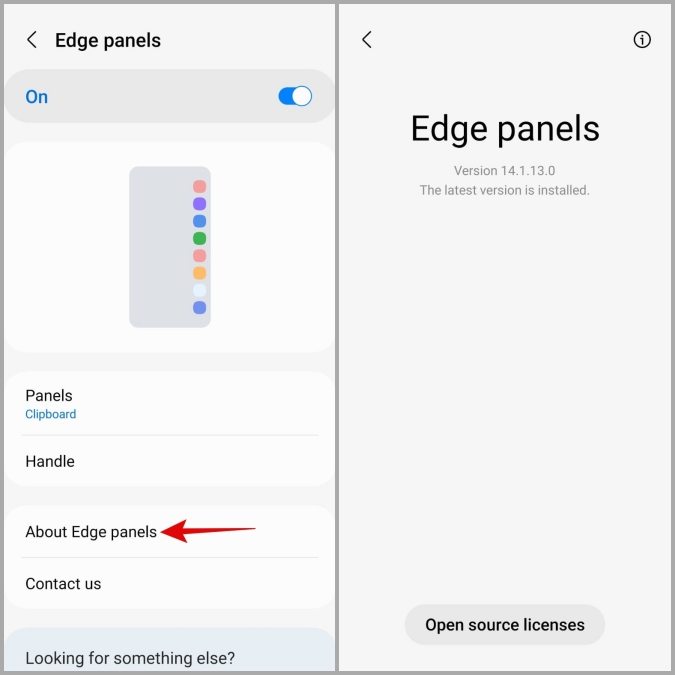
1. Abrir el Ajustes aplicación y dirigirse a Mostrar > Paneles de borde.
2. Aprovechar Sobre paneles de borde. Si hay una versión más nueva disponible, toque Actualizar para instalarlo.
5. Instalar actualizaciones de software
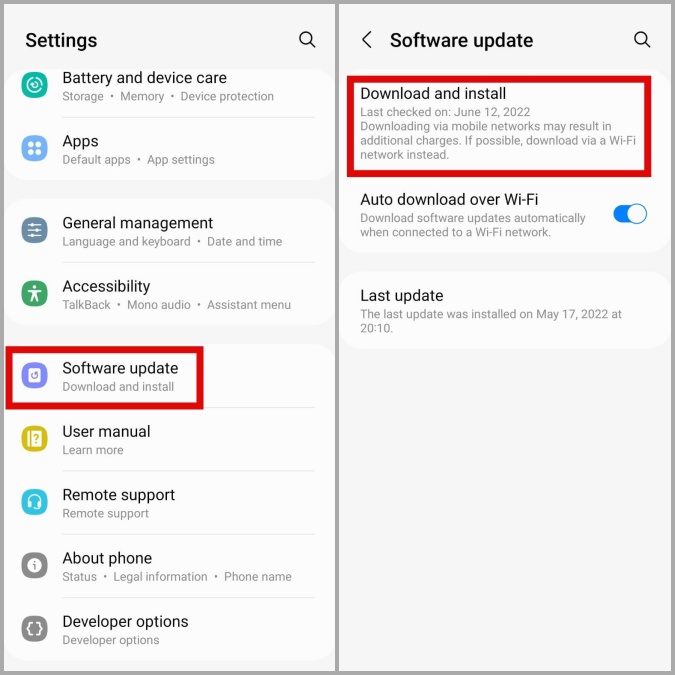
Mantener su teléfono Samsung actualizado a la última versión de UI es igualmente importante si desea evitar tales problemas. Para eso, abra el Ajustes aplicación y toque Actualización de software. Aprovechar Descargar e instalar Para aplicar actualizaciones de UI pendientes y luego intente usar el panel de borde una vez más.
6. Limpie la partición de caché
Varios Los usuarios en los foros de Samsung informaron solucionar problemas con el panel Edge limpiando la partición de caché. También puede probar este método. Para eso, primero tendrá que poner su teléfono en modo de recuperación.
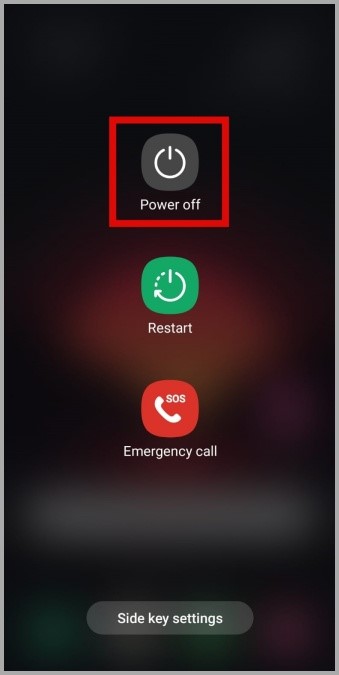
1. Mantenga presionada el Botón de encendido Hasta que vea el menú de potencia.
2. Toque el Apagar opción para apagar su teléfono.
3. Ahora conecte su teléfono a su PC con un cable USB.
4. Una vez conectado, presione y mantenga presionado el Botón de encendido y Botón de volumen hacia arriba Simultáneamente hasta que aparezca el logotipo de Samsung.
Nota: En el modo de recuperación, la pantalla táctil de su teléfono dejará de responder. Por lo tanto, tendrá que usar las teclas de volumen y el botón de encendido para navegar a través del menú.
5. Use la tecla de volumen hacia abajo para resaltar el Borrar la partición de caché opción. Luego, presione el botón de encendido para seleccionarlo.

6. A continuación, use la tecla de volumen hacia abajo para seleccionar Sí y presione la tecla de alimentación para confirmar.

7. Una vez aclarado, será llevado al menú de recuperación. Resaltar el Sistema de reinicio ahora opción y presione la tecla de alimentación para confirmar.
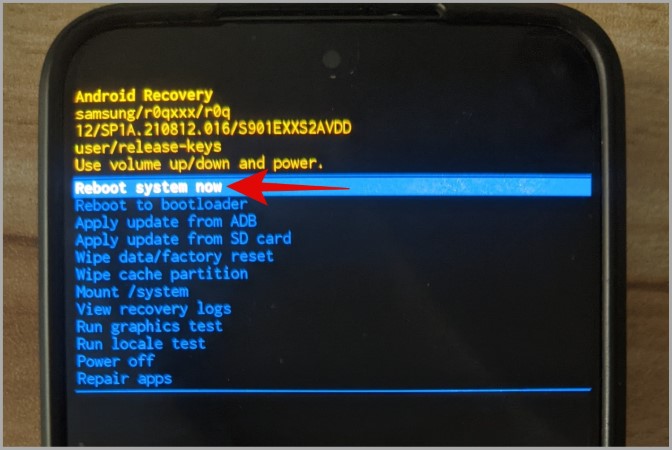
Una vez que se reinicie su teléfono, intente usar el panel Edge nuevamente.
7. Restablecer todas las configuraciones
Si limpiar la partición de caché resulta ineficaz, no tiene más opción que restablecer todas las configuraciones en su teléfono Samsung Galaxy. No se preocupe, esto no afectará sus datos o archivos personales.
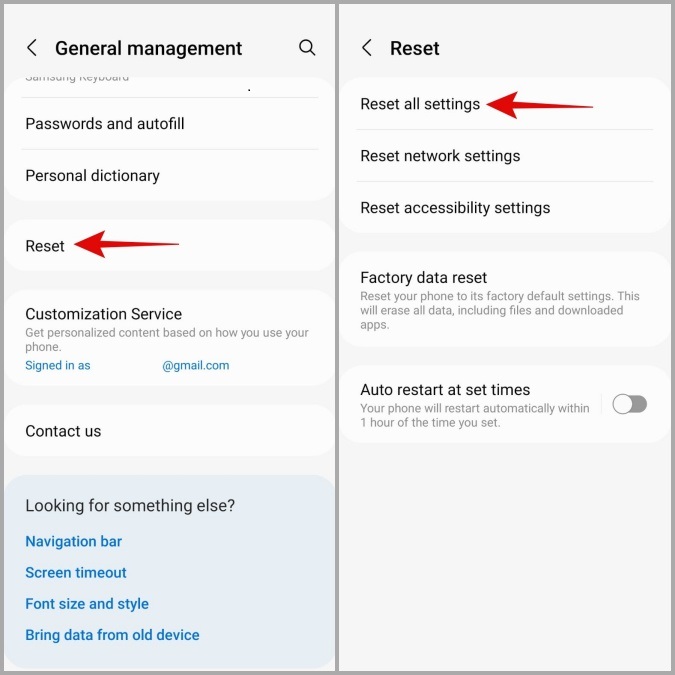
1. Abrir el Ajustes aplicación y toque Gestión general.
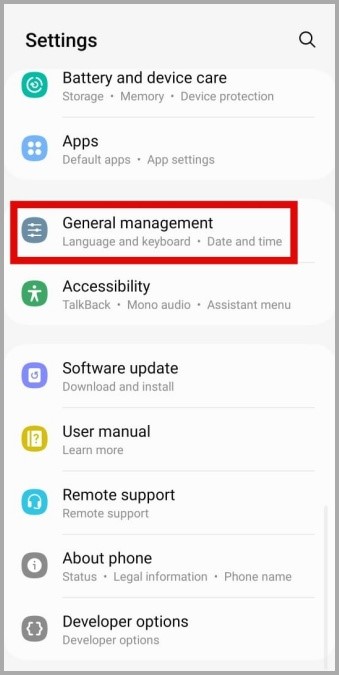
2. Desplácese hacia abajo para tocar Reiniciar y seleccionar Restablecer todas las configuraciones Desde el siguiente menú.
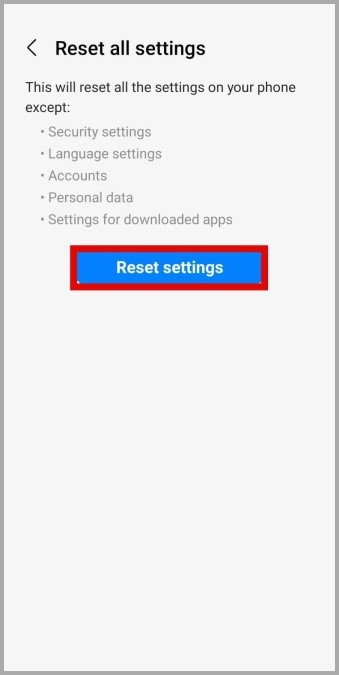
3. Aprovechar Configuración de reinicio e ingrese el pin o contraseña de su dispositivo para continuar.
Descubre el borde
El panel de borde es una de esas características de UI que son tan útiles que una vez que comience a usarlas, nunca querrá volver. Con suerte, aplicar los consejos anteriores ha hecho que el panel Edge funcione nuevamente en su teléfono Samsung Galaxy, y está en paz.