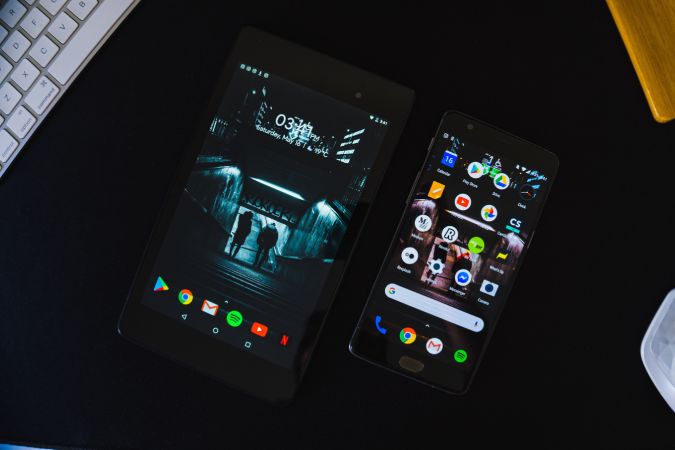
Si tiene múltiples dispositivos Android como teléfonos, tabletas o Chromebooks, no tiene que instalar y mantener sus aplicaciones en todos sus dispositivos. Ahora, puede sincronizar aplicaciones con múltiples dispositivos usando Google Play Store directamente. Cualquier aplicación que instale a través de Play Store también se instalará en otros dispositivos. Así es como puede sincronizar aplicaciones entre Android y Chromebook utilizando la función Play Store Sync.
¿Qué es la función de aplicaciones de sincronización para dispositivos en Google Play Store?
Utiliza un conjunto similar de aplicaciones y servicios en todos nuestros dispositivos como Spotify, Netflix, juegos, etc. También cuando instala cualquier aplicación nueva, desea hacerlo en sus dispositivos. La función de sincronización de aplicaciones de Play Store lo hará automáticamente por usted. Además, admite la sincronización de 2 vías y puede personalizarla. Por lo tanto, puede elegir sincronizar aplicaciones desde su primer teléfono e instalarlas en su segundo teléfono, pero no al revés.
Personalmente sincronizamos nuestras aplicaciones telefónicas en nuestra tableta. Por lo tanto, también podemos acceder a todas nuestras aplicaciones relacionadas con el trabajo en la tableta, pero cualquier juego o servicio de transmisión que instalamos en nuestra tableta no se sincronizará al teléfono.
Aplicaciones de sincronización entre dispositivos Android usando Google Play Store
1. Primero, asegúrese de que todos sus dispositivos registren la misma cuenta de Google. Ahora, para sincronizar aplicaciones de su teléfono a otros dispositivos, abra la aplicación Play Store en su teléfono
2. Ahora toca el foto de perfil en la esquina superior derecha y luego selecciona Administrar aplicaciones y dispositivos opción del menú.
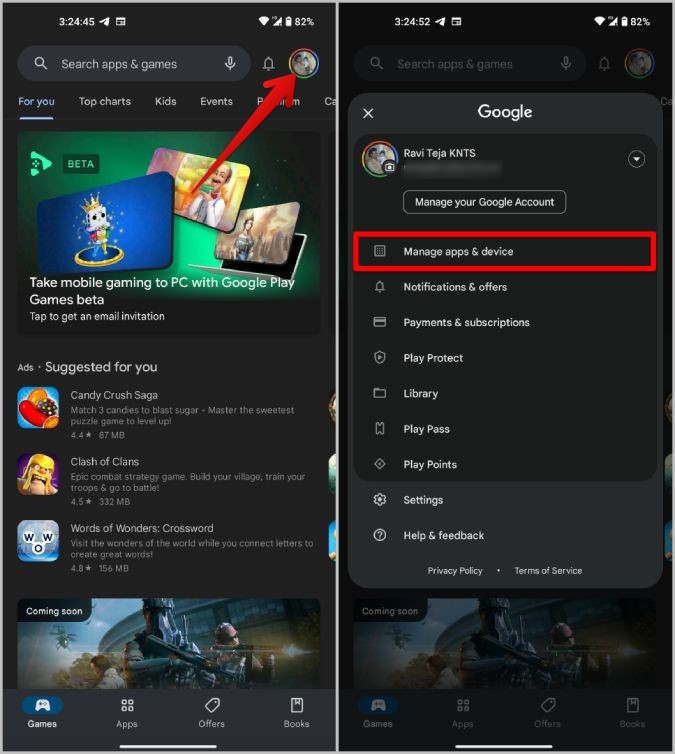
3. Aquí, toca el Aplicaciones de sincronización a dispositivos opción. En la página siguiente, debe encontrar todos los dispositivos Android y Chromebook en los que ha iniciado sesión con su cuenta de Google. Simplemente habilite la casilla de verificación junto a los dispositivos para sincronizar todas las aplicaciones que va a instalar en su teléfono a todos los dispositivos seleccionados.
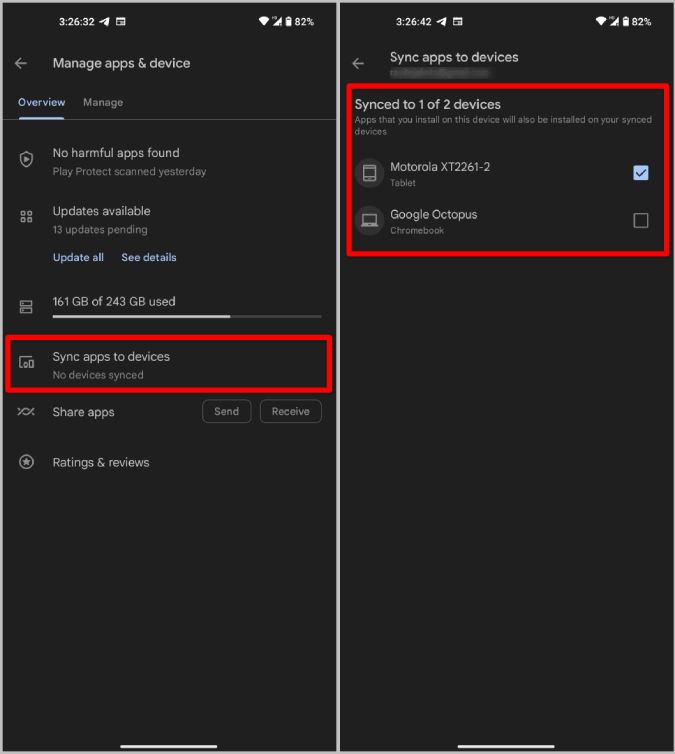
Esto solo sincronizará las aplicaciones que instala en su teléfono a los dispositivos seleccionados. Por ejemplo, si desea instalar aplicaciones desde su tableta a otros dispositivos, debe habilitar la función y seleccionar los dispositivos en su tableta manualmente. Una vez habilitado, puede instalar las aplicaciones en Play Store e instalará la aplicación en los dispositivos seleccionados en cuestión de minutos. De todos modos, esos dispositivos deben estar conectados a Internet.
Preguntas frecuentes
1. ¿Qué sucede si no hay una alternativa de tableta?
Si la misma aplicación no está disponible en la versión de la tableta, la aplicación no se instalará en la tableta. Además, si hay una aplicación de versión de tableta separada, incluso entonces la aplicación no se instalará en la tableta.
2. ¿Sincrusirá también la desinstalación de las aplicaciones?
No, cuando sincroniza dispositivos, solo sincronizará la instalación de aplicaciones. Pero cuando desinstale, las aplicaciones no se desinstalarán de los dispositivos sincronizados. Necesitas desinstalarlos manualmente.
3. ¿Se sincronizará e instalará aplicaciones antiguas que ya están instaladas?
No, esto solo comenzará a sincronizar cuando habilite la función. No instalará todas las aplicaciones anteriores que ya ha instalado en su dispositivo.
Sync Apps Access Android y Chrome OS
Además de sincronizar automáticamente los dispositivos para compartir aplicaciones, también puede compartir manualmente aplicaciones entre dos dispositivos Android. Más importante aún, incluso Google Play Store también tiene una función de aplicaciones compartidas. Puede acceder a él desde Play Store> Picente Pic> Administrar aplicaciones y dispositivos y tocar el botón Enviar junto a la opción Compartir aplicaciones.