Aquí hay un escenario familiar. Dispara un video o más bien tiene un video en su teléfono inteligente y desea crear un GIF. Pero el video está en MP4, MKV, FLV u otro formato de video y no sabe cómo convertir el video a GIF para que pueda publicarlo, por ejemplo, Instagram. Bueno, hay una aplicación gratuita y excelente que convierte fácilmente cualquier formato de video en GIF tanto en Android como en iOS. ¿Listo?
Comencemos.
Que es gif
GIF es una forma de imagen con un propósito especial. Los formatos de imagen como JPEGS, PNGS, etc. todavía están en la naturaleza. GIF también es una imagen, pero es una imagen animada. Parece un video realmente corto, por lo que muchos se confunden.
Pero no son videos. Son imágenes animadas y utilizadas para capturar una pequeña escena o momento. A diferencia de los videos, los GIF tampoco admiten audio. Son solo una serie de imágenes codificadas para reproducirse correctamente una tras otra para crear un efecto en el que se siente como un video corto. Pasemos a convertir videos en GIF.
¿Sabía que Canva admite plantillas y también puede crear su propia si lo desea?
Pasos para convertir el video a GIF
El nombre de la aplicación es Canva que sigue un modelo freemium. Pero para convertir diferentes formatos de video en GIF, no necesita suscribirse. Si bien cubriremos los pasos para iPhone, Canva también está disponible en Android y tiene una aplicación web donde puede convertir cualquier video en GIF sobre la marcha. Aquí está como:
1. Descargar Canva desde Tienda de juegos o Tienda de aplicaciones.
2. Inicie sesión o cree una cuenta con Apple, Google, correo electrónico o número de móvil.
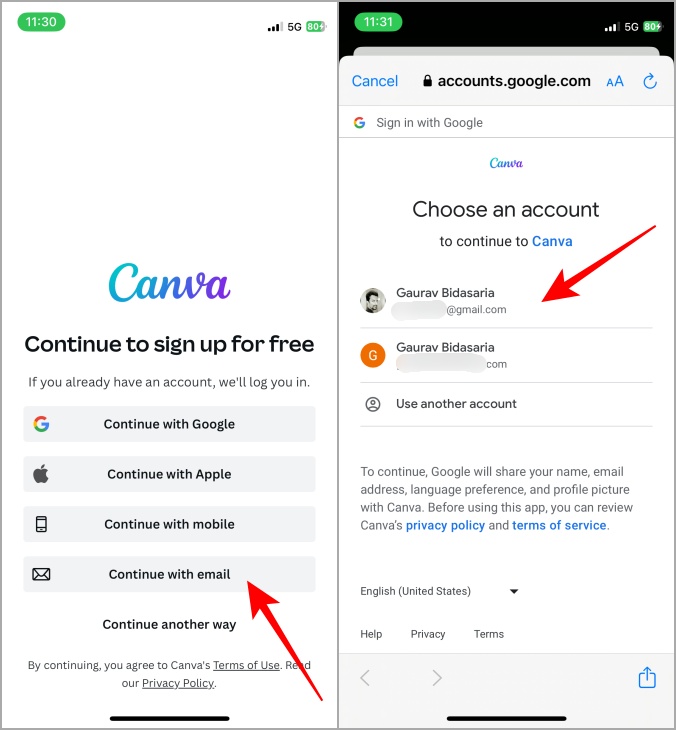
3. Cuando se lance Canva, toque el + más icono en el centro de la barra inferior y elija Video móvil Desde el menú.
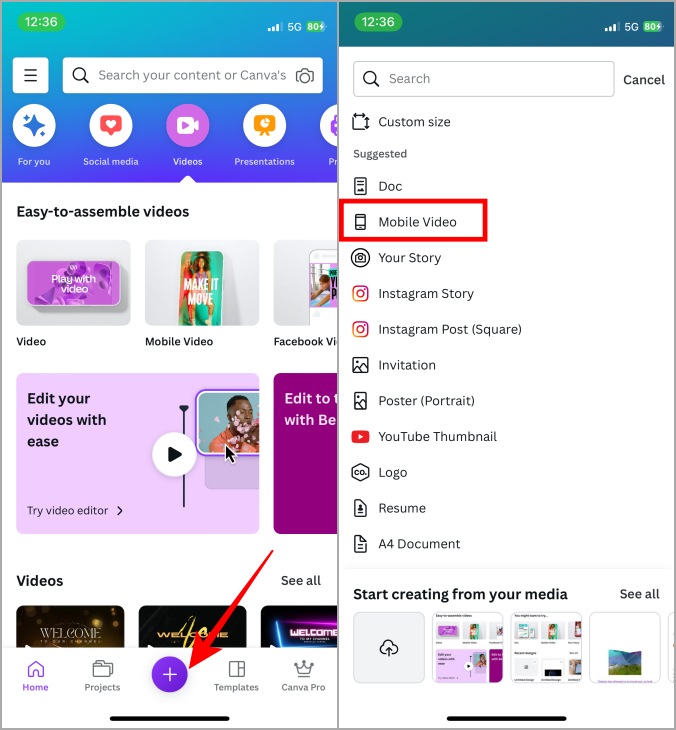
4. Se abrirá un nuevo lienzo en blanco con fondo blanco e inmediatamente, aparecerá un menú. Aquí puede buscar y filtrar los videos existentes por nicho y estilo o elegir uno de sus videos desde Rollo de cámara. Vamos con un video MP4.
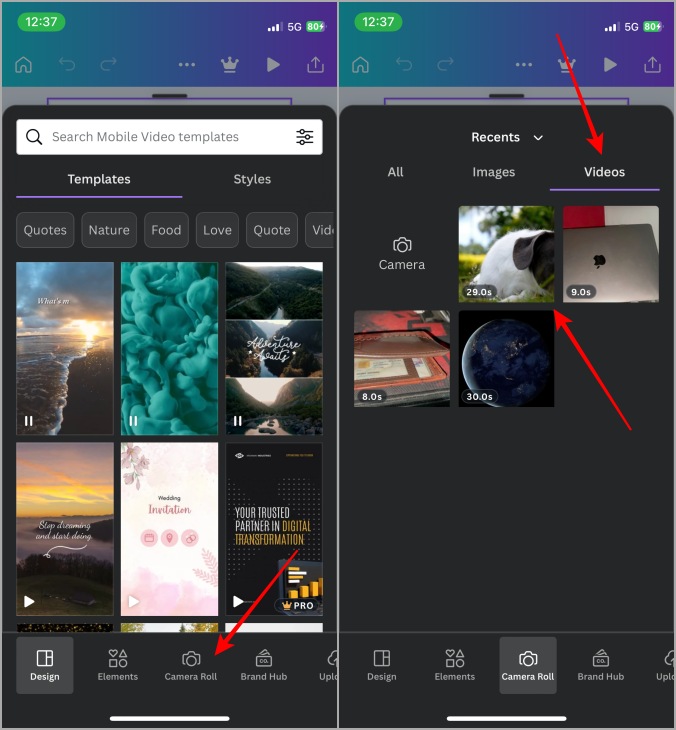
5. Aprovechar Agregar a la página Para pegar el video en el lienzo blanco. Ahora nuestro video está en modo paisajista y el lienzo está en modo retrato porque queremos publicarlo en Instagram. Primero, toque el Menú de albóndigas (icono de tres puntos) sobre el video.
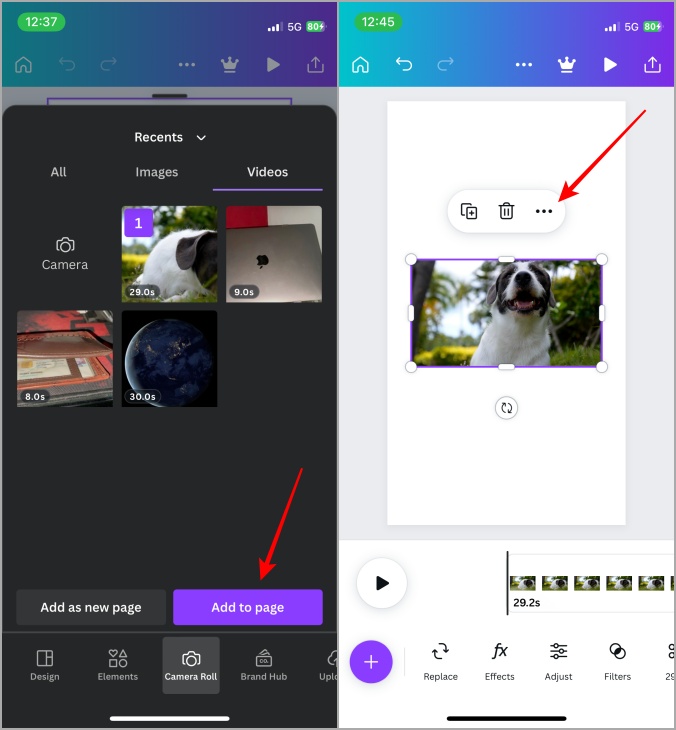
6. Aparecerá un menú en la parte inferior. Desplácese de lado un poco y seleccione Establecer video como fondo. Notará que el video ha superado el marco en nuestro caso. Toque el video una vez para revelar otro menú. Seleccionar Cultivo aquí.
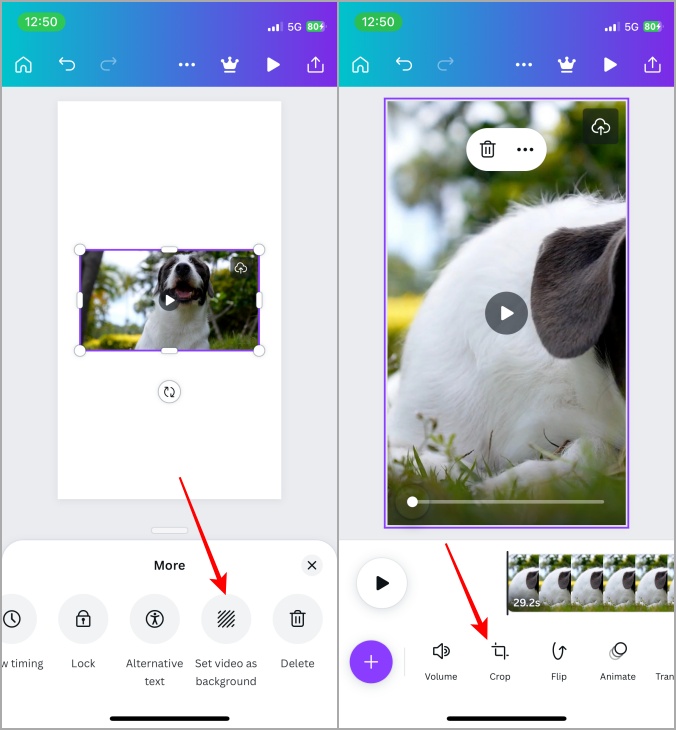
7. Mueva la pantalla resaltada para seleccionar el área recortada del video que desea convertir en un GIF. Tú también puedes girar el video usando incrementalmente el control deslizante. Aprovechar Jugar botón en la parte superior para la vista previa o Hecho en la parte inferior para guardar cambios.

8. Cuando esté contento con la salida, toque el Descargar icono en la esquina superior derecha y seleccione Descargar opción del menú.
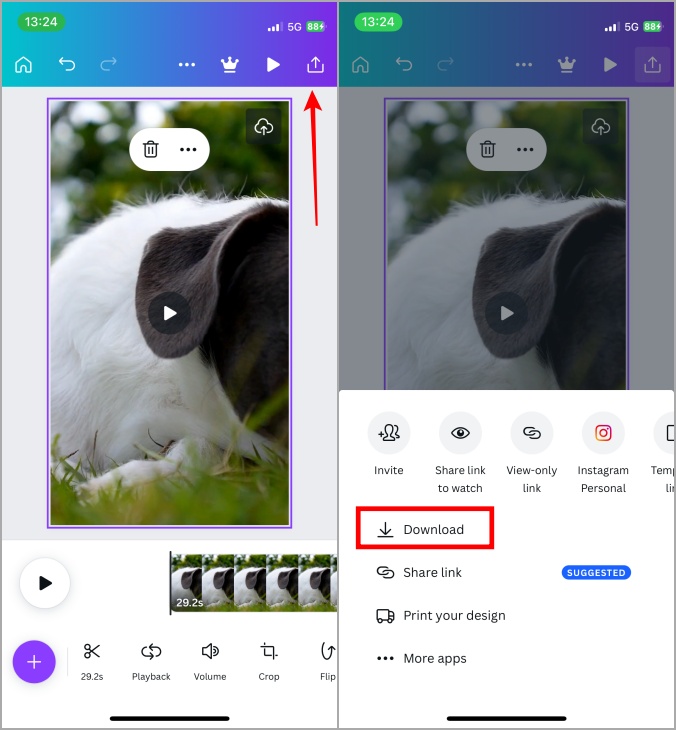
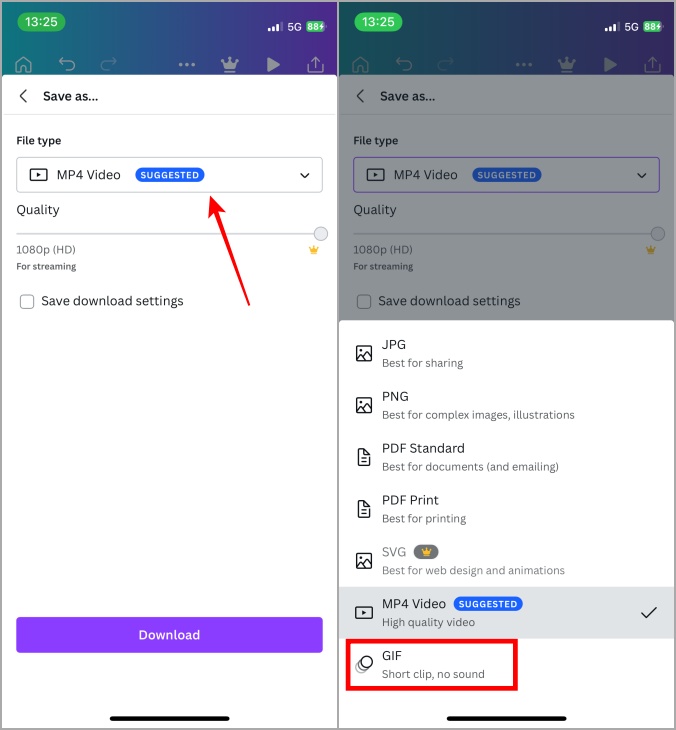
9. Por defecto, Canva elegirá el formato de salida igual que el formato de entrada. En nuestro caso, eso es MP4. Aprovechar Sugerido formato para seleccionar Gif como tipo de archivo en el menú.
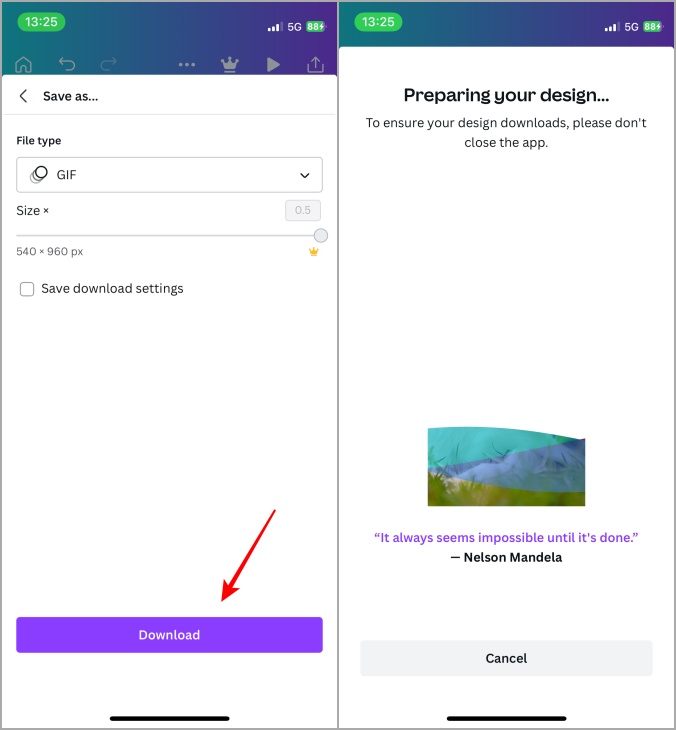
10. Aprovechar Descargar Para descargar el archivo de video MP4 en formato GIF directamente. Tenga en cuenta que el procesamiento se tomará unos momentos. Canva mostrará algunas citas geniales de personas famosas mientras tanto, lo cual es un buen toque.
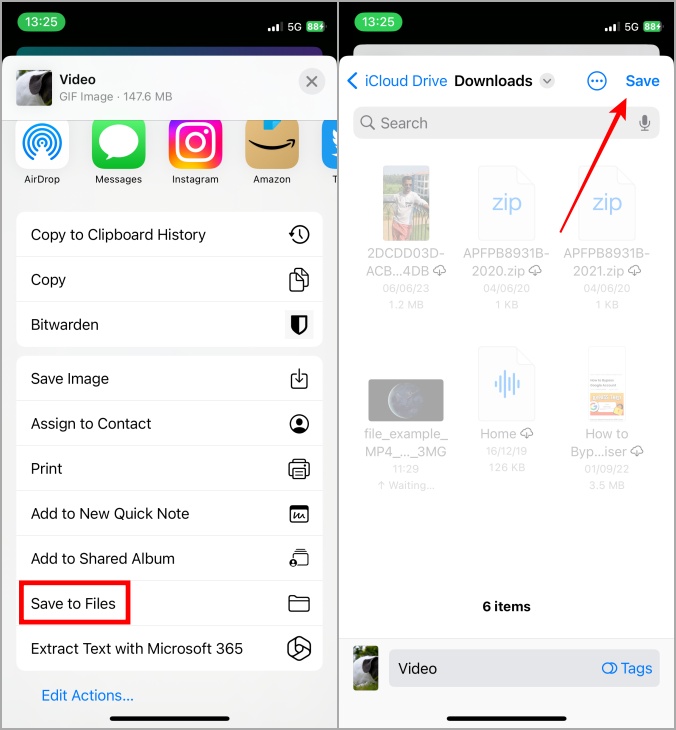
11. Cuando el video se convierte en GIF y listo para descargar, verá opciones para compartir directamente en las aplicaciones de redes sociales o guardarlo en su teléfono inteligente. En iPhones, seleccione Guardar en archivos. Los usuarios de Android verán opciones similares en las diferentes interfaz de usuario. A continuación, toque Ahorrar Después de elegir una carpeta preferida.
El recién cree GIF debería estar en la aplicación Fotos. Canva también creará un enlace de la imagen que puede publicar y compartir en cualquier lugar de Internet.
Nota: Puede parecer un poco abrumador, pero los pasos son realmente fáciles una vez que sepa qué hacer. Solo un video y Canva lo convertirán y exportarán en formato GIF.
Lea también: Adobe Spark vs Canva: qué herramienta de diseño es mejor para usted
Convertir videos a gifs sobre la marcha
Canva hace que sea tan fácil trabajar con archivos de video y convertirlos en GIF fascinantes directamente en su teléfono inteligente. Para crear GIF aún mejores, puede intentar agregar texto a algunas diapositivas, haciendo que el fondo sea transparente y mucho más. Cuando esté contento con el resultado, simplemente elija el formato como GIF y Canva convertirán el video en GIF automágicamente.