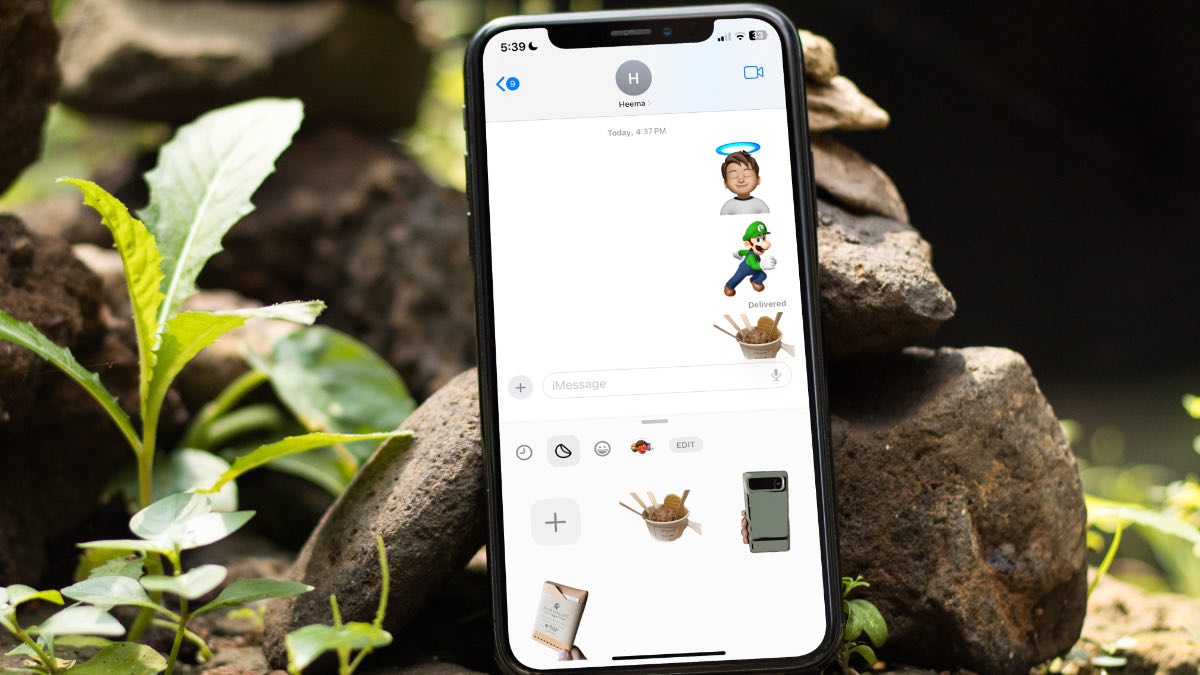
Además de características notables como llamadas telefónicas personalizadas, correo de voz en vivo, modo de espera y mejoras de FaceTime, la actualización de iOS 17 está repleta de varios complementos ocultos y divertidos. Una de esas adiciones es la capacidad de crear calcomanías en vivo a partir de cualquier foto y usarlas en las aplicaciones compatibles en el iPhone. Así es como puede crear y usar pegatinas vivos en su iPhone.
Antes de comenzar, tenga en cuenta que la capacidad de crear y usar pegatinas vivos está disponible en iPhones que ejecutan iOS 17 o arriba. Si tiene un iPhone elegible y desea probar la última versión de iOS antes del despliegue público, lea nuestra guía dedicada para inscribir en el programa beta iOS 17.
¿Qué son las pegatinas vivas en iOS 17?
iOS 17 ofrece un nuevo cajón de pegatinas que le permite acceder a todos sus emojis, memojis y otros paquetes de pegatinas en un solo lugar. Apple incluso da un paso adelante y le permite crear pegatinas vivos a partir de sus propias fotos.
Con iOS 16, Apple agregó un buen truco para levantar el objeto principal de una foto. Ahora puede usar lo mismo para convertir cualquier objeto en una pegatina. Vamos a verlo en acción, ¿de acuerdo?
Cómo crear pegatinas en vivo en iPhone
Puede usar los mensajes predeterminados y la aplicación Fotos para crear pegatinas en vivo personalizadas. Primero comencemos con la aplicación Mensajes.
Crear pegatinas en vivo en la aplicación Mensajes
El menú de calcomanías nuevas está disponible en la aplicación Mensajes. Puede usarlo para crear y agregar pegatinas vivos.
1. Abra una conversación de iMessage en la aplicación Mensajes.
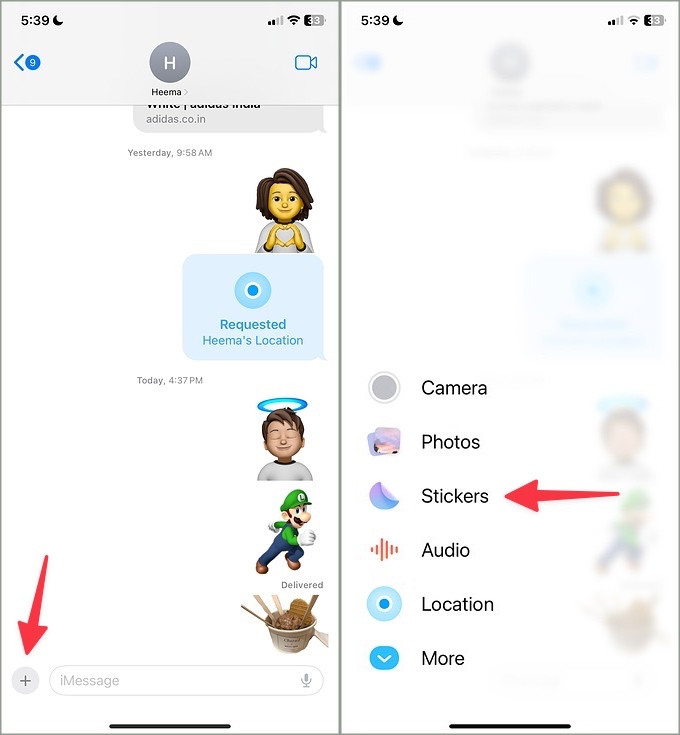
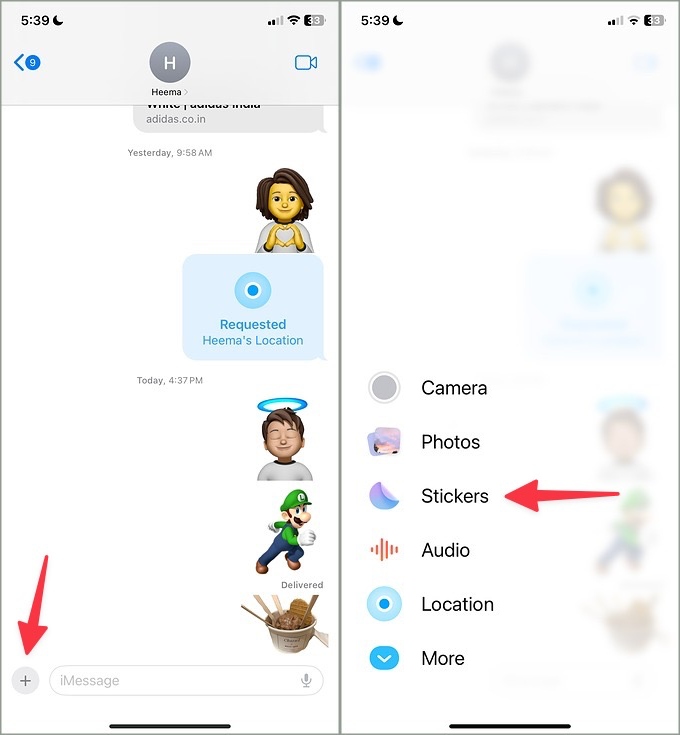
2. Toque el + + icono al lado del cuadro de texto. Seleccionar Calcomanías.
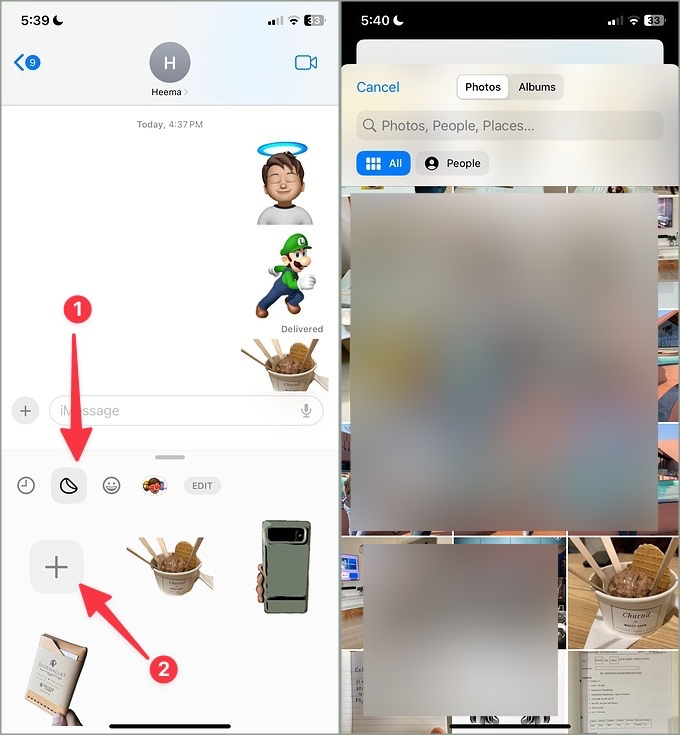
3. El menú de las pegatinas muestra emojis y memojis de forma predeterminada. Toque el icono de las pegatinas. Seleccionar + + Para crear pegatinas a partir de fotos.
4. Abre el menú de fotos. Seleccione una imagen. La aplicación Fotos detecta automáticamente el objeto.
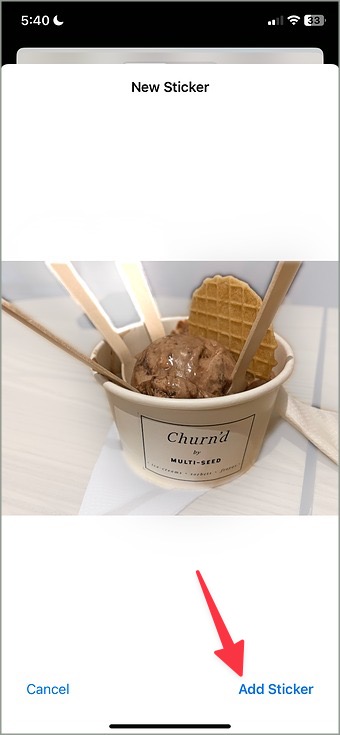
5. Grifo Agregar pegatina. Tu pegatina está lista para enviar la conversación.
Crea pegatinas en vivo en la aplicación Fotos
También puede crear pegatinas en vivo en la aplicación Fotos. En nuestras pruebas, nos encontramos con errores mientras creamos pegatinas en vivo desde la aplicación Mensajes. La experiencia es mucho mejor en la aplicación Fotos. Esto es lo que debes hacer.
1. Abra la aplicación Fotos y seleccione una pegatina. Tapado largo en un objeto.
2. Grifo Agregar pegatina Desde el menú emergente.
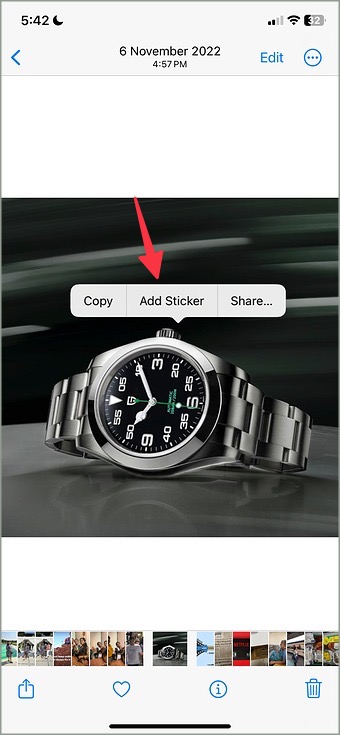
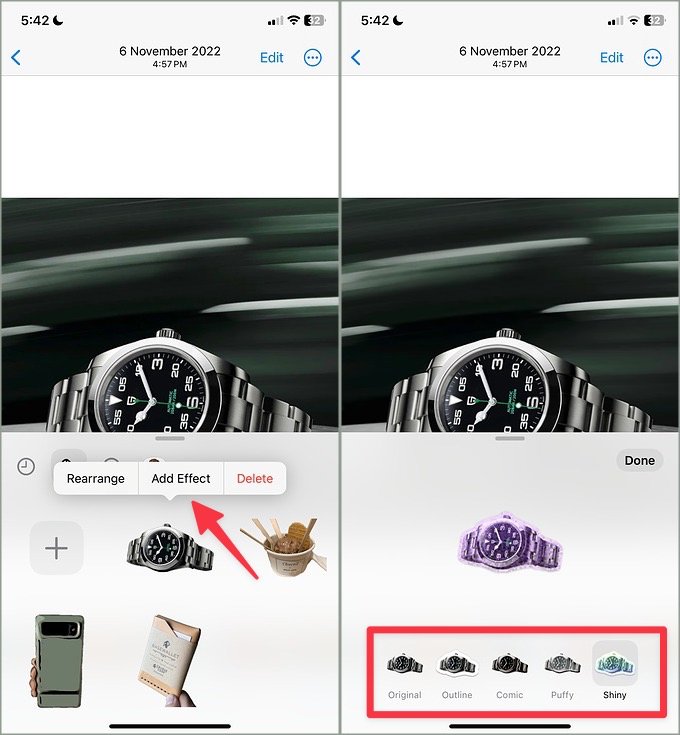
3. La aplicación Fotos crea una pegatina y la agrega al menú de cajón de las pegatinas.
4. También puedes tocar Agregar efecto y agregar un Describir, Cómic, Hinchadoo Brillante efecto a su pegatina recién agregada. Seleccionar un esquema o cómic crea un efecto realista en su pegatina.
Use pegatinas en vivo en iPhone
Ahora que ha creado varias pegatinas en vivo a partir de imágenes existentes, es hora de usarlas en conversaciones, fotos y documentos.
Enviar pegatinas en conversaciones
1. Abra una conversación de iMessage en su iPhone. Grifo + + y seleccionar Calcomanías.
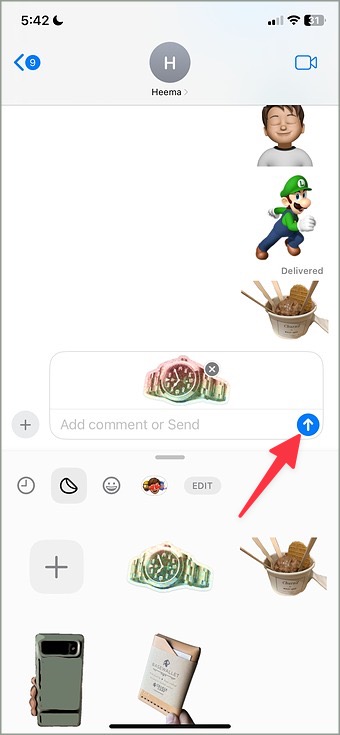
2. Seleccione su pegatina en vivo, consulte la vista previa, agregue un comentario si lo desea y presione Enviar.
Agregue pegatinas en vivo a las fotos en iPhone
Las pegatinas ahora también están disponibles en la herramienta de marcado. Puede usarlo para agregar pegatinas a las fotos en su iPhone.
1. Seleccione una imagen en la aplicación Fotos y toque Editar en la parte superior. Habilitar la herramienta de marcado.
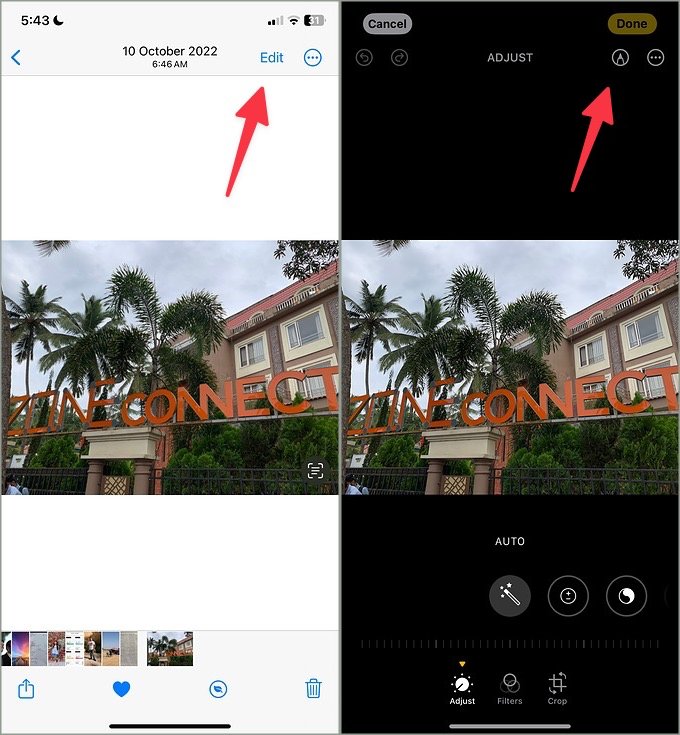
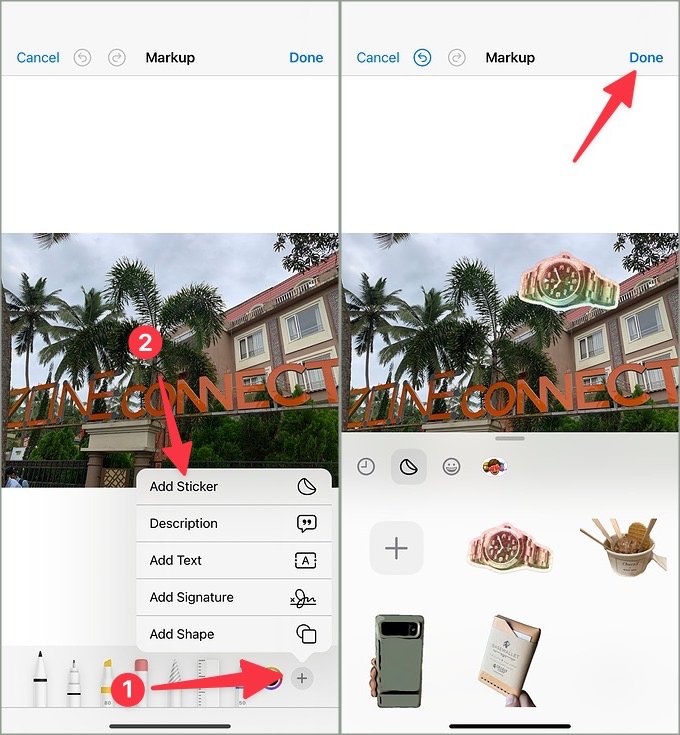
2. Seleccionar + + en la esquina inferior derecha. Grifo Agregar pegatina.
3. Abre el menú de pegatinas familiares. Arrastre y deje caer la pegatina en su foto y toque listo.
Agregue pegatinas en vivo a los documentos en iPhone
También puede aplicar pegatinas vivos en documentos.
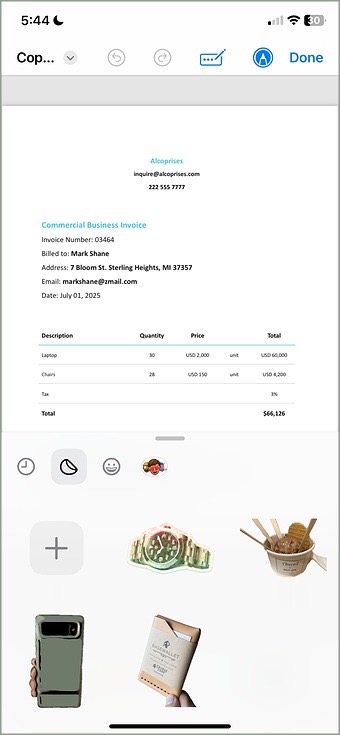
1. Abra un PDF en la aplicación de archivos predeterminados. Toque la herramienta de marcado en la parte inferior.
2. Grifo + + y seleccionar Agregar pegatinas.

3. Grifo Hecho para guardar cambios.
Cómo reorganizar o eliminar pegatinas vivos en iPhone
Cuando crea docenas de pegatinas vivas, administrarlas y usarlas puede ser bastante difícil a veces. Tiene la opción de reorganizar o eliminar pegatinas irrelevantes en el iPhone.
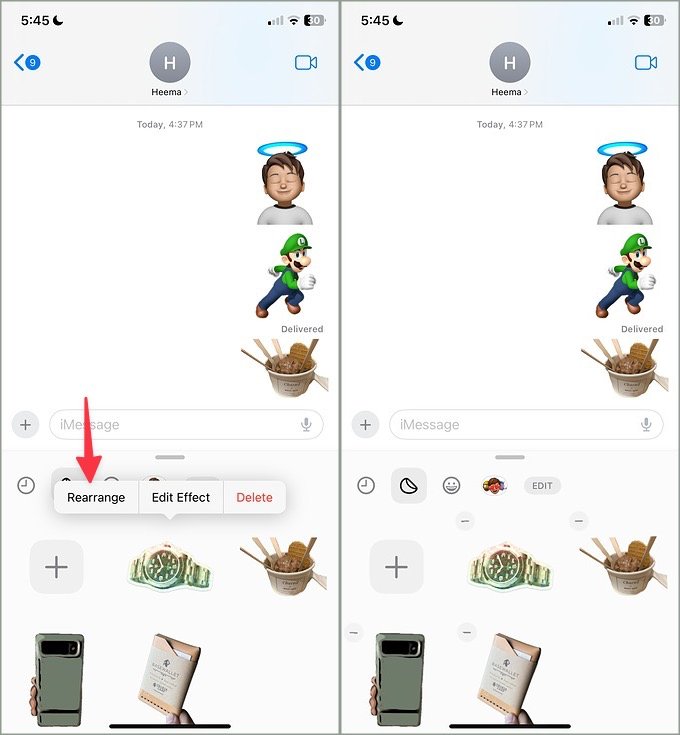
1. Abra el menú de pegatinas en iMessage (marque los pasos anteriores).
2. Tapado largo en una pegatina y seleccione Arreglar de nuevo. Todas las calcomanías entran en un modo de jigg. Arrastre y deje caer pegatinas para organizarlas en función de su preferencia.
3. Grifo – para eliminar la pegatina.
Eleve sus conversaciones en iPhone
El menú de las pegatinas se mantiene en el teclado emoji en iPhone, y Apple planea ponerlo a disposición en aplicaciones de terceros también. Una vez que los desarrolladores agregan soporte para pegatinas, puede acceder a lo mismo desde el menú Emoji en aplicaciones populares.