
Puede ver TikToks en su computadora usando un navegador sin cambiar a un teléfono inteligente. Si ve el error «Página no disponible» al cargar Tiktok en navegadores como Chrome, Edge, Safari y otros, esta guía le mostrará cómo solucionarlo.
1. Verifique si Tiktok está inactivo
TikTok puede estar experimentando interrupciones del servidor que conducen al error «Página no disponible».
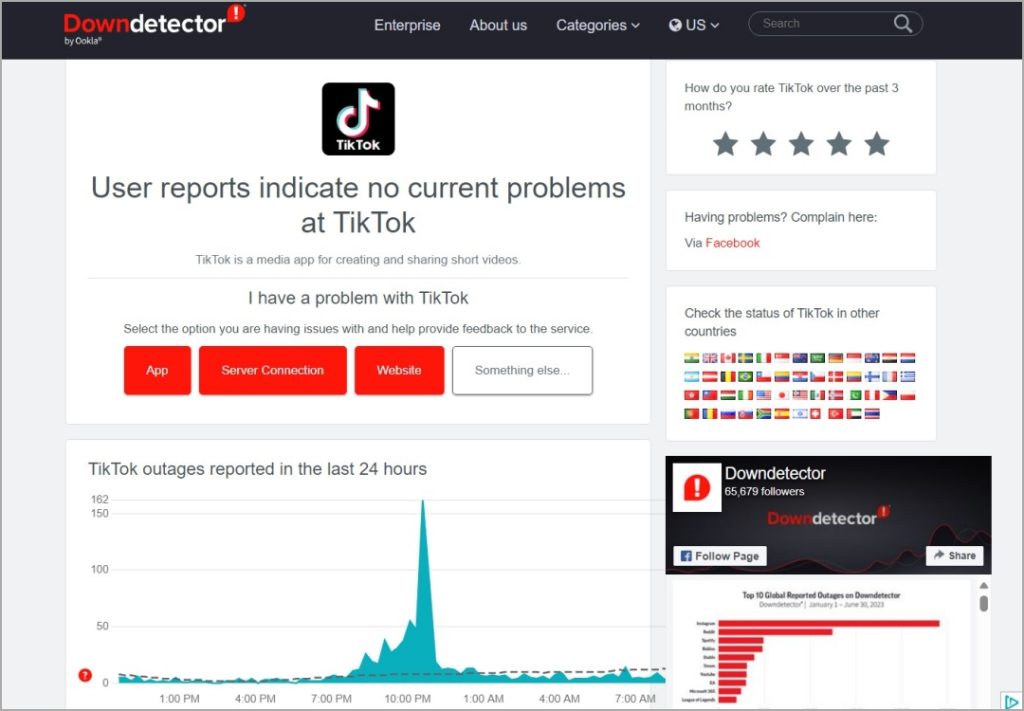
Abierto Decetector Para verificar si hay un problema generalizado con los servidores Tiktok. Si nota enormes picos en el gráfico de interrupción, espere a que Tiktok resuelva el problema.
2. Apague las extensiones de bloqueador de anuncios
¿Ha instalado una extensión de bloqueador de anuncios en su navegador para evitar anuncios en sitios como Tiktok? Intente deshabilitar temporalmente las extensiones de bloqueador de anuncios para ver si eso resuelve el error «Página no disponible» de Tiktok.
Tipo Chrome: // Extensiones/ (Google Chrome) o borde: // extensiones/ (Microsoft Edge) en la barra de direcciones en la parte superior y presione Ingresar. Luego, apague la alternancia para su extensión de bloqueador de anuncios.
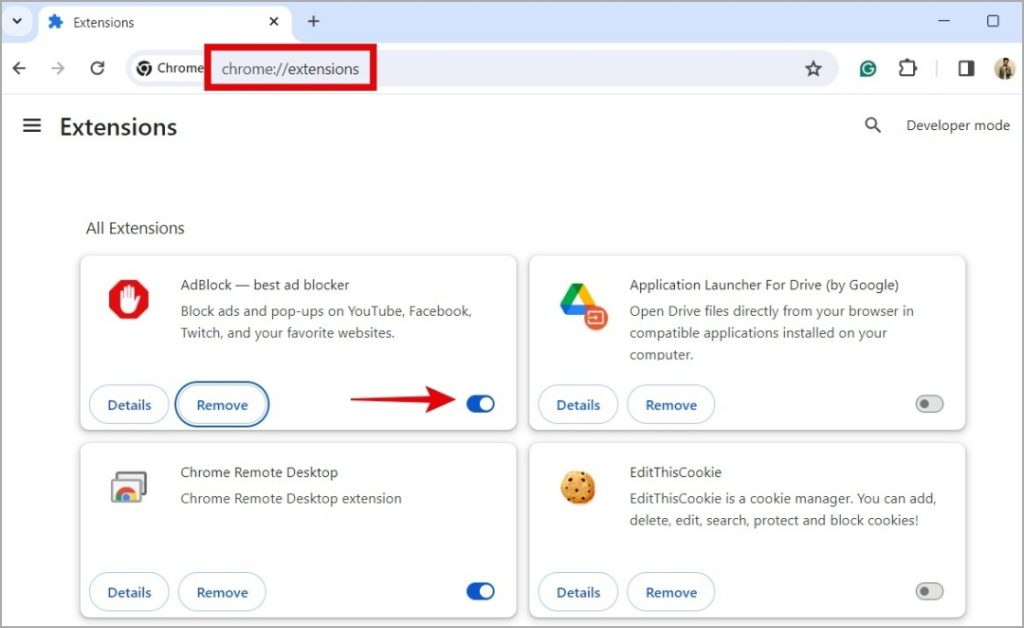
Una vez deshabilitado, intente actualizar la página TikTok. Si esto resuelve su problema, puede considerar eliminar la extensión problemática o agregar a Tiktok como una excepción para evitar posibles problemas.
3. Deshabilitar temporalmente VPN
Si se conecta a un servidor VPN ubicado en una región donde tiktok no está disponiblepuede encontrar errores al intentar acceder a la plataforma.
Intente deshabilitar su conexión VPN momentáneamente en su computadora y vea si eso corrige el error «Página no disponible». Si es así, considere usar TikTok sin una VPN o cambiar a un servidor VPN diferente.
4. Intente el modo de incógnito
Otra razón por la que Tiktok puede no cargarse en su navegador puede ser una caché y cookies corruptas del sitio. Para verificar esta posibilidad, puede intentar cargar Tiktok en una ventana de incógnito.
En tu navegador, presione Ctrl + Shift + N (en Windows) o Comando + Shift + N (en Mac) Accesivo directo del teclado para abrir una ventana de incógnito. Dirígete a Tiktok e intenta iniciar sesión en tu cuenta. Si puede cargar TikTok en modo de incógnito, es probable que borrar los datos del sitio de Tiktok solucione el problema subyacente.
5. Clear Tiktok Site Data
Los datos de sitio anticuados o inaccesibles, como caché y cookies, pueden evitar que Tiktok se cargue en el navegador. Por lo tanto, es una buena práctica borrar estos datos cada vez que encuentre problemas como ‘página no disponible’.
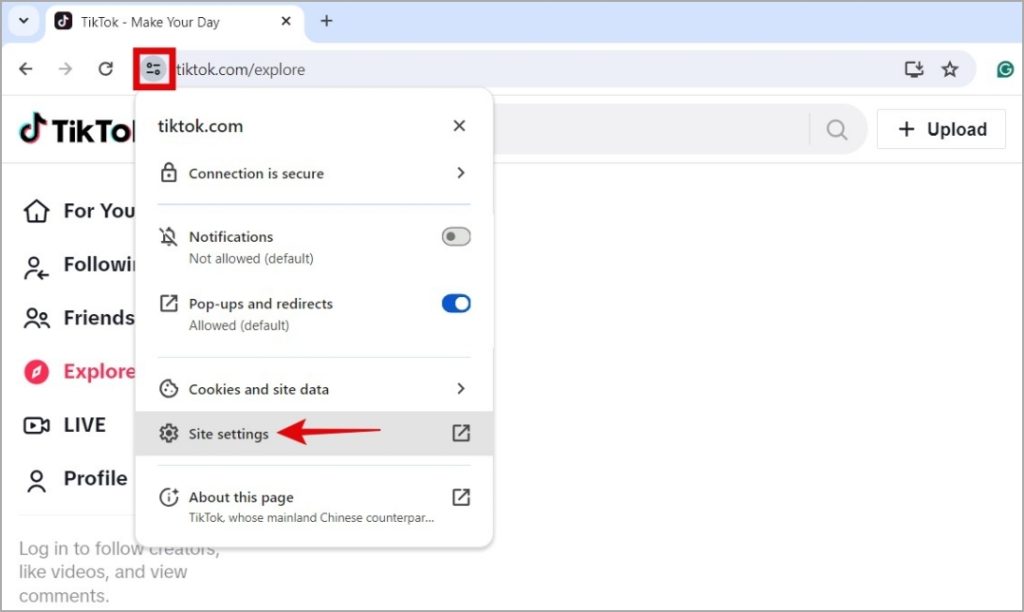
Si está utilizando Chrome, diríjase al sitio web de Tiktok y haga clic en el Icono de información del sitio a la izquierda de su URL en la parte superior. Entonces, seleccione Configuración del sitio Desde el menú resultante.
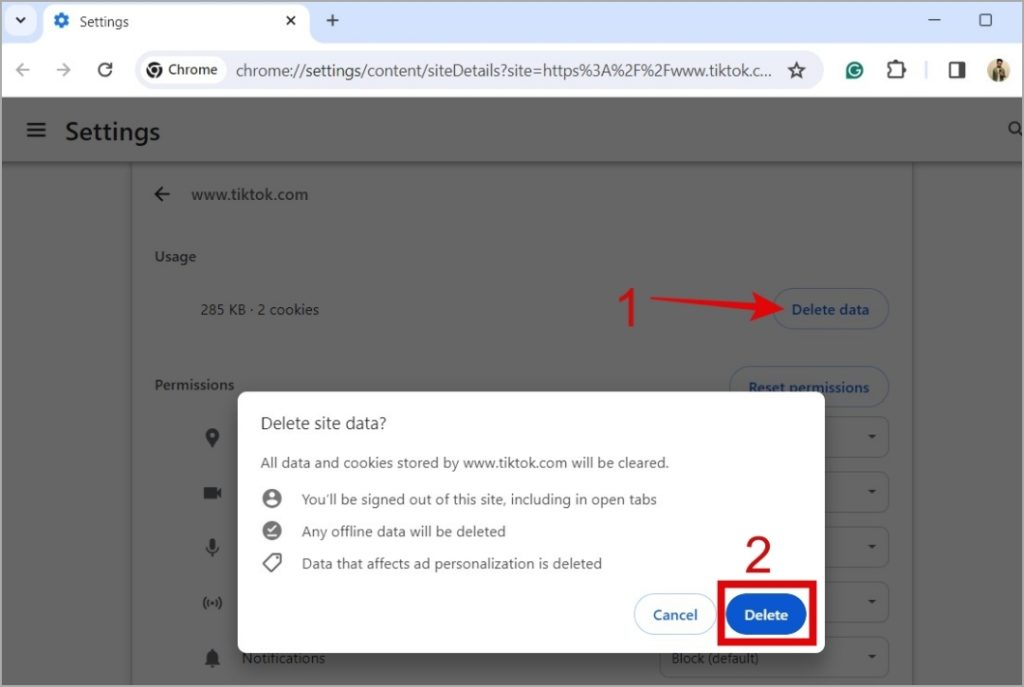
Haga clic en el Eliminar datos botón y luego presionar Borrar Para confirmar la acción.
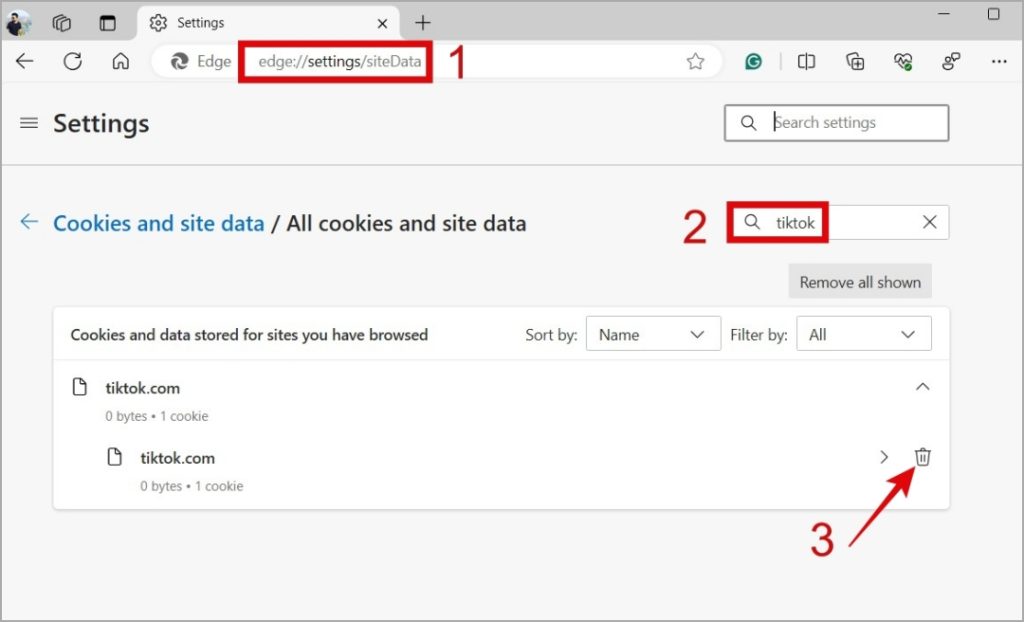
Para aquellos que usan Microsoft Edge, escriba Edge: // Configuración/Sitedata en la barra de la URL en la parte superior y golpea Ingresar. Entonces, escriba Tiktok en el cuadro de búsqueda y haga clic en el icono de basura en la parte inferior.
Del mismo modo, puede borrar los datos del sitio de TikTok en cualquier navegador que pueda estar usando y luego abrir TikTok nuevamente.
No es necesario cambiar la aplicación móvil de Tiktok
Aquellos que usan una computadora con Windows también tienen la opción de descargar la aplicación TikTok desde la tienda de Microsoft como alternativa. La interfaz de usuario se parece mucho al sitio web de Tiktok, por lo que no debe encontrar ningún problema. Dado que Tiktok aún no está disponible en la tienda de aplicaciones de Mac, los usuarios de Apple podrían necesitar usar el navegador de su teléfono para ver videos de Tiktok.