
Si bien la búsqueda de Google es mejor para la búsqueda por palabras clave y frases clave, Edge es mejor para la búsqueda de imágenes y ha visto cierto crecimiento debido a la integración de IA. Sin embargo, también plantean preocupaciones de privacidad a medida que rastrean a los usuarios y recopilan datos para servir mejores resultados y anuncios. Afortunadamente, puede cambiar el motor de búsqueda predeterminado en cualquier navegador móvil. Aquí es cómo cambiar el motor de búsqueda en navegadores como Chrome, Edge y Safari Mobile.
Cómo cambiar el motor de búsqueda en Chrome
Chrome es uno de los navegadores más utilizados del mundo desarrollado por Google. Por supuesto, Google es el motor de búsqueda predeterminado en Chrome. Google ha estado en varios controversias relacionadas con la recopilación de datos planteando preocupaciones de los usuarios. Puede considerar usar DuckDuckgo o algún otro motor de búsqueda que afirme no recopilar datos de usuario.
En Android
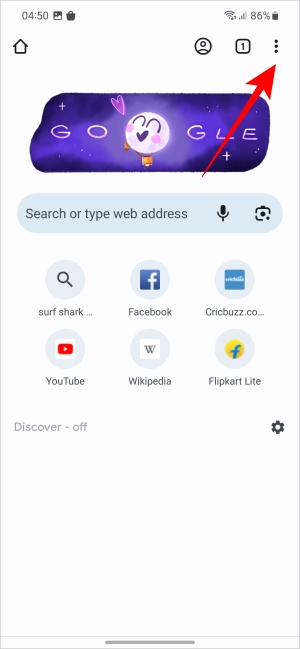
1. Abra Chrome y toque el Menú de kebab en la parte superior derecha.
2. Aprovechar Ajustes Y luego en Motor de búsqueda.
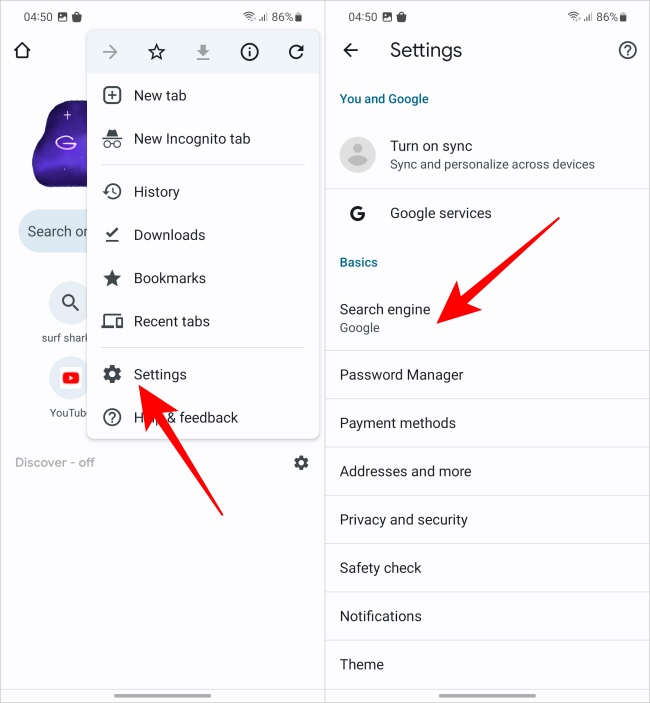
3. Toque cualquier otro motor de búsqueda de la lista para guardarlo como el motor de búsqueda predeterminado.

En iOS
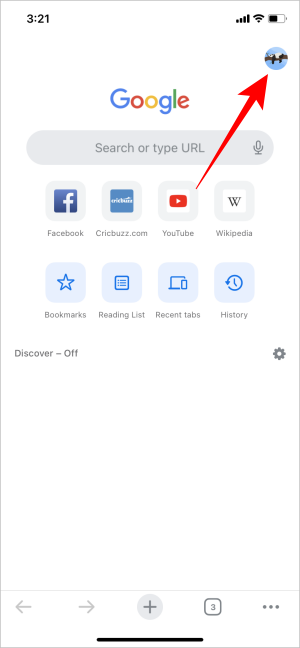
1. Abra Chrome y toque el Icono de perfil en la parte superior derecha.
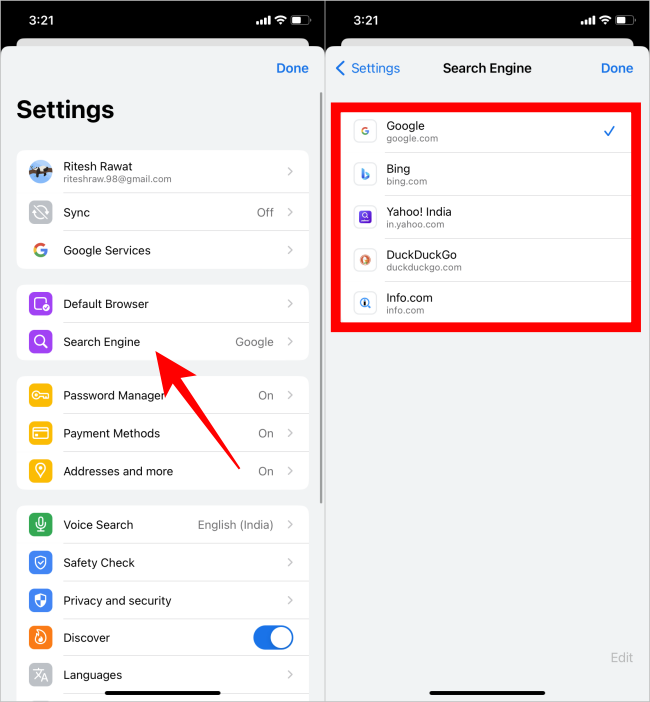
2. Aprovechar Motor de búsqueda. Seleccione cualquier motor de búsqueda de la lista para que sea el predeterminado y toque Hecho.
Cómo cambiar el motor de búsqueda en Microsoft Edge
Edge viene con Bing como motor de búsqueda predeterminado. Microsoft recientemente integró la IA en Bing, lo que resultó en opciones adicionales y resultados de búsqueda de estilo conversacional gracias al procesamiento del lenguaje natural o la PNL. Sin embargo, a pesar de estos esfuerzos, Bing generalmente se ha percibido como una menor calidad de los resultados de búsqueda en comparación con Google. Aquí se explica cómo cambiar el motor de búsqueda predeterminado en el navegador de borde.
En Android
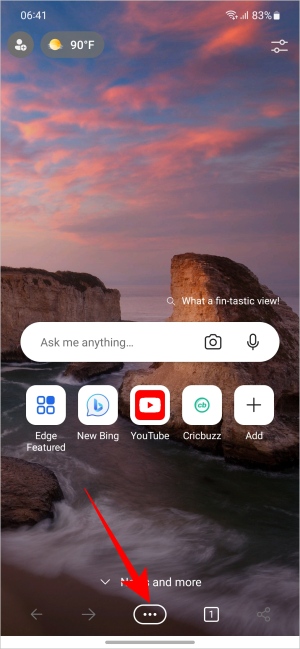
1. Abra el borde y toque el Menú de albóndigas en la parte inferior.
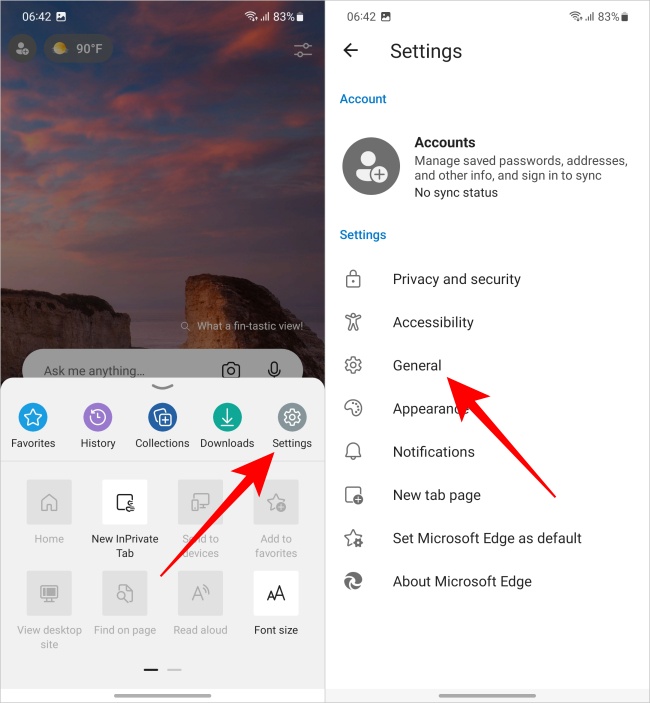
2. Aprovechar Ajustes Y luego en General.
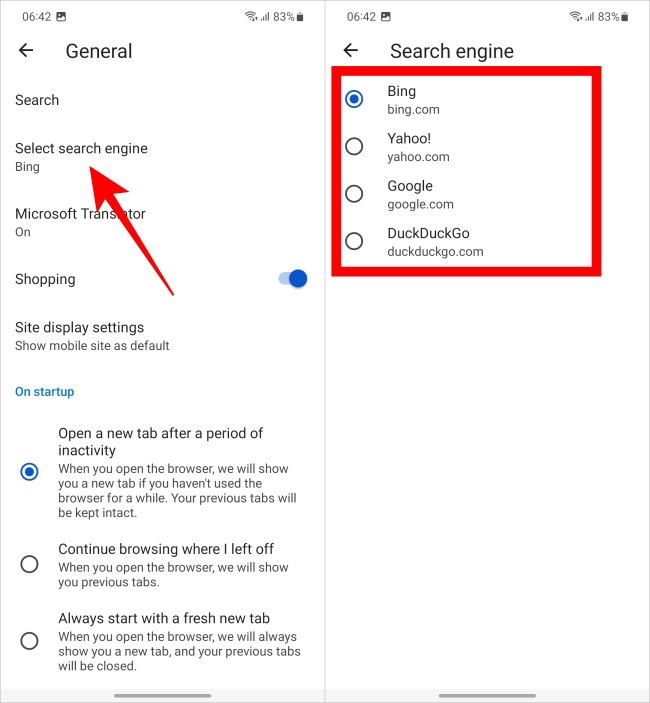
3. Aprovechar Seleccione el motor de búsqueda Dentro de la configuración general. Seleccione cualquier motor de búsqueda simplemente tocándolo.
En iOS
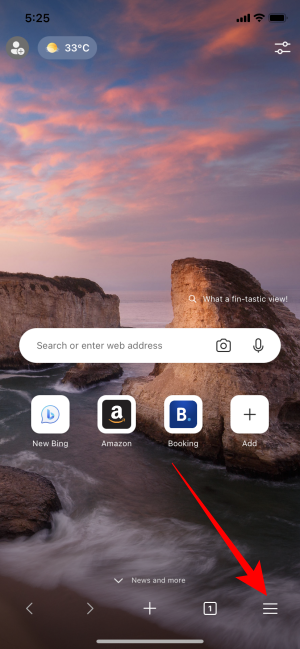
1. En el borde, toque el Menú de hamburguesas presente en la parte inferior derecha.
2. Aprovechar Ajustes Y luego en General.
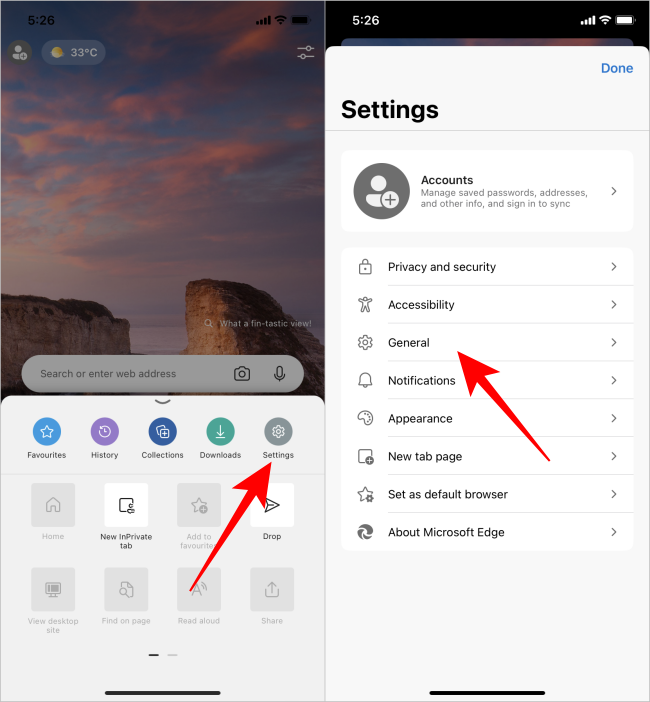
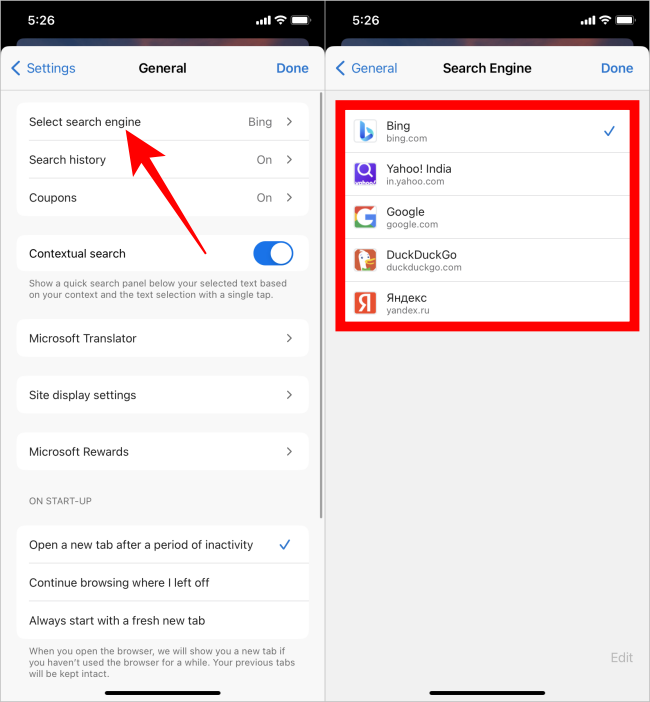
3. En la sección general, toque Seleccione el motor de búsqueda. Seleccione el motor de búsqueda de su preferencia y toque Hecho.
Consejo: Ahora puede obligar a Windows PC a mostrar los resultados de búsqueda de Google Search mientras busca en Windows Search.
Cómo cambiar el motor de búsqueda en Safari
Safari se limita a los dispositivos Apple. A pesar de que incluye características como la prevención de seguimiento inteligente que ayuda a evitar que los sitios web rastreen su comportamiento en línea, no puede evitar que un motor de búsqueda rastree a los usuarios. Por lo tanto, es posible que desee cambiar el motor de búsqueda predeterminado en Safari.
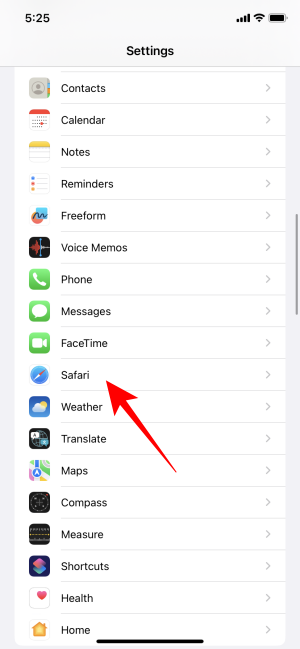
1. Ir a Ajustes en tu iPhone. Desplácese hacia abajo y toque Safari.
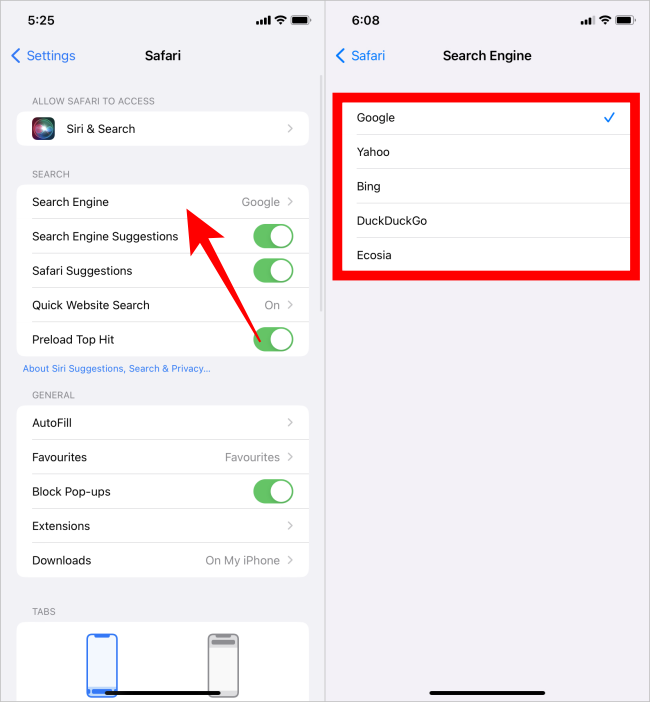
2. Aprovechar Motor de búsqueda y seleccione el motor de búsqueda que desee de la lista.
Preguntas frecuentes
1. ¿Cambiar el motor de búsqueda, eliminará los marcadores guardados en el navegador?
Cambiar el motor de búsqueda no afectará los marcadores guardados.
2. ¿Cambiar el historial del navegador Eliminar el motor de búsqueda?
No, la historia no será eliminada.
3. ¿Son los motores de búsqueda de navegadores móviles diferentes de los de escritorio?
El motor de búsqueda funciona igual en dispositivos móviles y de escritorio. Sin embargo, los resultados de búsqueda pueden ser diferentes, ya que pueden relacionar el tipo móvil o de escritorio con la consulta de búsqueda.
Susurro web
En el patio de recreo de Internet, los motores de búsqueda son los detectives traviesos, desenterrando datos digitales con sus herramientas invisibles. Es importante elegir un motor de búsqueda que sea capaz de mejores búsquedas y, además, una buena privacidad. Es un cambio entre los motores de búsqueda dependiendo de lo que desee que haga el navegador.
Si está abierto a probar diferentes navegadores, hemos reunido una lista de los 10 navegadores para Windows 11, adaptados para satisfacer sus necesidades específicas. ¡Disfruta navegando!