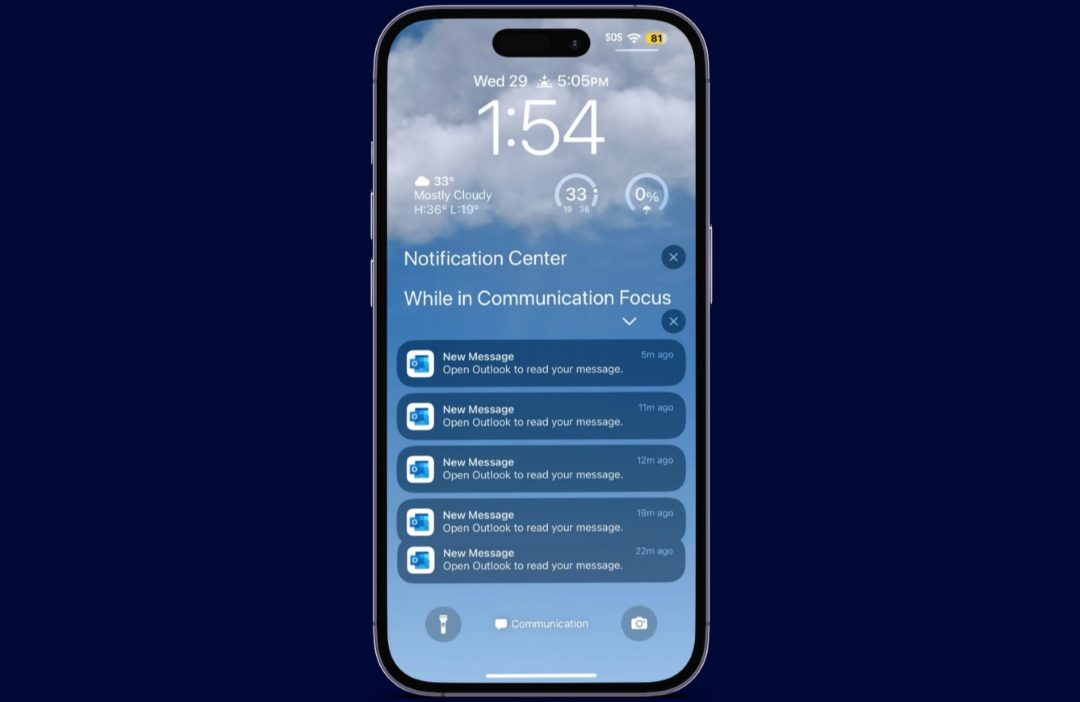
Tener visitas previas por correo electrónico disponibles en la pantalla de bloqueo de su iPhone elimina la necesidad de abrir la aplicación Outlook constantemente. Sin embargo, si las notificaciones de correo electrónico de Outlook solo muestran una alerta de ‘nuevo mensaje’ en lugar del mensaje real, se vuelven menos útiles. Afortunadamente, puede configurar la aplicación Outlook para mostrar la vista previa del correo electrónico en la pantalla de bloqueo de su iPhone utilizando los consejos mencionados a continuación.
1. Verifique la configuración de la vista previa de notificación para Outlook
Para comenzar, debe verificar la configuración de vista previa de notificación para Outlook para garantizar que la aplicación esté permitida para mostrar contenido de correo electrónico en la pantalla de bloqueo. Estos son los pasos para lo mismo.
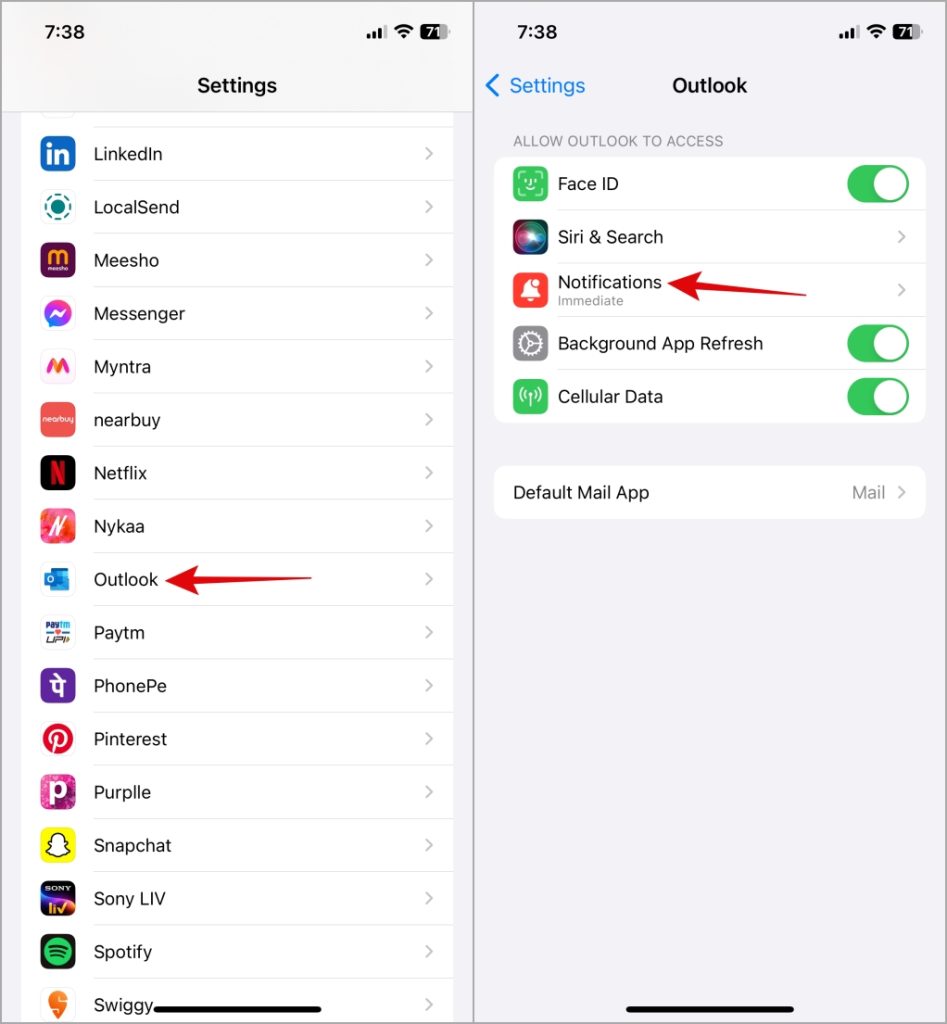
1. Abrir el Ajustes aplicación y desplácese hacia abajo para tocar Outlook> Notificaciones.
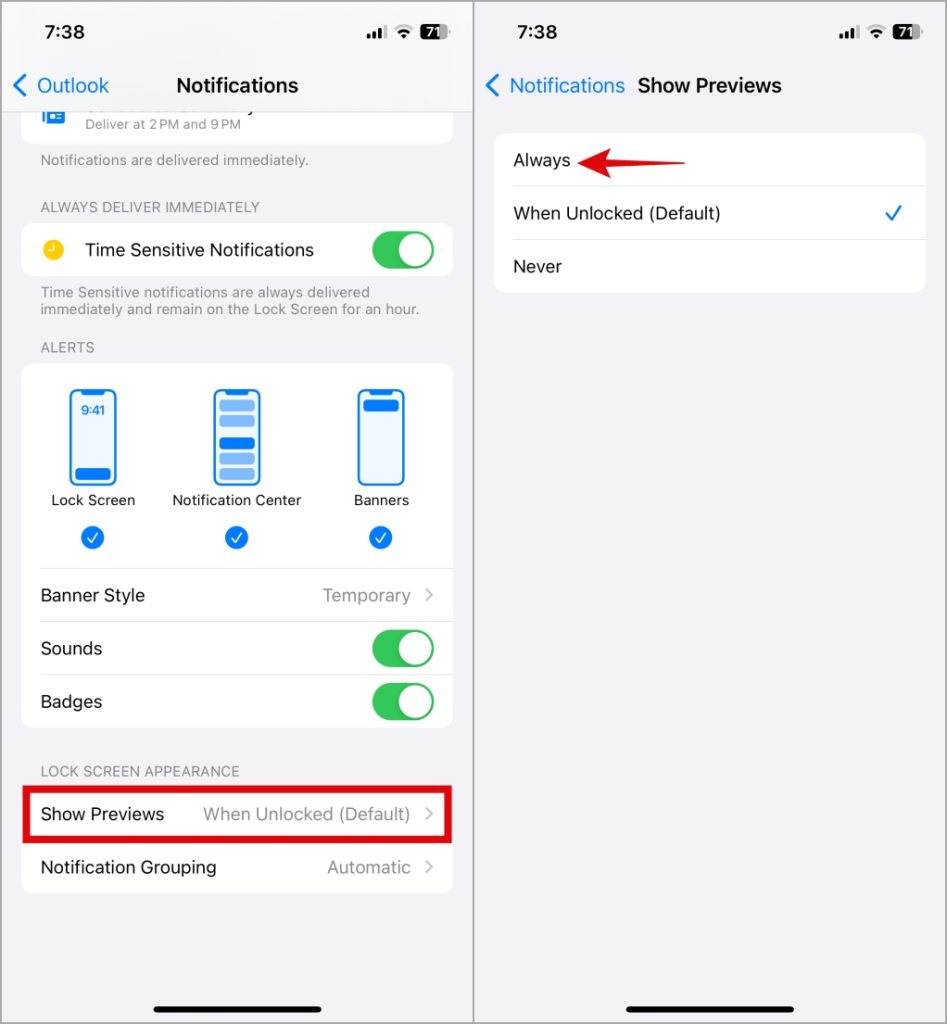
2. Seleccionar Mostrar vistas previas y elegir Siempre Desde el siguiente menú.
2. Reinicie su iPhone
Esto puede sonar básico, pero puede probar este paso. Si la aplicación Outlook no muestra la vista previa por correo electrónico en la pantalla de bloqueo debido a una falla relacionada con el sistema operativo, reiniciar su iPhone debe solucionar el problema y ahorrarle mucho tiempo.
Mantenga presionado uno de los botones de volumen y el botón lateral hasta que aparezca el control deslizante de alimentación. Luego, arrastre el control deslizante a su derecha para apagar su iPhone.
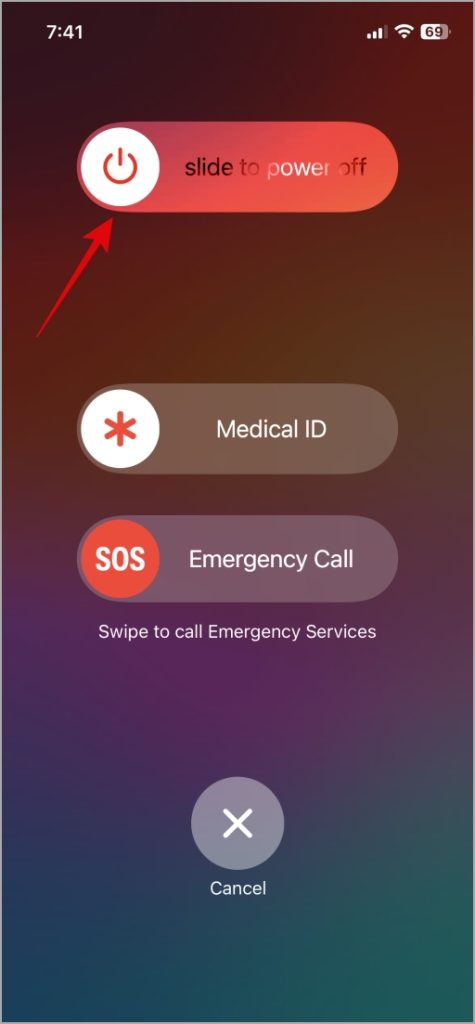
Cuando el dispositivo se apague, presione y mantenga presionado el botón lateral hasta que aparezca el logotipo de Apple. Después de eso, verifique si Outlook muestra vistas previas por correo electrónico en la pantalla de bloqueo.
3. Desactivar y volver a habilitar notificaciones para la aplicación Outlook
Varios usuarios en un Microsoft Community Post informó solucionar este problema deshabilitando y rehabilitando notificaciones para la aplicación Outlook. Entonces, si reiniciar su iPhone resulta ineficaz, puede intentar apagar las notificaciones de Outlook y luego volver a usar estos pasos:
1. Abrir el Ajustes aplicación y desplácese hacia abajo para tocar Perspectiva.
2. Aprovechar Notificaciones y deshabilite la palanca al lado de Permitir notificaciones.
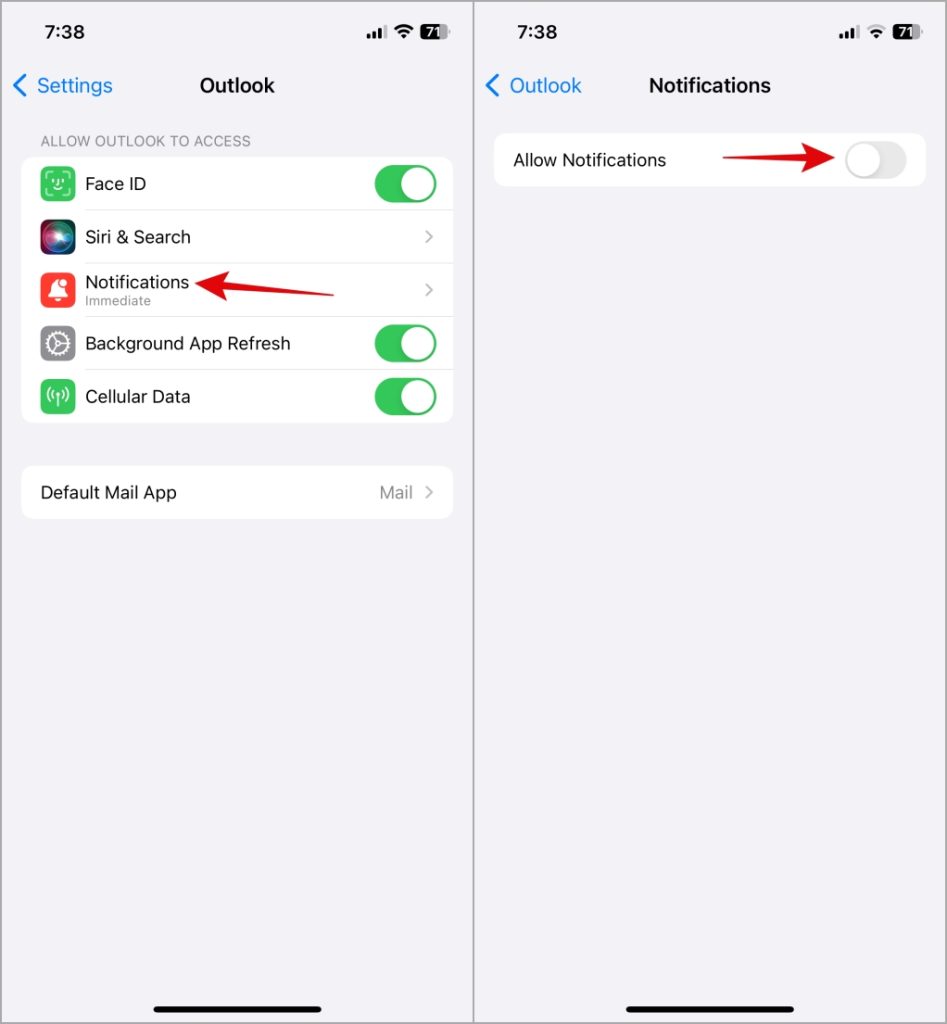
Reinicie su iPhone nuevamente y vuelva a encender las notificaciones de Outlook.
4. Apague la identificación de la cara para perspectiva
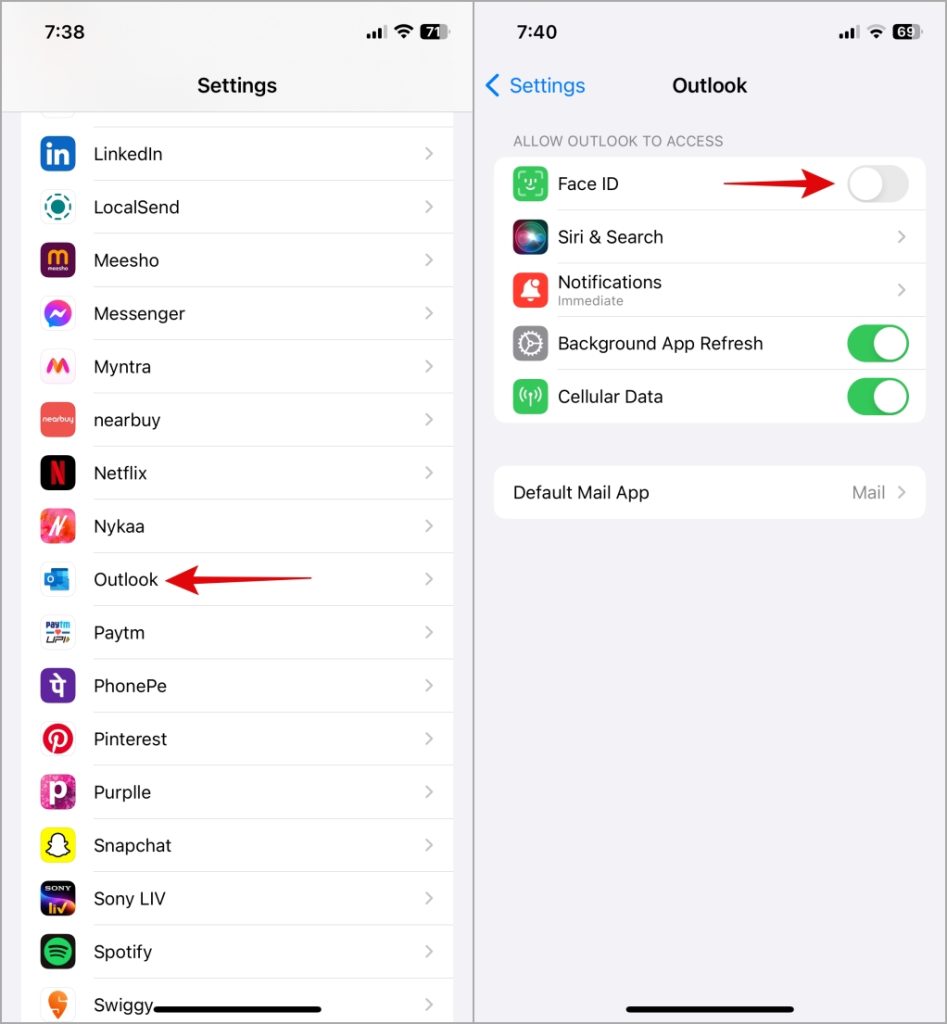
Cuando habilita Face ID para Outlook, la aplicación oculta mensajes de correo electrónico en notificaciones de pantalla de bloqueo para proteger su privacidad y, en su lugar, muestra una alerta genérica de ‘nuevo mensaje’. Si prefiere ver el contenido de correo electrónico en notificaciones, deberá desactivar la identificación de la cara para la aplicación Outlook.
1. Abra la aplicación Outlook, toque el icono de inicio en la esquina superior izquierda y toca el icono en forma de engranaje.
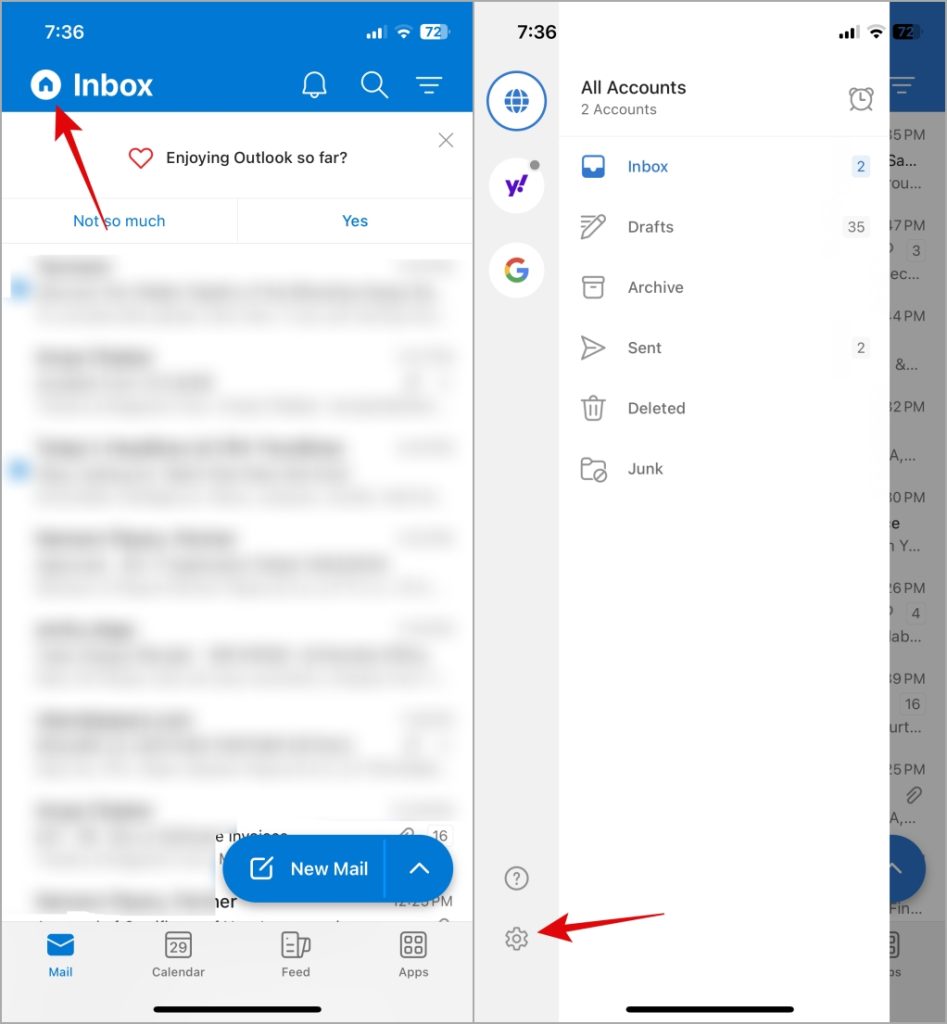
2. Desplazarse hacia abajo a Preferencias y apagar la palanca al lado de Requerir ID de cara.

Si no ha habilitado la ID de cara para la aplicación Outlook, puede intentar encenderla y luego retroceder. Aquí está como:
1. Abra la aplicación Outlook, toque el icono de inicio en la esquina superior izquierda y toca el icono en forma de engranaje.
2. Bajo Preferenciashabilite el alternativo al lado de Requerir ID de cara. Entonces, seleccione Permitir.
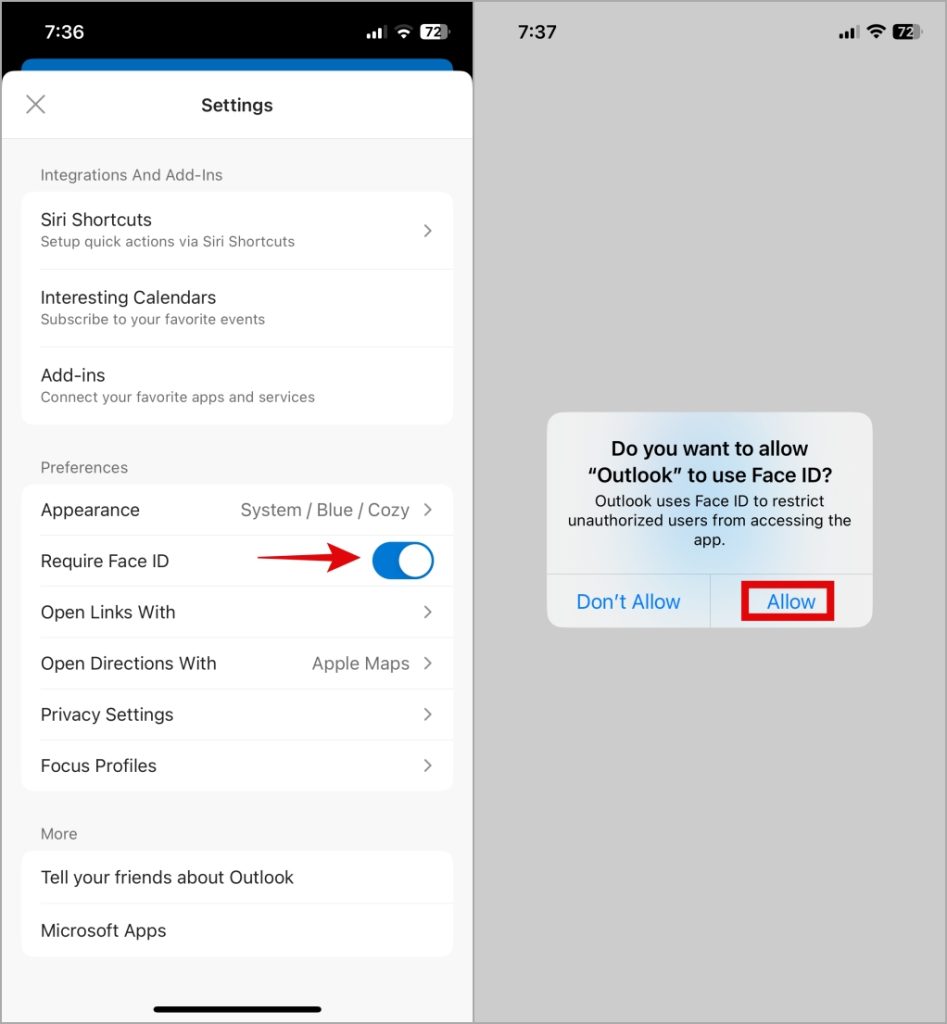
3. Reinicie la aplicación Outlook, abra su menú Configuración y apague la alternancia junto a Requerir ID de cara.
4. Salga de la aplicación Outlook. Abrir el Ajustes Menú en su iPhone, desplácese hacia abajo para tocar Perspectivay apagar la palanca al lado de ID de cara.
5. Desinstalar y reinstalar la aplicación Outlook
Otra razón por la que Outlook puede no mostrar la vista previa del correo electrónico en la pantalla de bloqueo de su iPhone es si algunos de los archivos de la aplicación se han corrompido o inaccesibles. Para solucionar esto, intente desinstalar la aplicación Outlook e instalarla nuevamente.
Eso le permitirá solucionar problemas causados por datos problemáticos de la aplicación y actualizar la aplicación a su versión más reciente.
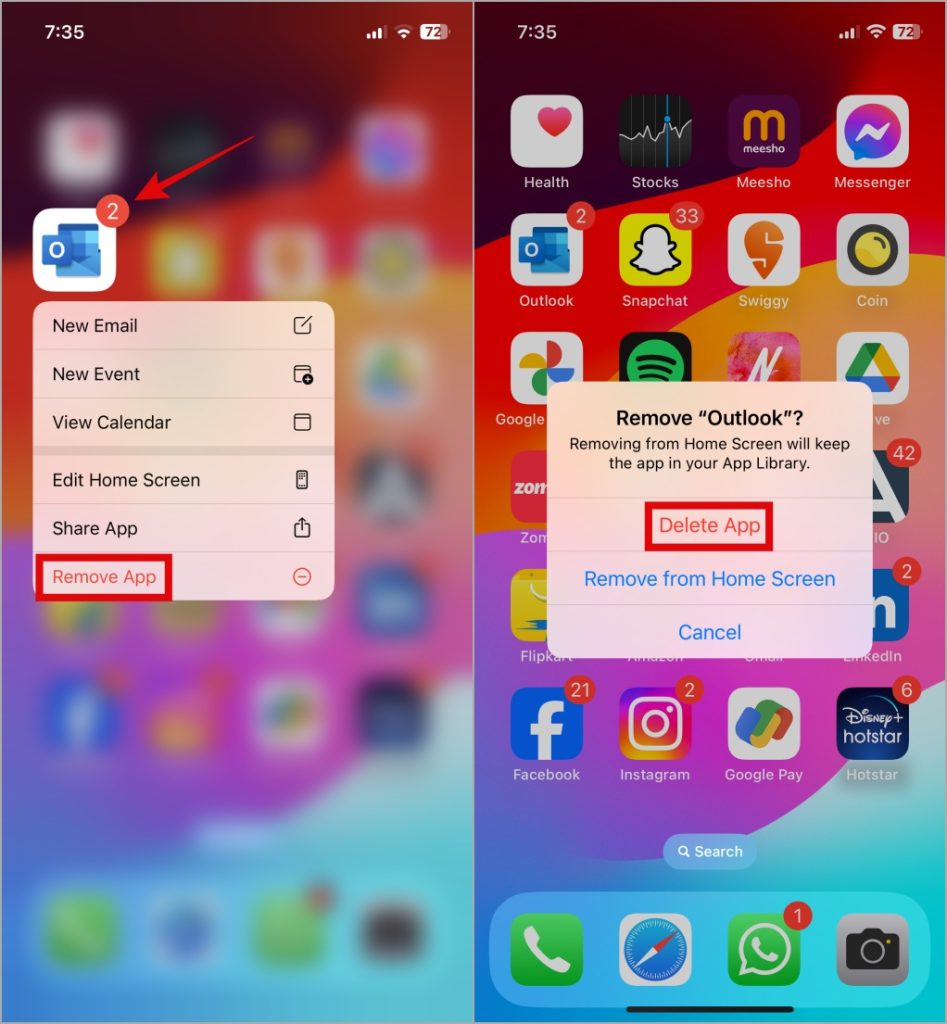
Presione la aplicación Outlook en su iPhone y seleccione Eliminar la aplicación. Entonces, seleccione Eliminar la aplicación para confirmar.
Obtenga e instale la aplicación Outlook en su iPhone.
Descargar la aplicación Outlook
6. Instale actualizaciones de iOS
Una actualización reciente de iOS puede haber causado problemas con la vista previa de Notificación de Outlook en su iPhone. Apple suele ser rápido cuando se trata de solucionar tales problemas a través de actualizaciones. Por lo tanto, es una buena idea descargar e instalar cualquier actualización de iOS pendiente si nada más funciona.
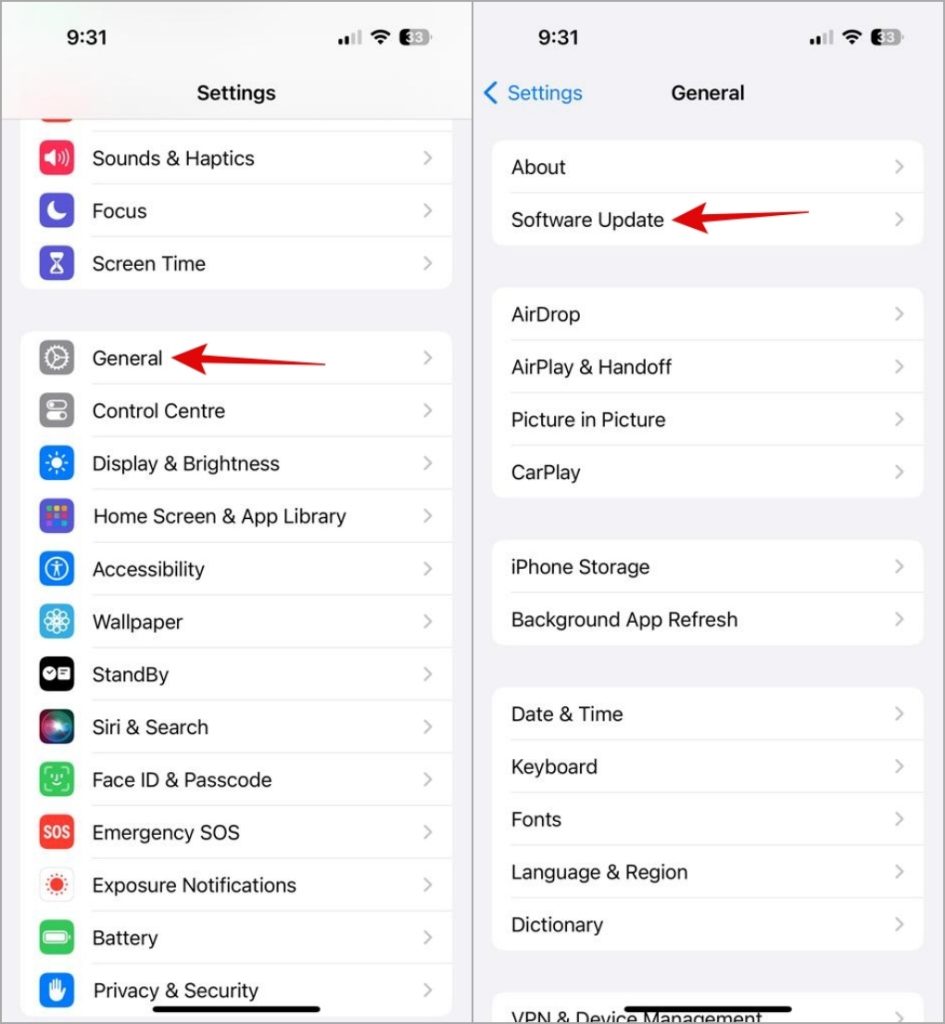
Abrir el Ajustes aplicación y dirigirse a General> Actualización de software. Descargue e instale actualizaciones pendientes, y vea si eso ayuda.
Desbloquear claridad
Las vistas previas por correo electrónico en la pantalla de bloqueo de su iPhone pueden ahorrarle mucho tiempo y esfuerzo, especialmente si recibe numerosos correos electrónicos durante todo el día. La aplicación de los consejos anteriores debe restaurar su capacidad de mirar al remitente rápidamente, un sujeto y un fragmento de contenido de correo electrónico de Outlook sin lanzar la aplicación.