
Estaba viendo Sky Full of Stars Song en YouTube, y me gustaba la camiseta de todos los alienígenas de Chris Martin en algún lugar. Podría usar el círculo de lentes de Google para buscar la función de búsqueda en mi teléfono para encontrar dónde puedo comprar esa camiseta en línea. ¿Sabías que es posible hacer lo mismo en un escritorio? Aquí le mostramos cómo usar Google Lens para realizar una búsqueda visual de cosas en su escritorio.
¿Qué es la lente de Google?
Por lo general, escribe consultas y obtiene resultados web para encontrar respuestas en la búsqueda de Google. Pero buscar una imagen es complicado ya que deberá describirla. Puede usar Google Lens para buscar con imágenes para encontrar más detalles sobre un producto, animal, planta o cualquier cosa que aparezca en él. Por ejemplo, puede subir una imagen de un zapato y obtener detalles sobre dónde puede comprarlo. Del mismo modo, puedes subir la foto de un perro para conocer su raza.
Google Lens hace que la búsqueda visualmente sea tan fácil como su búsqueda basada en texto.
Imagen de búsqueda con Google Lens en Chrome Browser
Al igual que muchos productos y servicios de Google, Google Lens está integrado en el navegador Chrome. Puede acceder fácilmente a la barra lateral de Chrome para buscar usando una imagen.
1. Haga clic derecho en cualquier imagen y seleccione Imagen de búsqueda con Google opción.
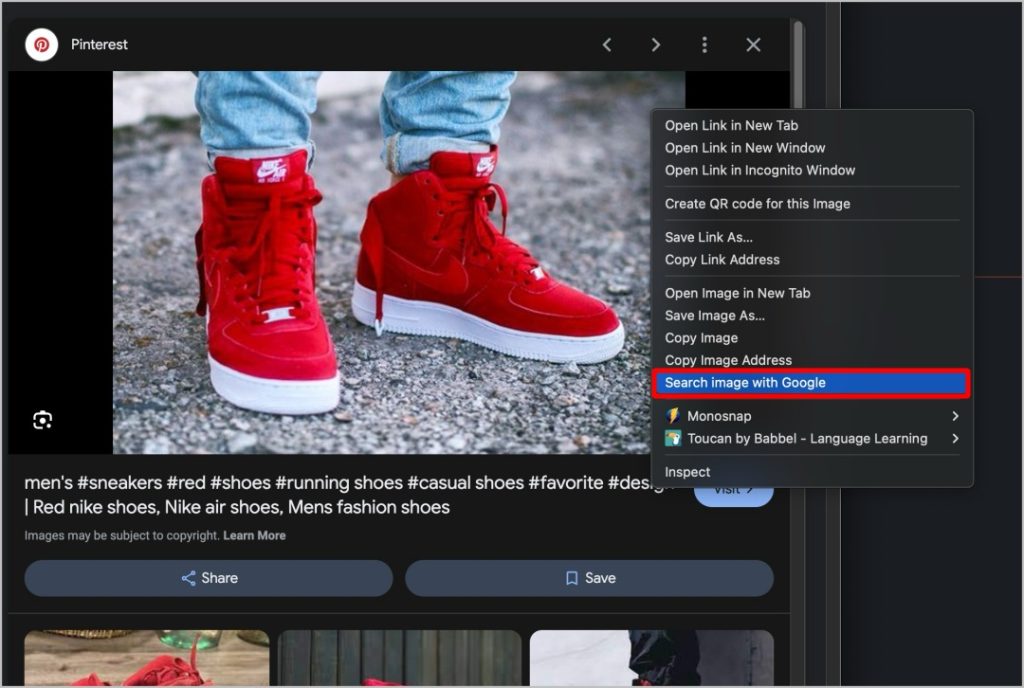
2. Buscará y proporcionará resultados en la barra lateral derecha del navegador Chrome.
3. Puede ajustar la imagen al recortar para enfocarse en un objeto o área para una búsqueda más específica.
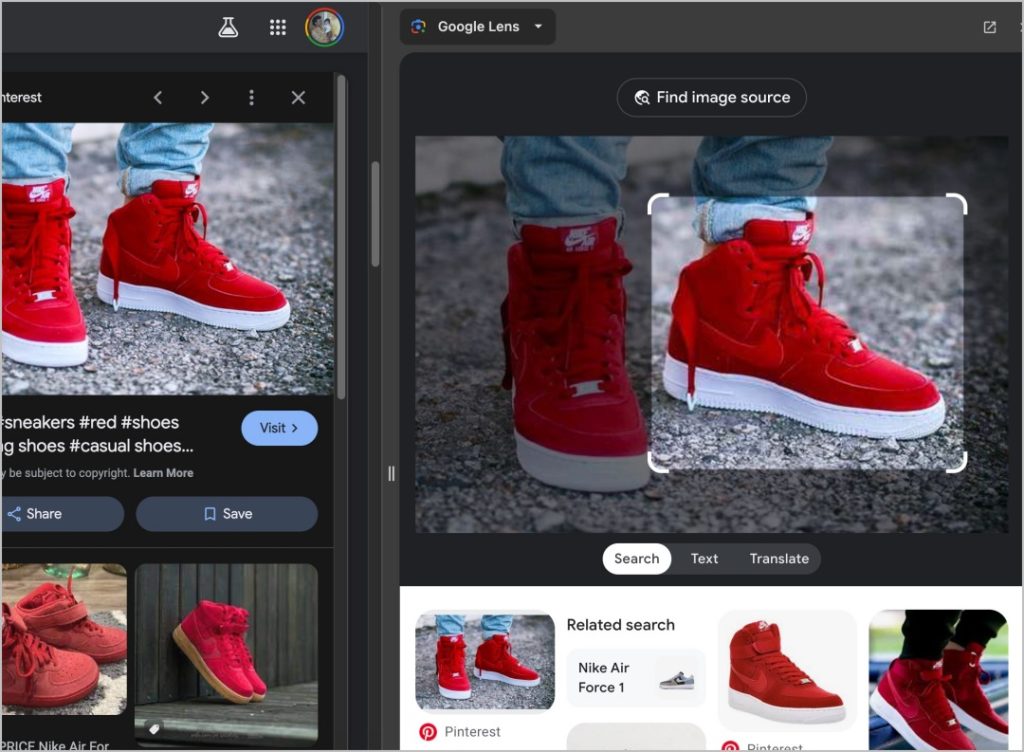
Google Lens en la barra lateral de Chrome lo ayuda a encontrar imágenes similares, enlaces de productos, origen de la imagen e incluso copiar o traducir texto.
¿Puedes usar Google Lens para buscar usando videos?
Bueno, eso no es completamente posible. Sin embargo, puede detener el video en el lugar correcto donde el objeto es visible. Haga clic derecho en el espacio en blanco y seleccione Buscar imágenes con Google opción del menú. Seleccione el área que desea buscar usando Google Lens.
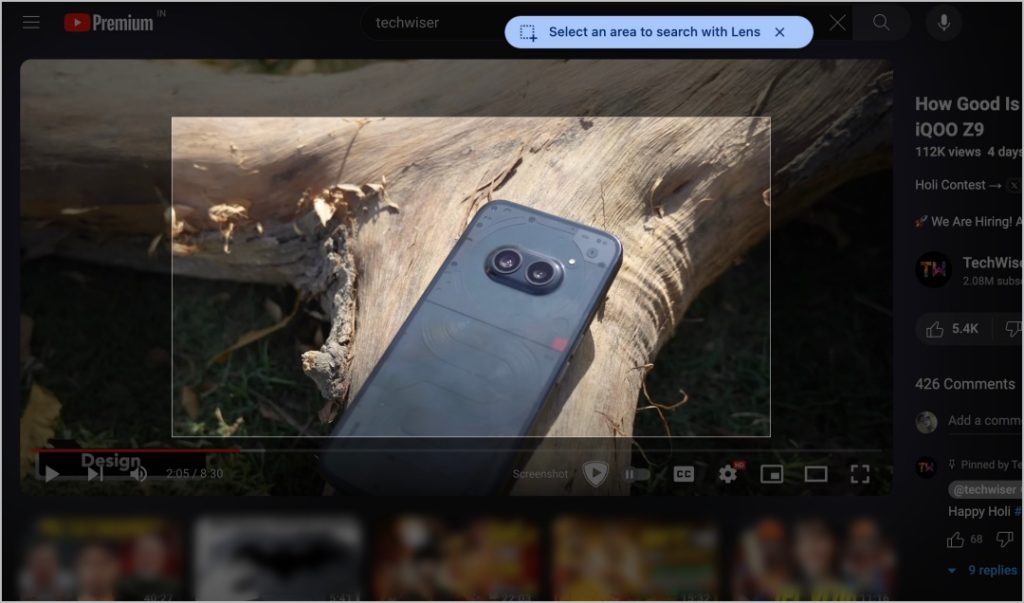
Encontrará que los resultados aparecen en la barra lateral.
Busque imágenes personalizadas usando Google Lens (cualquier navegador)
Si bien Chrome le permite buscar imágenes en la web con Google Lens, otros navegadores permiten buscar imágenes desde su almacenamiento local.
Nota: Si prefiere buscar cualquier imagen en la web en otros navegadores, descargue esa imagen y busquela con los pasos a continuación. Para los videos, puede tomar una captura de pantalla del marco que desea buscar.
1. Abrir el Página de búsqueda de Google y haga clic en el Logotipo de Google Lens en la barra de búsqueda.
2. Ahora cargue la imagen o arrastre y suelte las imágenes de sus archivos locales.
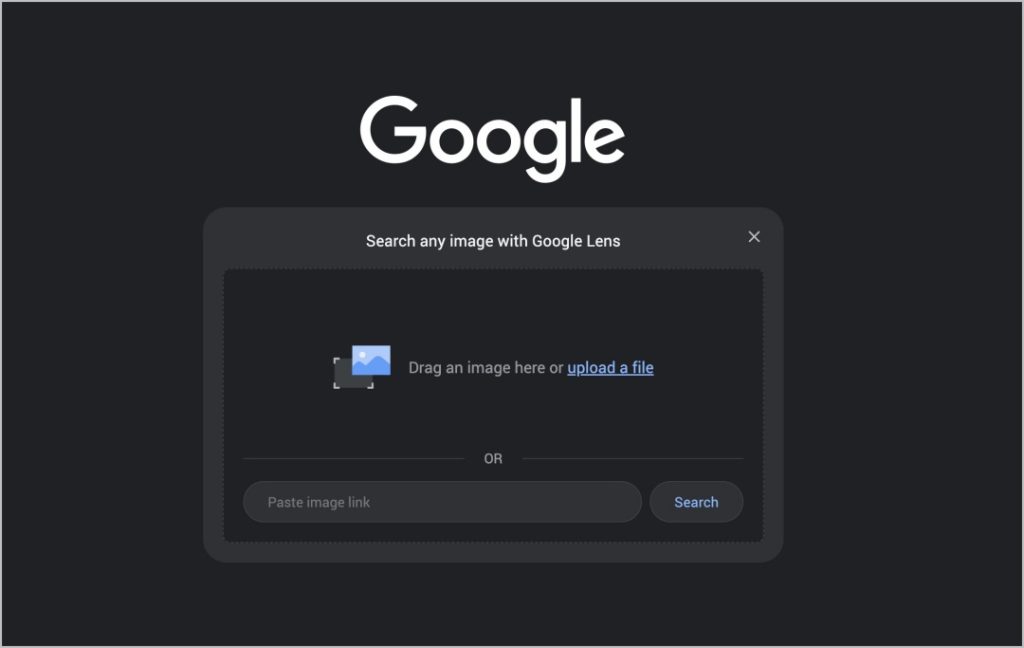
3. En la página siguiente, ajuste los bordes para buscar cualquier cosa específica dentro de la imagen.
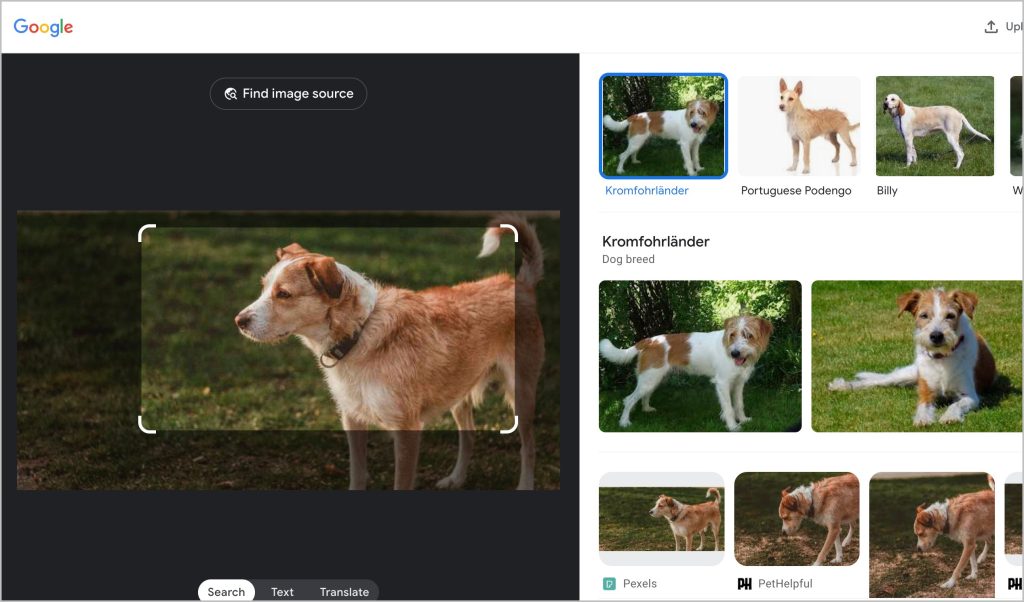
A diferencia de la búsqueda de imágenes de Google, Google Lens da un paso adelante y le permite ajustar o centrarse en una parte específica de una imagen y admite todas las características para ayudarlo a encontrar imágenes similares o traducir texto.
Casos de uso para la lente de Google en el escritorio
La búsqueda del uso de imágenes en Google Lens en el escritorio puede ser liberador. Ya sea que se trate de una chaqueta que viste en una foto de una celebridad o una lámpara en una casa elegante presentada en un sitio web que aprecia la arquitectura. Además de buscar una imagen, esto es lo que puede hacer con Google Lens en el escritorio:
- Encuentra el origen de una imagen: Puede verificar la fuente de cualquier imagen o encontrar el contexto real de cualquier imagen o meme.
- Descubre imágenes similares: Útil para encontrar imágenes de mayor resolución, productos similares o obras de arte para la inspiración.
- Extraer texto de las imágenes: Para copiar texto de cualquier imagen fácilmente sin extensión de Chrome.
- Traducción instantánea: Hay muchos sitios para traducir textos como Google Translate. Con la ayuda de Google Lens, ahora incluso puede traducir texto como direcciones o nombres en las imágenes.
- Identificar productos: Útil para encontrar los enlaces del producto o cualquier producto en la imagen. Con solo una foto del producto, puede encontrar opciones para comprar con colores, diseños y marcas similares.
- Obtener más detalles: Encuentre la raza de un animal, detalles históricos de puntos de referencia, etc.
Otras opciones
Google Lens no es la única forma de buscar con imágenes. Bing proporciona Bing Visual Search que es útil para encontrar imágenes similares. En la era de la IA, hay muchos servicios como Google Gemini donde puede cargar una imagen, y la IA comprenderá lo que está sucediendo dentro de la imagen y dará detalles y contexto al respecto. Sin embargo, cuando se trata simplemente de encontrar más detalles sobre un tema/objeto en una foto, Google Lens lo hace generosamente.