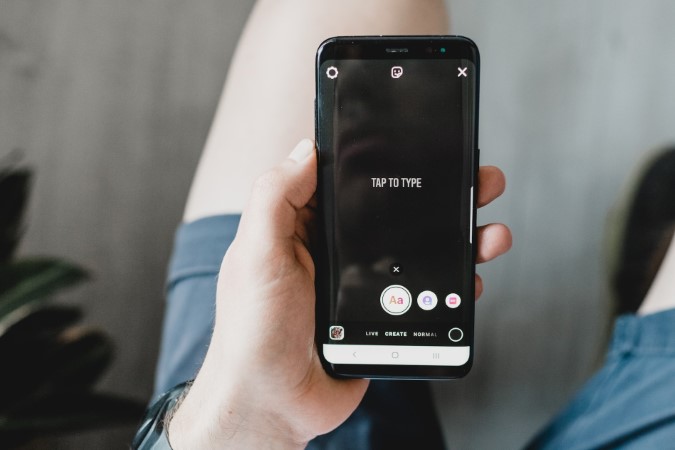
Las historias de Instagram son excelentes para compartir actualizaciones rápidas con sus seguidores. Convenientemente, también puede guardar esas historias en el rollo de su cámara para su colección personal o compartirlas en otras plataformas. Pero, ¿qué pasa si Instagram deja de guardar historias en la cámara en su Android o iPhone? Para ayudar, hemos enumerado algunos consejos útiles que deberían obtener Instagram para guardar sus historias como antes.
¿Por qué Instagram no está guardando historias en el rollo de la cámara?
Una de las razones más comunes por las cuales Instagram puede no guardar historias en el rollo de su cámara es si ha negado previamente el permiso de la aplicación para hacerlo. Tales problemas también pueden ocurrir si la aplicación no puede acceder a su galería o si su teléfono se está quedando sin espacio de almacenamiento.

Además de lo anterior, los problemas técnicos temporales, los datos de caché corruptos o una compilación de una aplicación de buggy también pueden evitar que Instagram guarde historias en su rollo de cámara.
Ahora que usted es consciente de las causas comunes, así es como puede solucionar problemas del problema.
1. Configure Instagram para guardar historias automáticamente
Su primer paso es verificar la configuración de descarga en la aplicación de Instagram y asegurarse de que la aplicación esté configurada para guardar historias en el rollo de su cámara. Estos son los pasos para lo mismo.
1. Abra la aplicación de Instagram y toque el icono de perfil en la esquina inferior derecha.

2. Toque el icono de menú (tres líneas horizontales) en la esquina superior derecha y seleccione Configuración y privacidad.

3. Desplácese hacia abajo para tocar Archivar y descargar. Luego, habilite los alternativos para Guardar fotos originales y Guardar historia a la galería.

2. Guarde tu historia manualmente
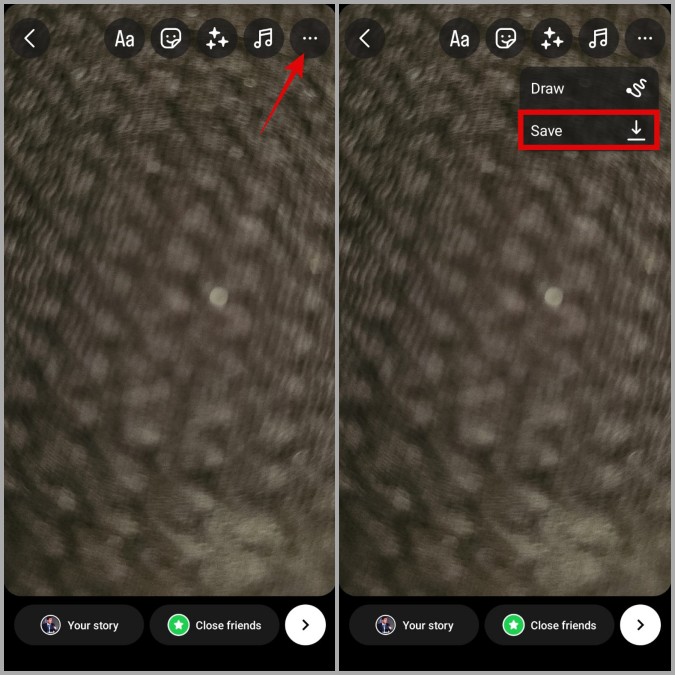
Si Instagram no guarda sus historias incluso después de configurarlo para hacerlo, puede probar Guardar sus historias manualmente. En la página de la historia de Instagram, toque el Menú de albóndigas (tres puntos horizontales) en la parte superior y golpear Ahorrar.
Por supuesto, esta es solo una solución temporal que puede usar si no tiene tiempo para descubrir qué está causando el problema. Para abordar el problema subyacente, continúe con las correcciones a continuación.
3. Permita los permisos de la aplicación necesarios
A continuación, debe revisar los permisos de Instagram y asegurarse de que no haya negado la aplicación acceso al almacenamiento de su teléfono. Así es como puedes hacerlo.
Androide
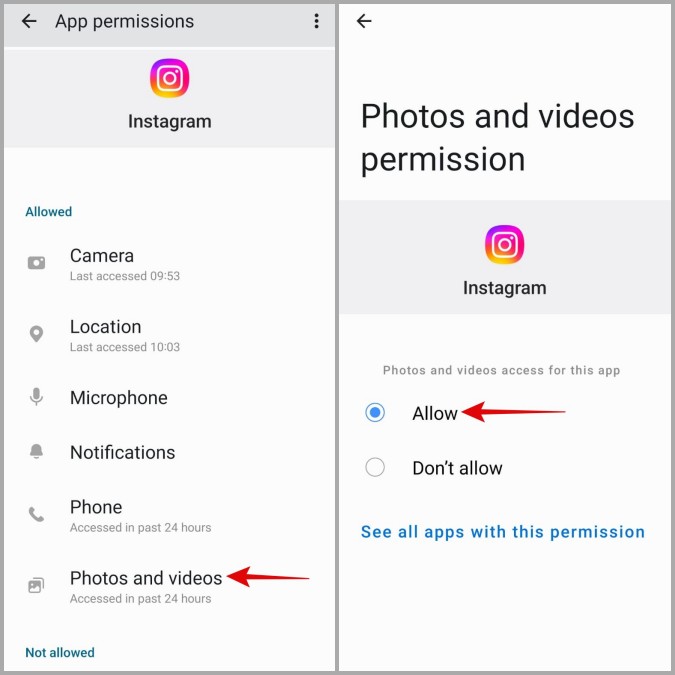
1. Prensa larga en el Icono de la aplicación de Instagram y toca el icono de información desde el menú que aparece. Entonces, toque Permisos.

2. Aprovechar Fotos y videos y seleccionar Permitir.
iPhone
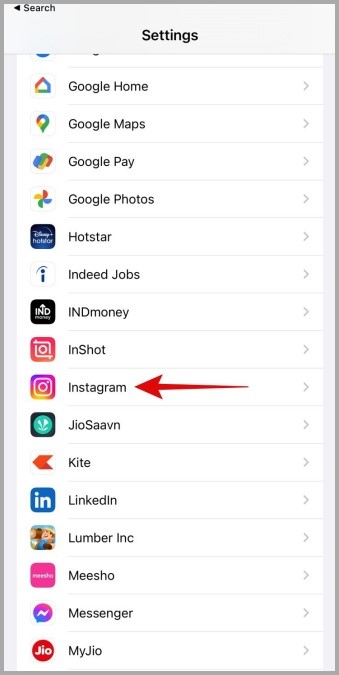
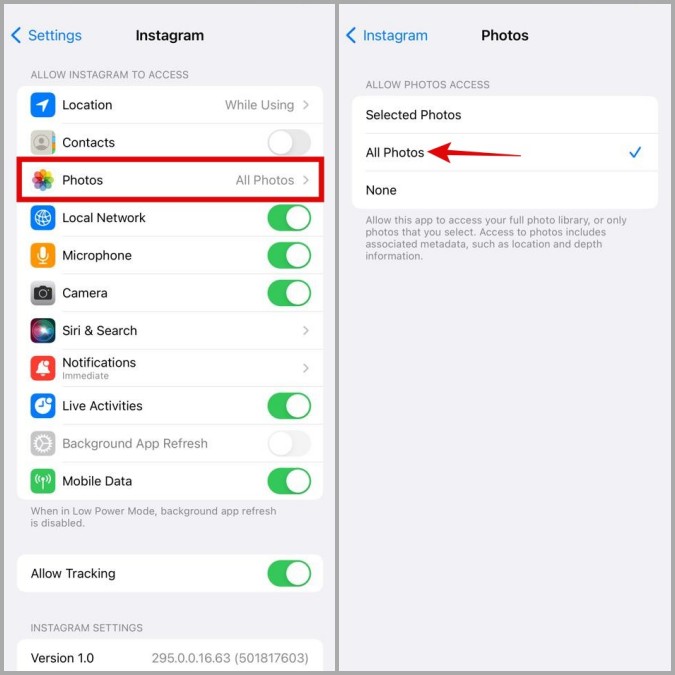
1. Abrir el Ajustes aplicación en su iPhone y desplácese hacia abajo para tocar Instagram.
2. Aprovechar Fotos y seleccionar Todas las fotos Desde el siguiente menú.
4. Espacio de almacenamiento libre
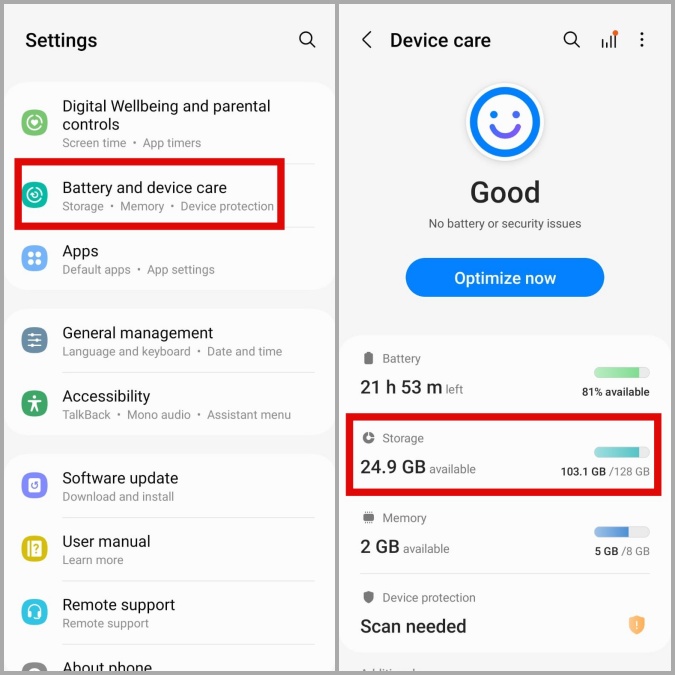
Es posible que Instagram no pueda guardar historias en el rollo de cámara de su Android o iPhone si no hay suficiente espacio de almacenamiento. Para anular esta posibilidad, debe verificar el espacio de almacenamiento disponible en su teléfono.
Si tiene un teléfono Android, abra el Ajustes aplicación y navegar a Atención de baterías y dispositivos> Almacenamiento.
Para aquellos que usan un iPhone, abra el Ajustes aplicación y dirigirse a General> Almacenamiento de iPhone.
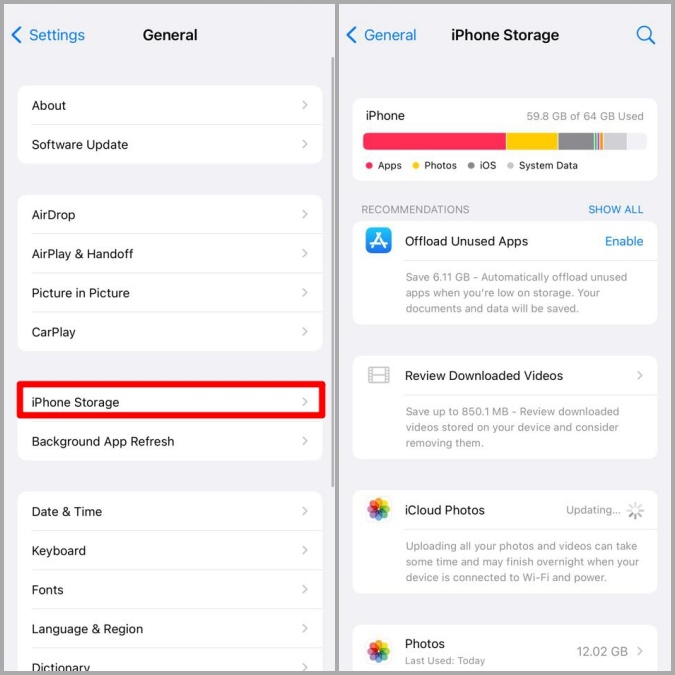
Si el almacenamiento de su teléfono está casi lleno, puede liberar espacio rápidamente eliminando algunas aplicaciones o archivos grandes.
5. Borrar la aplicación de la aplicación (Android)
Los cachés de aplicaciones abrumadores o corruptos también pueden dar como resultado que Instagram no funcione correctamente en su Android. Puede intentar borrar los datos de caché existentes asociados con la aplicación Instagram para ver si eso resuelve el problema.
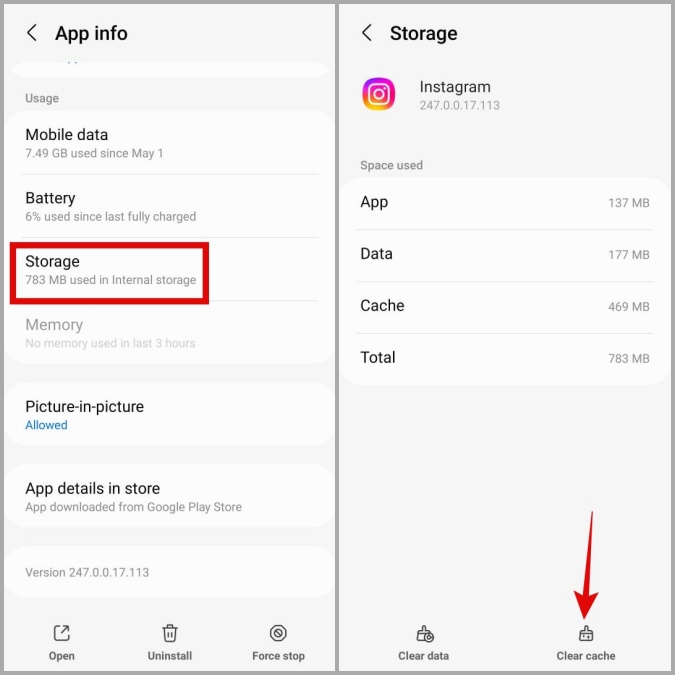
1. Prensa larga en el Icono de la aplicación de Instagram y toca el icono de información Desde el menú que se abre.
2. Ir a Almacenamiento y toca el Cache de claro opción.
6. Actualice la aplicación
Si ninguno de los consejos anteriores ayuda, la aplicación de Instagram en su teléfono puede estar en buggy o desactualizada. Dirígete a Play Store o App Store para actualizar la aplicación Instagram en tu teléfono y verifique si eso restaura la normalidad.
Preguntas frecuentes
1. Instagram guardará mis historias con música?
Si bien Instagram guarda sus historias con los filtros aplicados, pegatinas, texto y más, no retiene la música que ha agregado.
2. ¿Es posible salvar la historia de Instagram de otra persona?
Instagram no ofrece una opción nativa para descargar la historia de otra persona. Dicho esto, puede tomar una captura de pantalla o usar la grabación de pantalla para guardar la historia de Instagram de otra persona.
Preservar momentos preciosos
Las historias de Instagram hacen que sea sencillo compartir momentos memorables de su vida diaria. Sin embargo, si Instagram no puede guardar sus historias en el rollo de la cámara, no podrá compartirlas en otras plataformas. Con suerte, ese ya no es el caso, y uno de los consejos anteriores ha ayudado a resolver el problema subyacente.