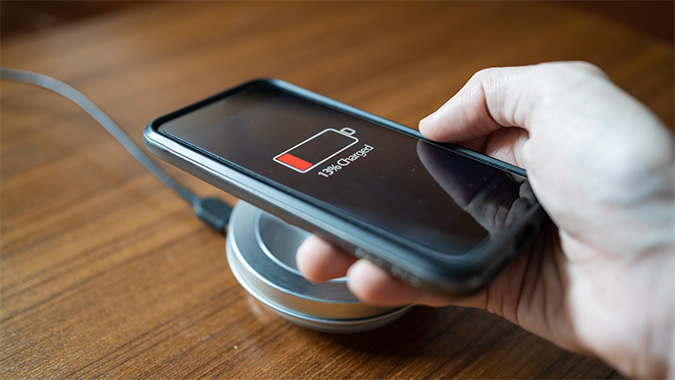
La carga inalámbrica en un iPhone es más una característica de conveniencia que un complemento imprescindible. Si bien no ofrece las velocidades de carga más rápidas, la carga inalámbrica elimina la molestia de lidiar con los cables de los rayos. También es útil cuando su iPhone no se carga por cable. Puede usar la carga inalámbrica temporalmente y juzgar su iPhone. Pero, ¿qué pasa si la carga inalámbrica no funciona en primer lugar o deja de funcionar al azar? Estas son las mejores formas de arreglar la carga inalámbrica que no funciona en iPhone.
Arreglar la carga inalámbrica que no funciona en iPhone
Antes de comenzar, debe saber si su modelo de iPhone es compatible con la carga inalámbrica o no.
1. Verifique la compatibilidad
La carga inalámbrica está disponible en iPhone 8, iPhone 8 Plus, iPhone X y modelos superiores. Si tiene iPhone 7 o un modelo anterior, la carga inalámbrica no está disponible en su teléfono.
2. Limpiar la almohadilla de carga
Limpie la almohadilla de carga inalámbrica antes de colocar su iPhone en él. Si hay polvo, escombros o cualquier cosa en la almohadilla de carga, podría evitar la carga inalámbrica en el iPhone. La situación es más evidente en cafés como Starbucks, donde puede encontrar almohadillas de carga inalámbricas no tan limpias.
3. Coloque el iPhone en el centro
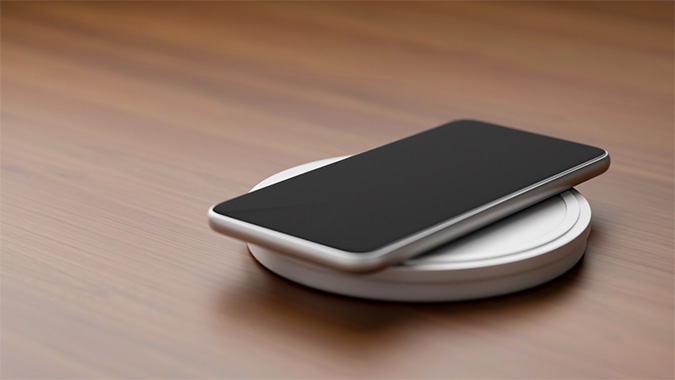
Debe colocar su iPhone compatible justo en el centro de la almohadilla de carga inalámbrica. Si coloca un iPhone ligeramente a un lado, la función dejará de funcionar.
4. Verifique el cable y el adaptador
Su cargador inalámbrico permanece conectado al enchufe de alimentación todo el tiempo. Si está tratando con un cable de carga o adaptador defectuoso, un cargador inalámbrico no funcionará.
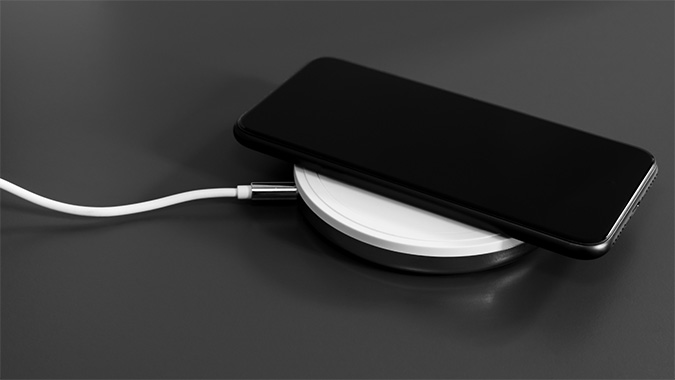
La mayoría de los cargadores inalámbricos vienen con un indicador LED para mostrar un estado activo. Si su cargador inalámbrico no tiene un LED, puede usar el cable y el adaptador con otro dispositivo y confirmar el problema.
Si el adaptador y el cable funcionan perfectamente bien con otro dispositivo, el problema está relacionado con su cargador inalámbrico. Si no, es hora de obtener un nuevo cable de carga y un adaptador para su cargador inalámbrico.
5. Desactivar hápticos en iPhone
Enfrentamos este problema hace un tiempo. Los iPhones vienen con algunos de los motores de vibración más fuertes. Cuando coloca su iPhone en el centro de la almohadilla de carga, y recibe un par de notificaciones, el teléfono puede ser fuera de lugar desde la posición central debido a la vibración y la carga inalámbrica deja de funcionar. Si nota que el mismo patrón ocurre con usted, debe deshabilitar los hápticos en el anillo y el modo silencioso. Aquí está cómo.
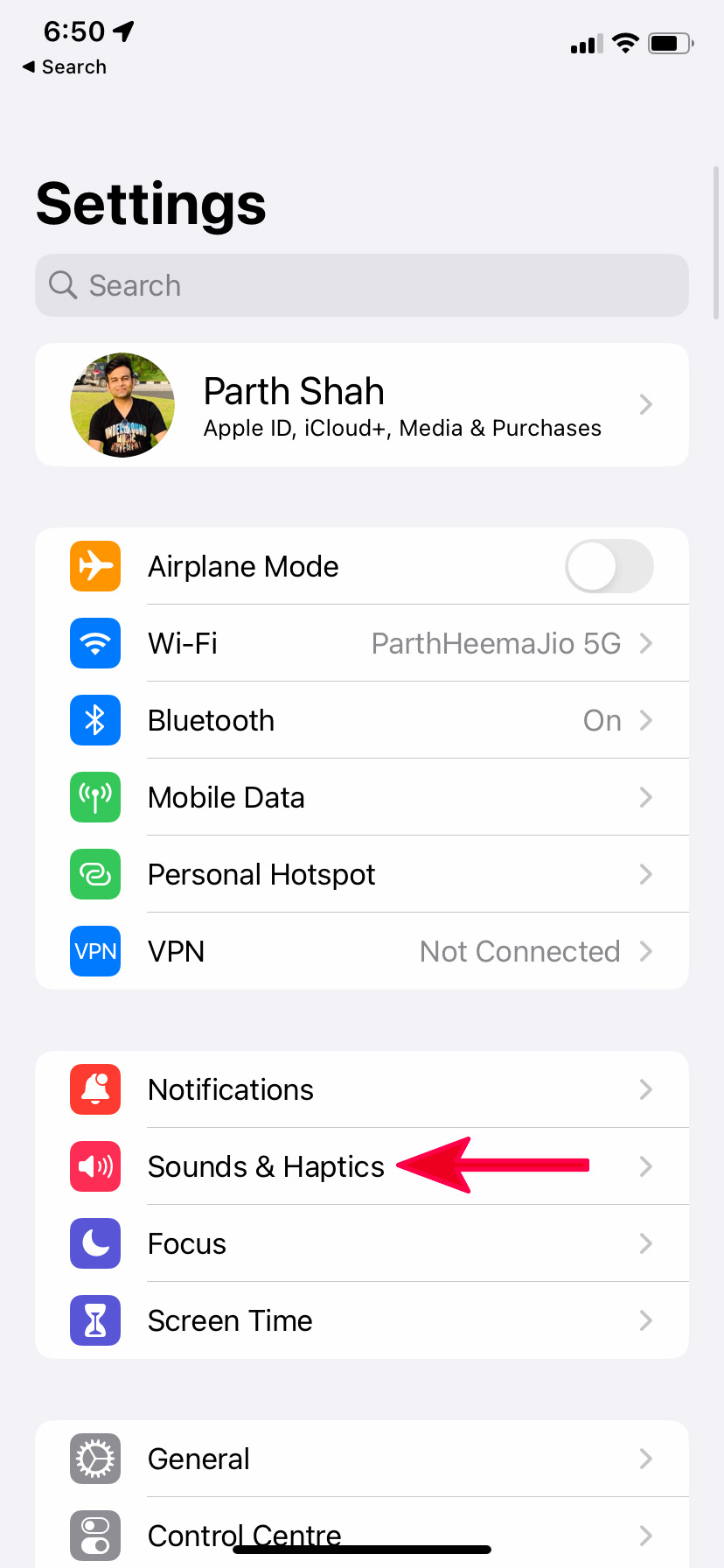
1. Abierto Ajustes en iPhone.
2. Desplazarse a Sonidos y hápticos.
3. Desactivar Juega a los hápticos en modo anillo y Juega a los hápticos en modo silencioso alternar.
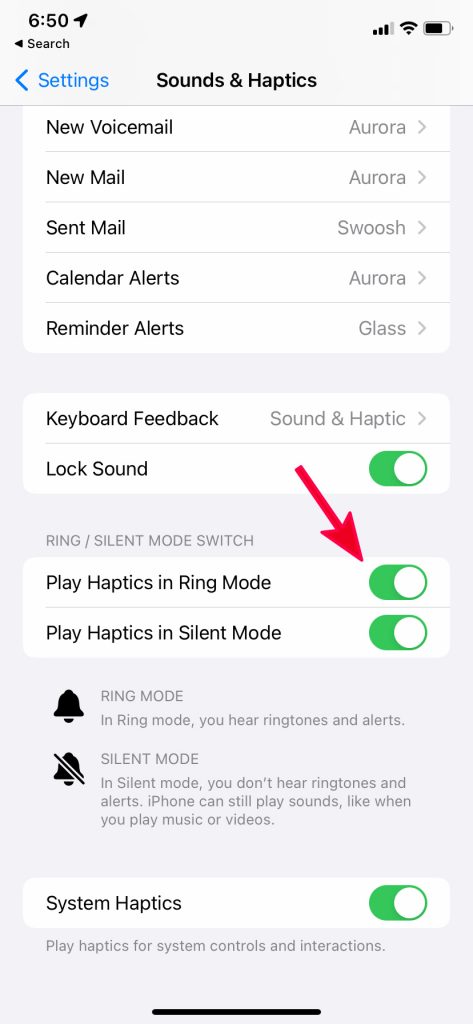
De ahora en adelante, cada vez que reciba una llamada o mensaje, los hápticos no funcionarán, y su teléfono no se moverá de su posición en la almohadilla de carga.
6. Deja que tu iPhone se enfríe
No debe colocar su iPhone en una almohadilla de carga inalámbrica justo después de una hora de juego intensiva o una tira de video 4K. La temperatura de su dispositivo puede ser incómodamente alta y para evitar cualquier daño interno al hardware, el sistema puede desactivar la carga cableada e inalámbrica. Espere un tiempo (durante unos 5 a 10 minutos), deje que su iPhone se enfríe y luego colóquelo en la almohadilla del cargador inalámbrico.
7. Retire la caja de iPhone gruesa
Si bien entendemos que proteger su costoso iPhone con una caja y un protector de pantalla es importante, algunas personas optan por un estuche grueso de grado militar. Estos casos pueden ofrecer protección impecable, pero pueden no ser compatibles con la función de carga inalámbrica.
Retire la caja y vuelva a hacer su iPhone.
8. Fuerza reiniciar iPhone
Si su iPhone no se comporta normalmente, debe forzarlo con los pasos a continuación.
1. Presione y suelte rápidamente el botón de volumen hacia arriba.
2. Presione y suelte rápidamente el botón de volumen hacia abajo.
3. Sigue presionando el botón de encendido hasta que aparezca el logotipo de Apple.

9. Actualizar iOS
Un error en el sistema iOS podría tener un mal funcionamiento de la carga inalámbrica en su iPhone. Apple suele ser rápidamente solucionar tales problemas. Debe instalar actualizaciones de iOS pendientes.
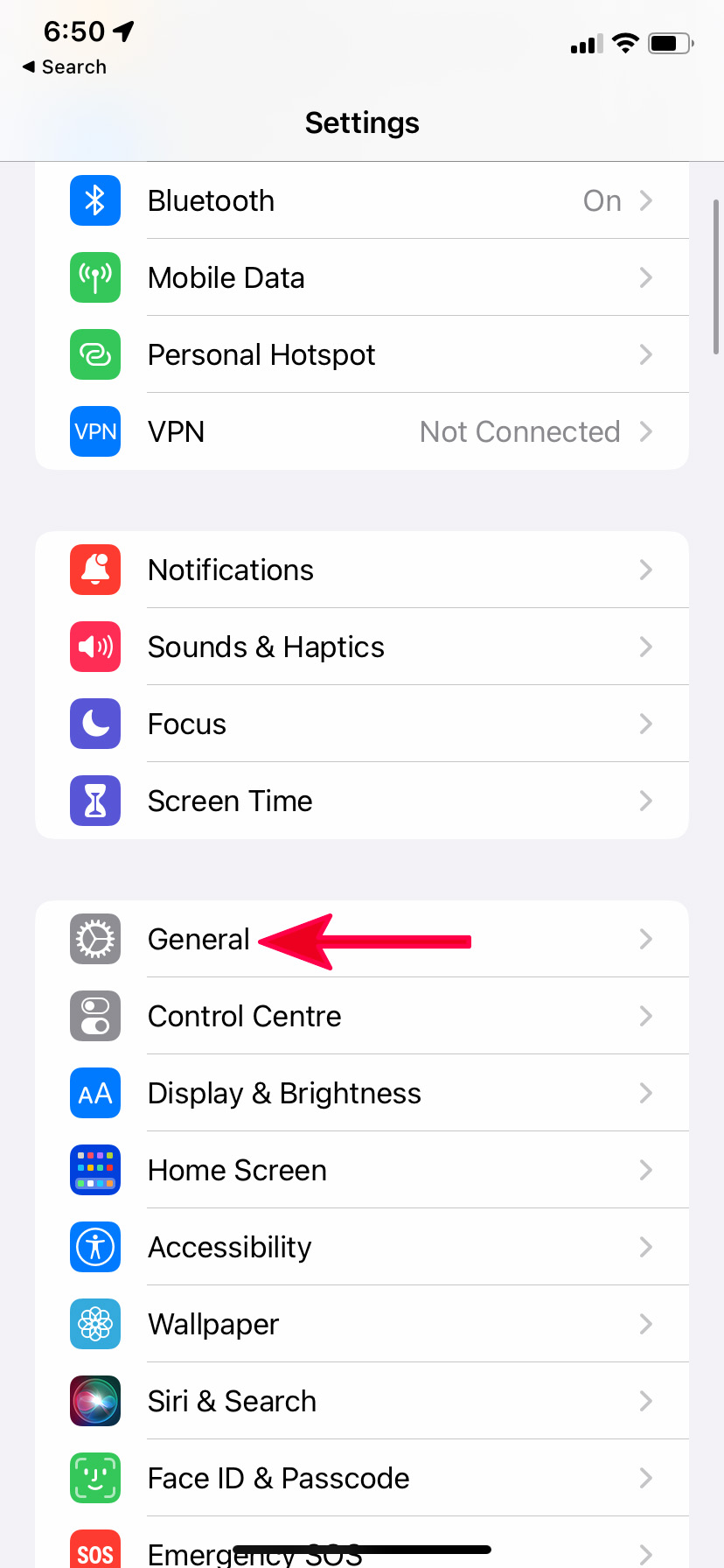
1. Iniciar el iPhone Ajustes menú.
2. Desplácese hasta el General menú.
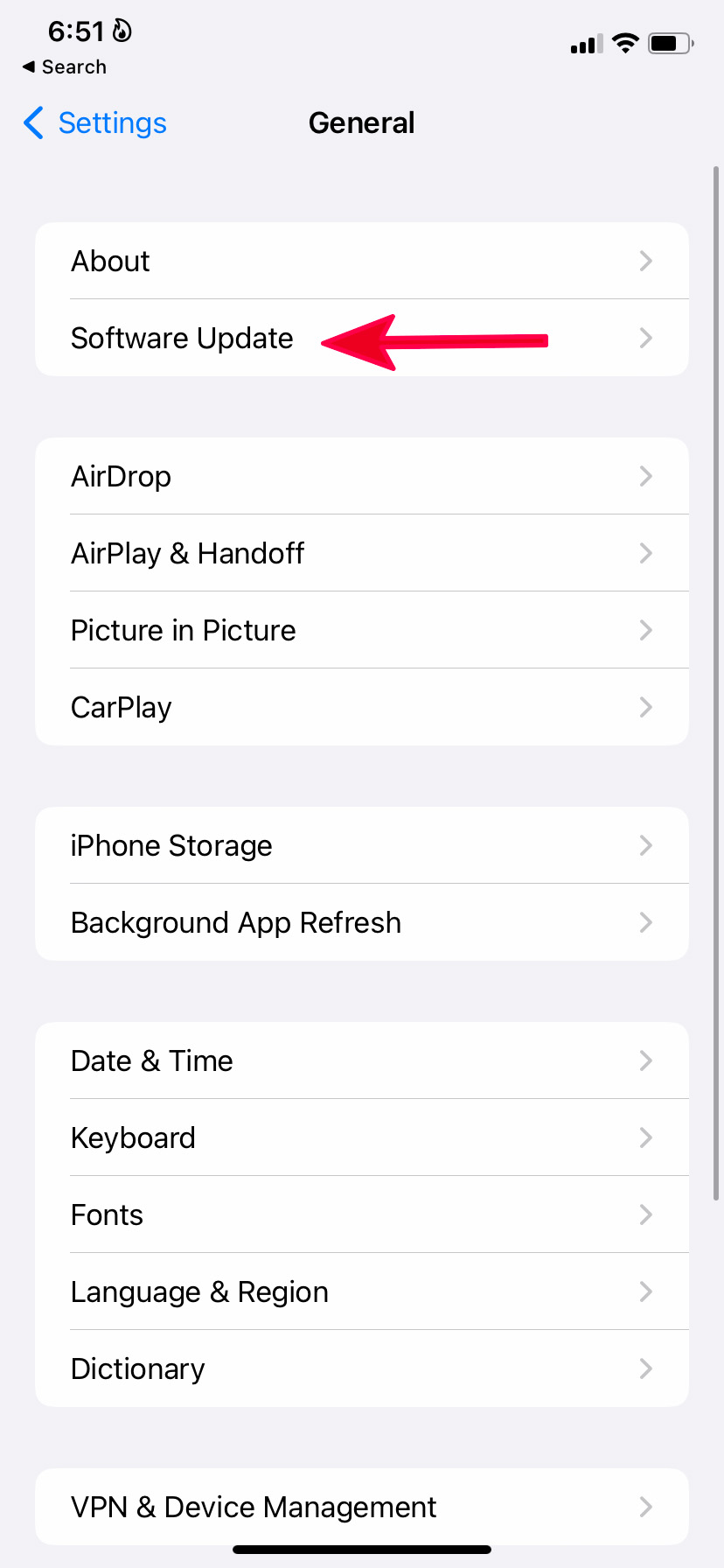
3. Seleccionar Actualización de software y descargue la última construcción de iOS.
Disfrute de la carga inalámbrica en iPhone
Una vez que te acostumbras a la carga inalámbrica, es difícil volver a la carga de cable antiguo en el iPhone. La función que no funciona como se esperaba puede dejarlo confundido. Use los trucos anteriores y solucione problemas de carga inalámbrica que no funciona en iPhone en muy poco tiempo.