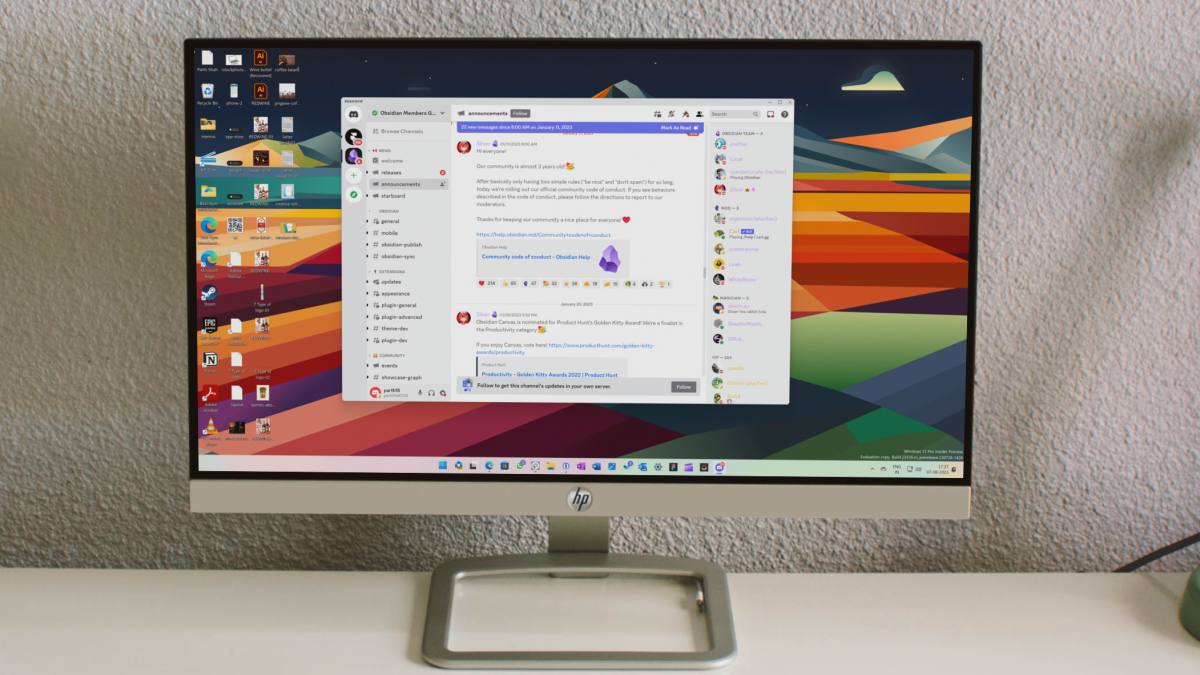
Una de las razones de la sorprendente popularidad de Discord es su integración con aplicaciones y servicios de terceros. Por ejemplo, puede conectar su PlayStation, Xbox, Epic Games Launcher y Steam cuentas para mostrar su actividad de juego. Sin embargo, muchos se han quejado de que Discord no muestra actividad del juego en su cuenta. Si tiene lo mismo, estas son las mejores formas de solucionar el problema. Varios factores pueden afectar la integración de su juego en la discordia. Estas son las mejores formas de solucionar el problema.
1. Verifique la conexión de red
Primero debe verificar la conexión de red en su PC o Mac. Si tiene problemas de Internet, Discord puede no mostrar la actividad del juego. Debe conectarse a una red robusta de Wi-Fi o Ethernet e intentarlo nuevamente.
2. Reiniciar el juego y la discordia
Es otro truco básico que debe verificar antes de pasar a opciones avanzadas. Puedes reiniciar el juego y la aplicación Discord en tu escritorio y verificar si la actividad del juego aparece para tu cuenta.
También debe asegurarse de ejecutar Discord como administrador. Haga clic derecho en Discord y seleccione Ejecutar como administrador Desde el menú contextual.
3. Desactivar VPN
Cuando se conecta a una red VPN en el escritorio, ajusta la dirección IP del dispositivo. Una red VPN activa puede estropear las funciones de discordia en su PC. Debe deshabilitar VPN e intentarlo de nuevo. Una red VPN también obstaculiza el proceso de actualización de Discord al inicio.
4. Cierre la aplicación de transmisión
¿Tiene otra aplicación de transmisión abierta en segundo plano? Deberías cerrar tales aplicaciones e intentar jugar de nuevo.
5. Vable a la integración del juego
¿Cambió la contraseña de la red PlayStation, Steam o la cuenta de Xbox recientemente? Es posible que deba autenticar la integración nuevamente en Discord. Aquí está cómo.
1. Iniciar discordia y haga clic en el Ajustes engranaje en la parte inferior.
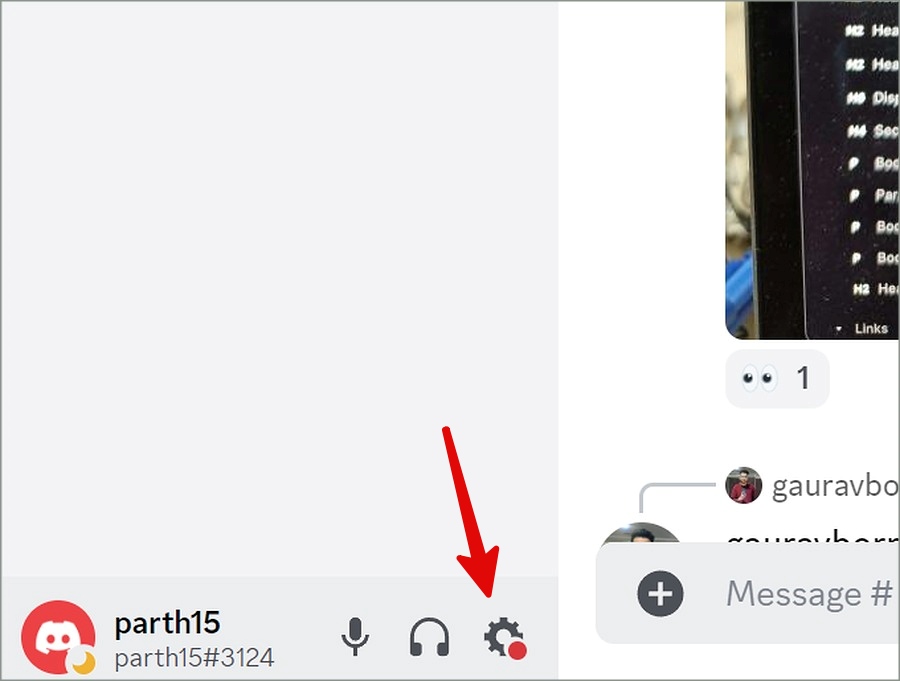
2. Seleccionar Conexión desde la barra lateral. Hacer clic incógnita además de un servicio y confirmar su decisión.
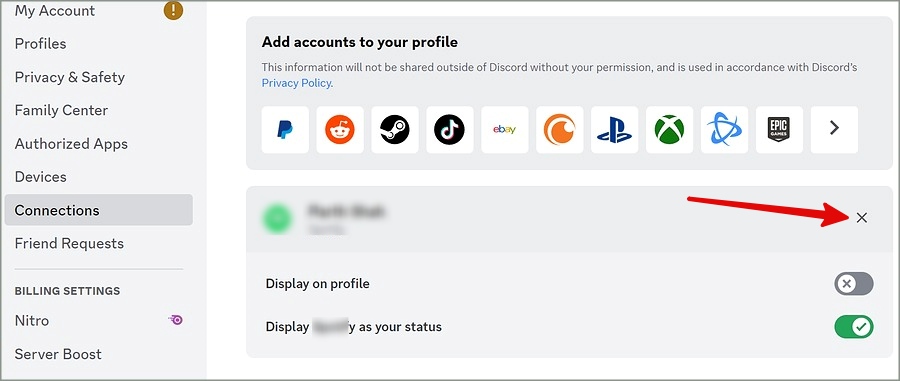
3. Agregue cuentas a su perfil desde el menú superior e inicie sesión con los detalles de su cuenta.
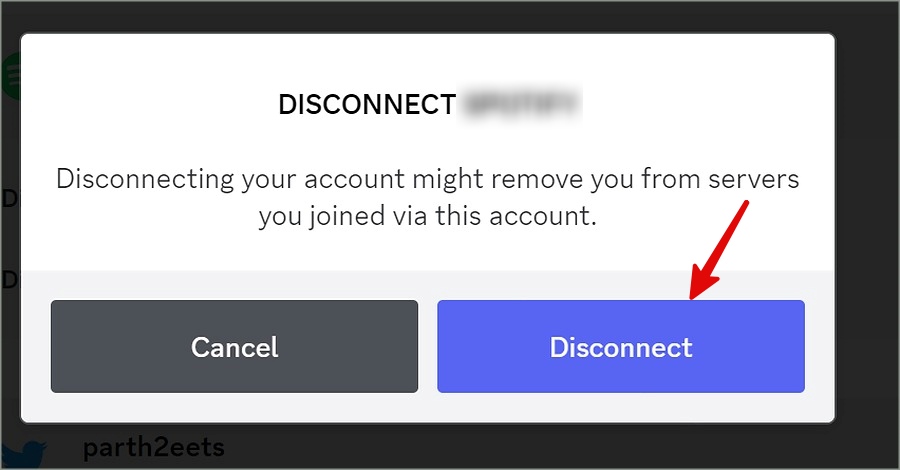
6. Habilitar la actividad de visualización
Puede habilitar la actividad de visualización para un servicio de juego e intentarlo nuevamente. Esto es lo que debes hacer.
1. Abrir el Conexión Menú en Configuración de Discord (verifique los pasos de arriba).
2. Habilite la alternancia para mostrar el juego como su estado.
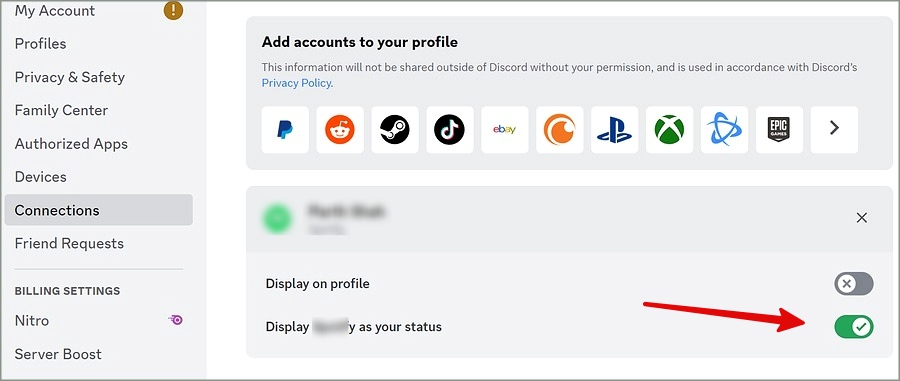
3. Volver a Privacidad de la actividad y habilitar el Mostrar la actividad actual como mensaje de estado palanca.
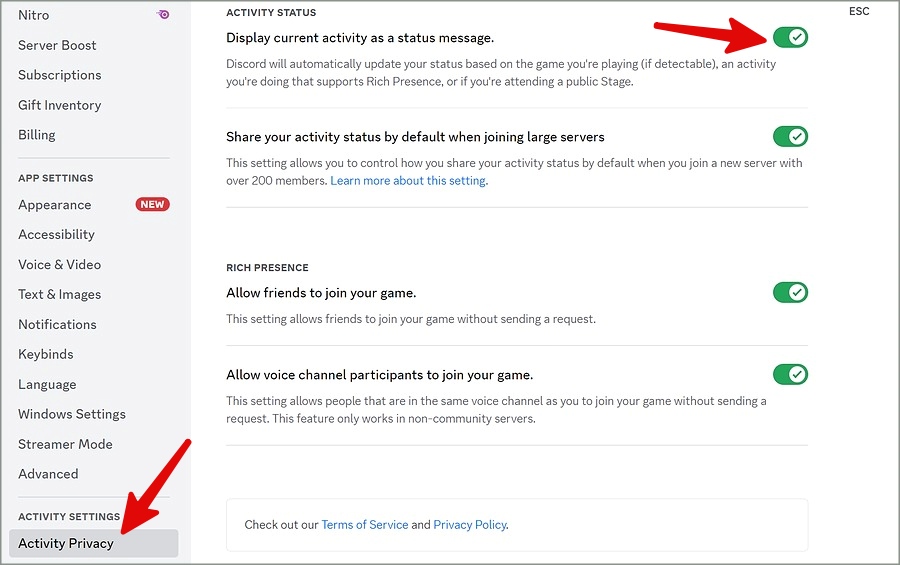
Reinicie la discordia y verifique si la actividad del juego aparece debajo de su perfil.
Si enfrenta problemas al mostrar los juegos de PlayStation en Discord, es posible que deba ajustar la configuración de privacidad desde su cuenta PSN. Puedes dirigirte a Gestión de cuentas> Configuración de privacidad y establecer la visibilidad para Todos bajo el Estado en línea y juego actual menú.
7. Borrar caché de discordia
Un caché de discordia corrupto a menudo conduce a problemas como la aplicación que no muestra actividad de juego. Puede borrar el caché de discordia e intentarlo nuevamente.
Impermeable
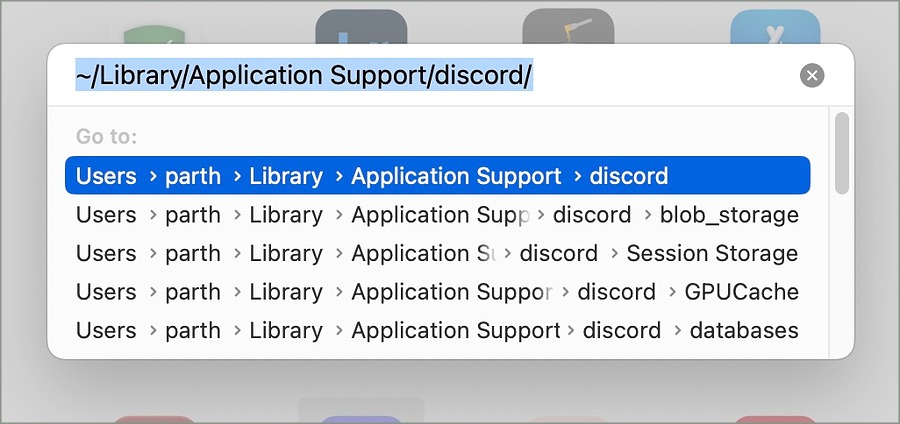
1. Abra el buscador en la Mac.
2. Presione el Comando + Shift + G llaves y navegue al siguiente menú.
~/Biblioteca/soporte de aplicación/discordia/
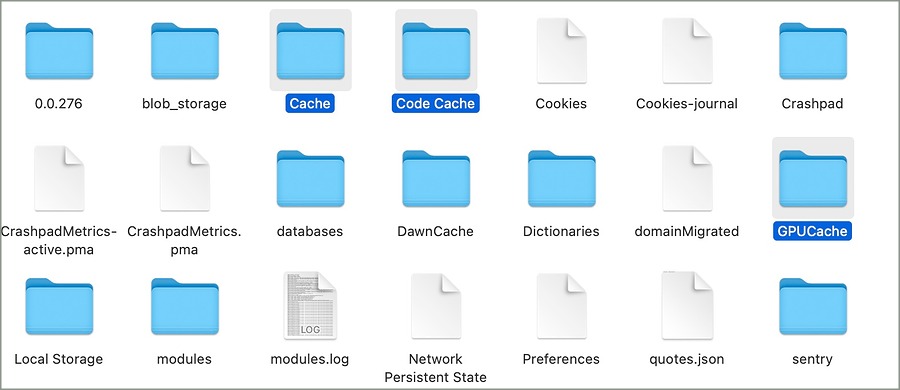
3. Encontrar el Cache, Caché de códigoy Gpucache carpetas y muévalas a contenedor.
Windows
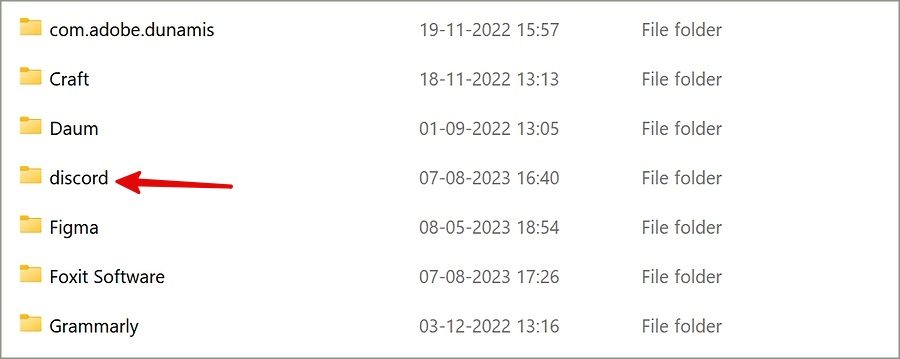
1. Abra el menú Explorador de archivos en Windows. Navegue a la siguiente ruta.
C: \ users \ username \ appData \ roaming
2. Abra la carpeta Discord.
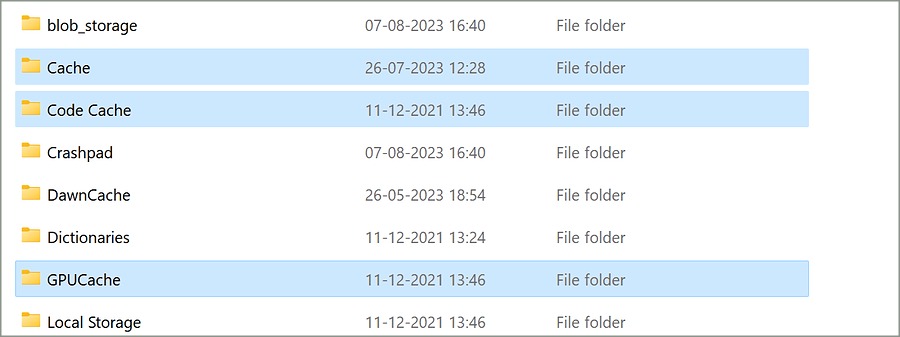
3. Encuentra las mismas carpetas y elimínalas de tu PC.
8. Verifique los servidores de discordia
Cuando los servidores de Discord enfrentan una interrupción, es posible que no aparezca en tu juego como una actividad e incluso te registra. Puede Visite la página web oficial de la compañía Y asegúrese de que todos los servicios estén funcionando bien. Si de hecho hay un problema del lado del servidor, espere a Discord para resolver el problema desde su final.
9. Juega solo juegos genuinos
Hay un gran mercado para los juegos pirateados en la web. Si solía jugar uno de los juegos pirateados en su PC, Discord puede no detectar lo mismo y mostrarlo en su cuenta. Debes seguir con copias genuinas y comprar juegos solo de fuentes oficiales.
10. Agregue manualmente el juego
Si Discord no puede detectar un juego específico, agregue manualmente desde la configuración de la aplicación.
1. Dirígete a la configuración de Discord (verifique los pasos anteriores).
2. Seleccionar Juegos registrados desde la barra lateral.
3. Hacer clic Añadirlo.

4. Pega el camino del juego y golpea Agregar juego.
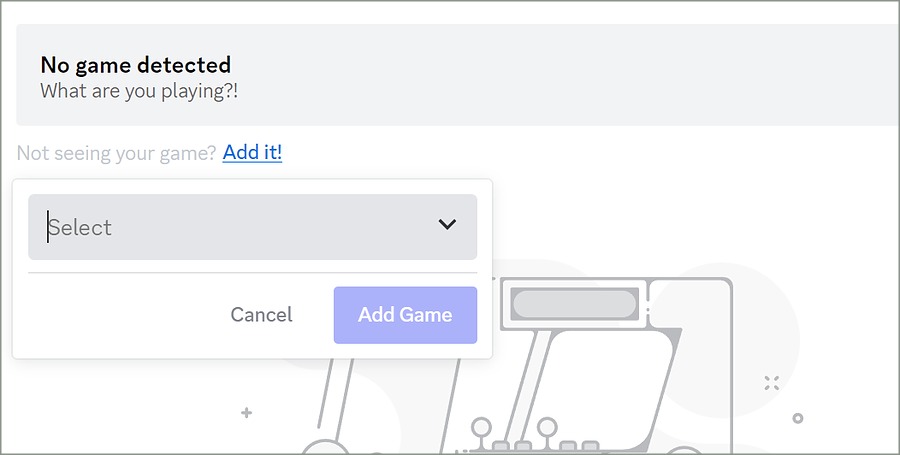
Puedes repetir lo mismo para todos tus juegos favoritos en Discord.
11. Reinstale la discordia
¿Todavía enfrentas problemas para mostrar la actividad del juego en Discord? Es hora de reinstalar Discord y comenzar de nuevo.
Impermeable
1. Abra el buscador en Mac.
2. Seleccionar Aplicaciones desde la barra lateral.
3. Haga clic con el botón derecho en Discord y muévalo al contenedor.

Windows
1. Presione el Windows + I Claves para abrir Ajustes.
2. Ir a Aplicaciones y seleccionar Aplicaciones instaladas.
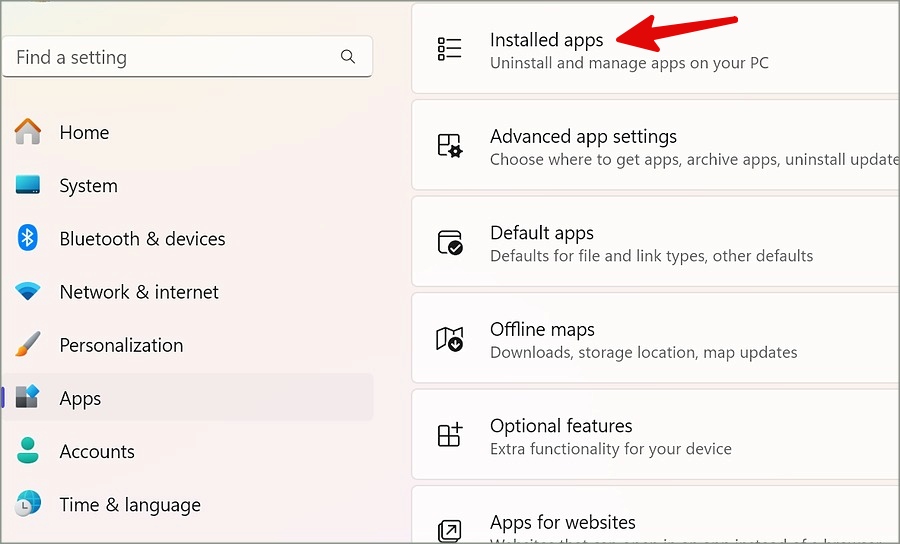
3. Desplácese hasta Discord y haga clic en el menú de tres puntos al lado. Golpear Desinstalar.

Descargue Discord del sitio web oficial de la compañía, inicie sesión con los detalles de su cuenta y comience a mostrar sus actividades de juego.
Comparte tus actividades de juego en Discord
La discordia no mostrar la actividad del juego puede romper tu experiencia ideal en las redes sociales. Los pasos anteriores deben solucionar su problema en poco tiempo. Revisalos y muestre tus juegos favoritos para discordias a amigos.