Pausing Search and Watch History es una antigua característica de YouTube que deja de guardar las búsquedas que realiza y los videos que ve en YouTube. Ahora, recientemente, las características del historial de búsqueda de pausa y el historial de relojes se trasladaron de YouTube a la página de actividades de Google. Si no puede encontrar estas opciones, así es como puede pausar/reanudar el historial de búsqueda y ver el historial en YouTube desde la página de actividades de Google en la web de escritorio, Android y iPhone.
Pausa para buscar y ver el historial en YouTube en el móvil
La aplicación de Android de YouTube tiene varias formas de navegar a las opciones de búsqueda y observación del historial. El siguiente método debería funcionar tanto en Android como en iPhone.
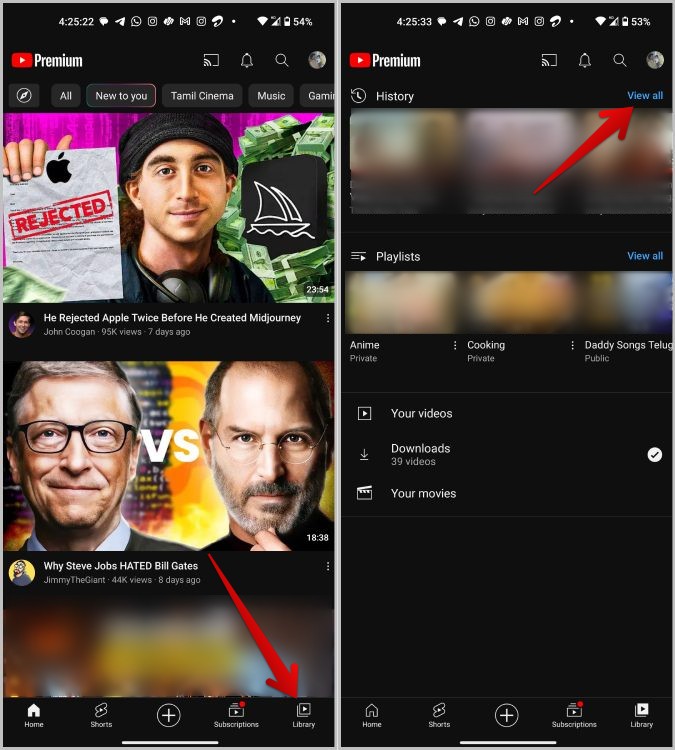
1. Abra la aplicación de YouTube en su teléfono y toque el Biblioteca Opción en la barra inferior en la esquina inferior derecha.
2. Ahora toca el Ver todo Opción al lado del historial para abrir la página de Historial en la aplicación de YouTube.
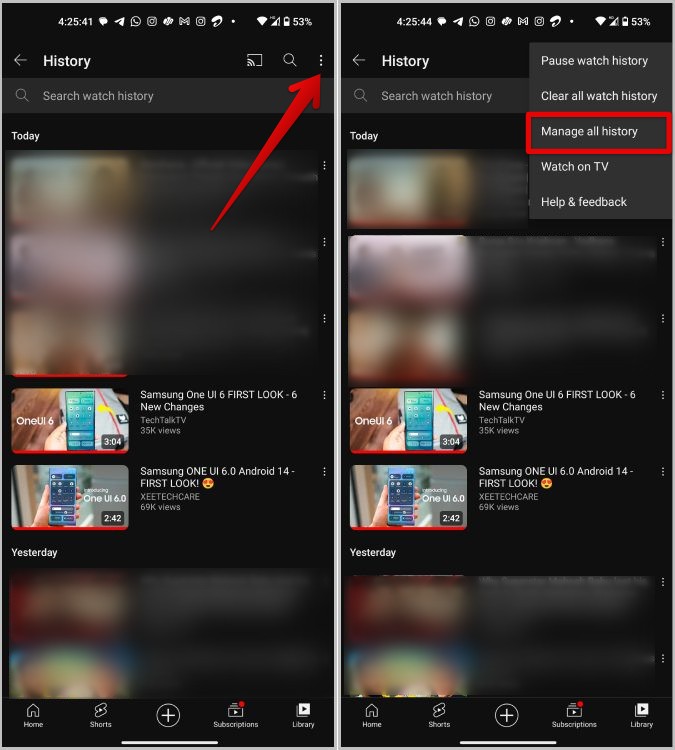
3. Aquí, toca el Menú Kebab (menú de tres puntos) en la esquina superior derecha y luego seleccione el Gestionar toda la historia opción en el menú emergente.
4. Si tiene varias cuentas de Google, seleccione la cuenta de Google en la que desea detener el historial de búsqueda y observación.
5. Aquí, seleccione el Guardar tu historial de YouTube Opción para controlar la configuración del historial de YouTube.
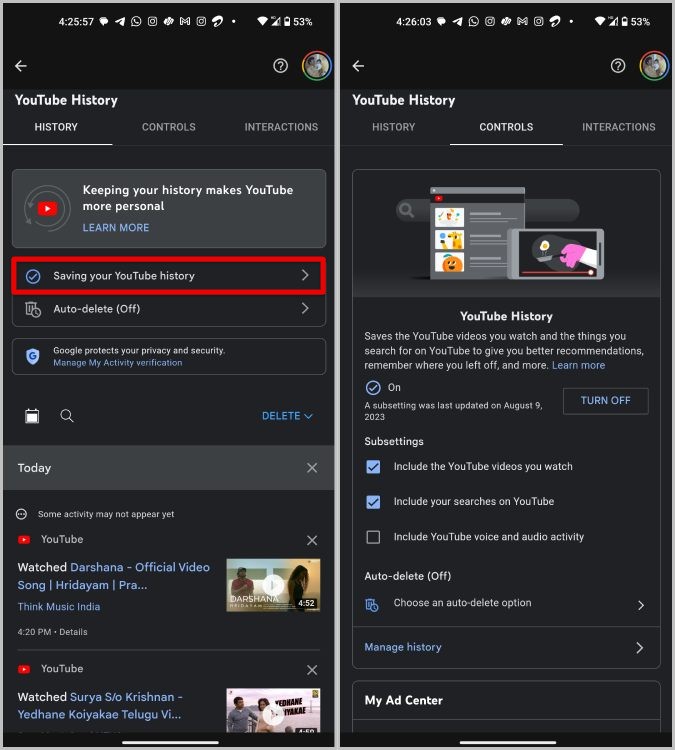
6. Para detener el historial de relojes, deshabilite la casilla de verificación junto a Incluye los videos de YouTube que ves opción. En la ventana emergente, toque el Pausa Botón para pausar el historial de relojes en YouTube.
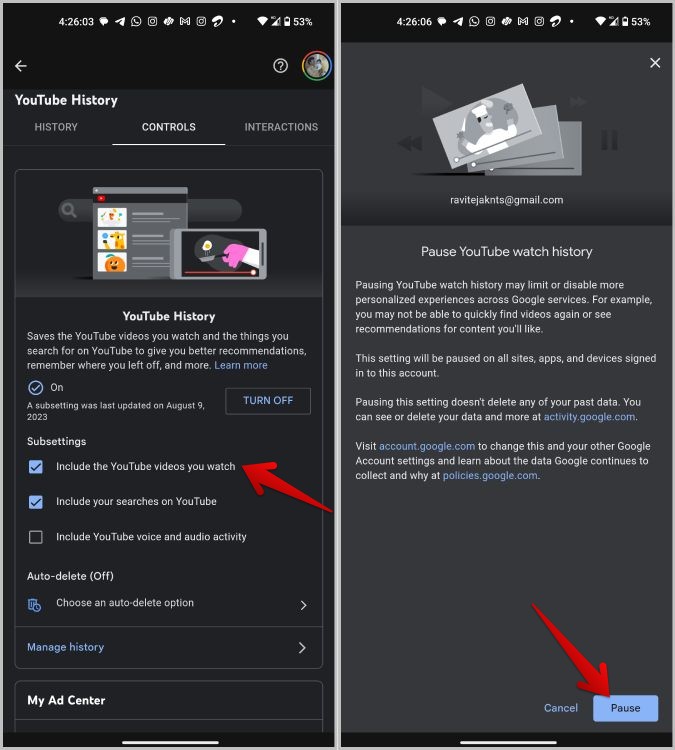
7. Para pausar el historial de búsqueda, deshabilite la casilla de verificación junto a Incluya sus búsquedas en YouTube opción. En la ventana emergente, toque el Pausa botón para pausar el historial de búsqueda.
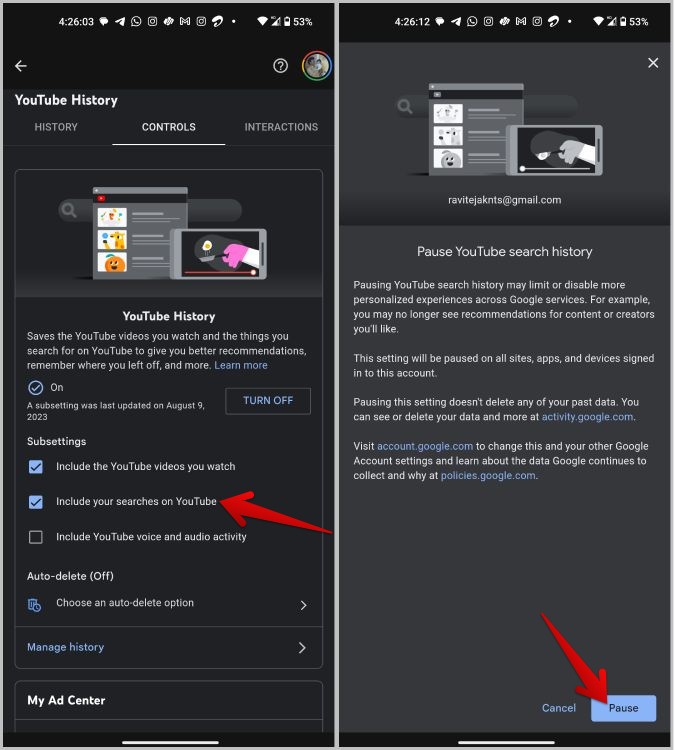
8. Si prefiere detener ambos, en lugar de apagar dos opciones manualmente, puede hacer clic en el Apagar Botón para toda la historia de YouTube. Luego toque el Pausa botón en la ventana emergente para confirmar.
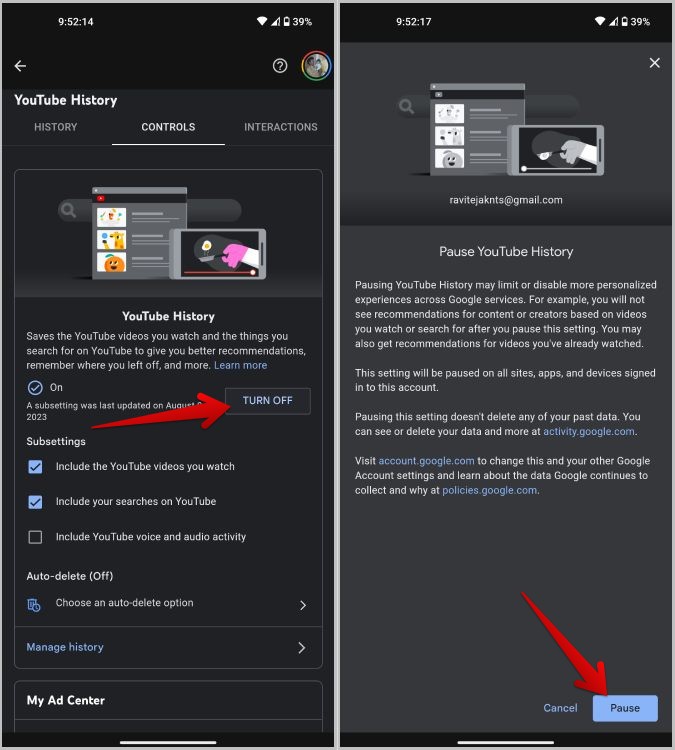
Eso es todo, has detenido el historial de búsqueda y observación en YouTube. Para volver a encenderlo y reanudar el historial, navegue a la misma página y luego habilite la casilla de verificación junto a estas opciones. En la ventana emergente, toque el Encender botón para reanudar el historial de búsqueda y observación.

Pausa Historia y mira la historia en YouTube en el escritorio
1. Abra YouTube en tu navegador favorito. Ahora haga clic en el Historia opción en la barra lateral izquierda. (En caso de que no pueda ver la barra lateral, haga clic en el menú de hamburguesas En la esquina superior izquierda, eso debería abrir la barra lateral.
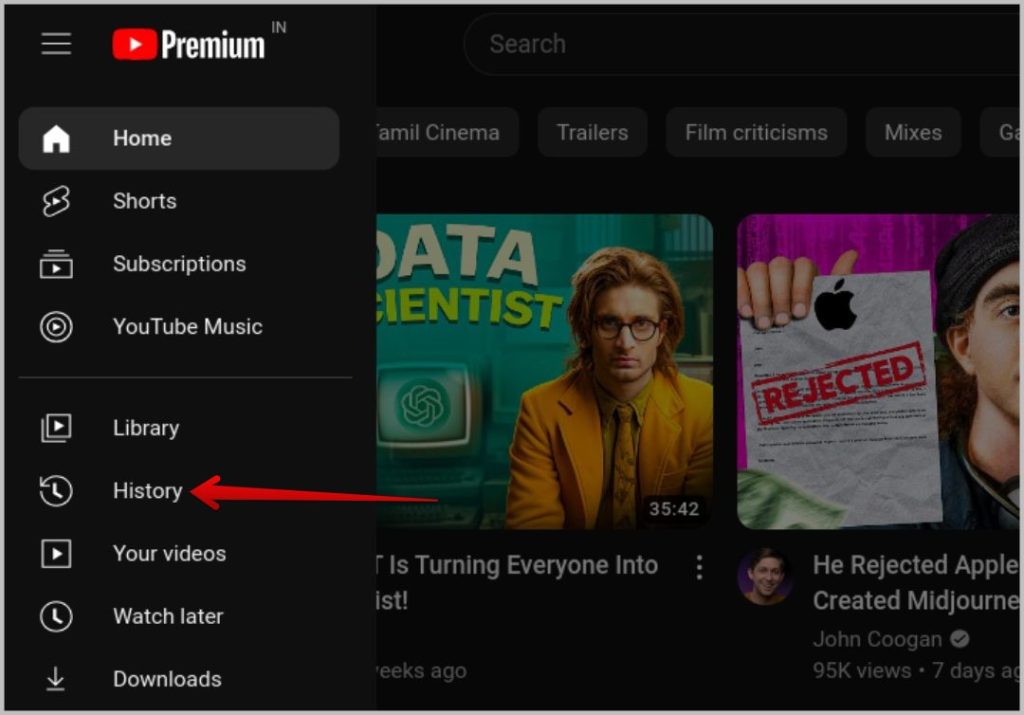
2. Ahora en la página del historial, haga clic en el Gestionar toda la historia opción en el panel del lado derecho.

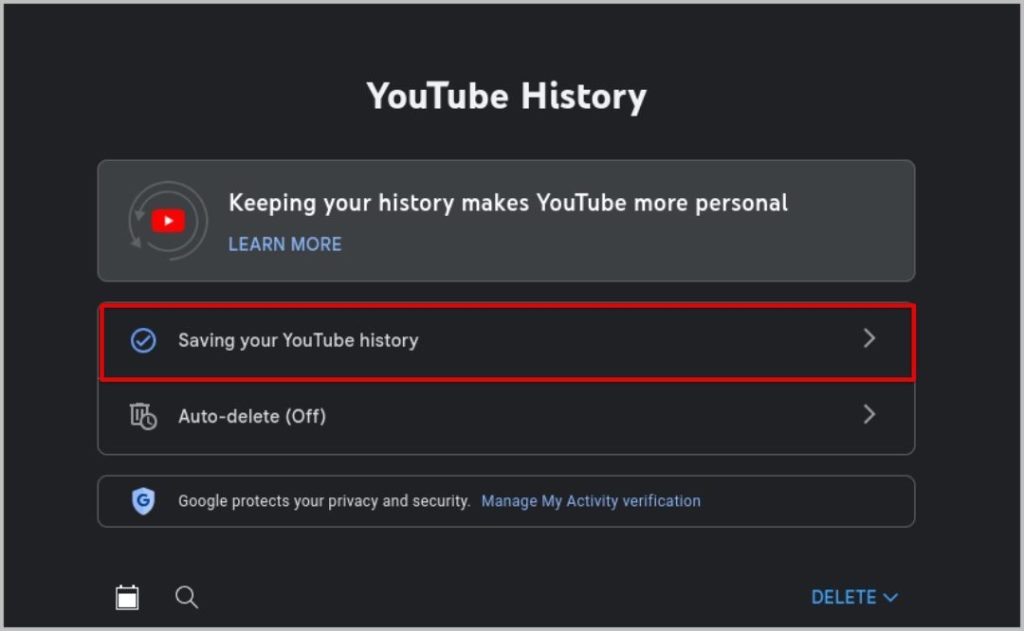
3. Esto abre la configuración del historial de YouTube en la página de Actividad de Google. Aquí haga clic en el Guardar tu historial de YouTube opción.
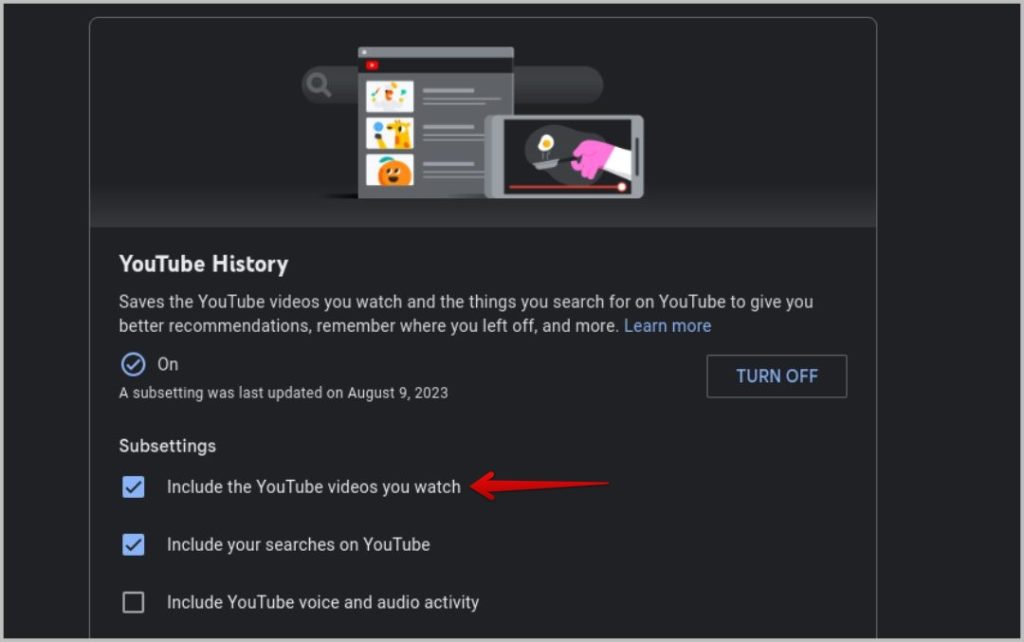
4. Ahora para pausar el historial del reloj, deshabilite la casilla de verificación al lado Incluye los videos de YouTube que ves opción.
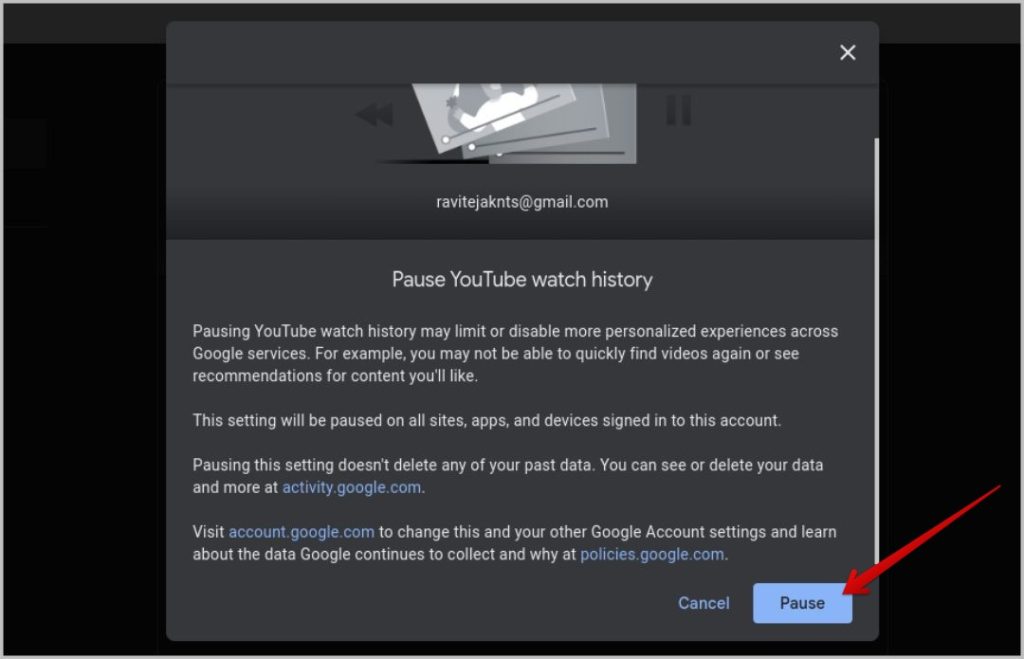
5. Luego en la ventana emergente, haga clic en el Pausa botón para pausar el historial de relojes.
6. Para pausar el historial de búsqueda, deshabilite la casilla de verificación junto a Incluya sus búsquedas en YouTube opción.
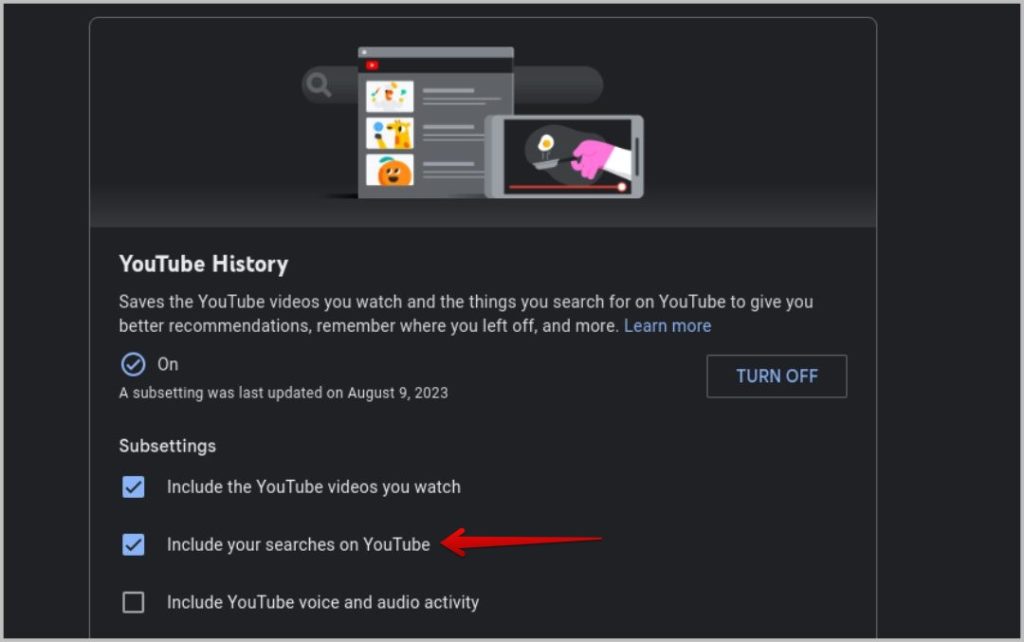
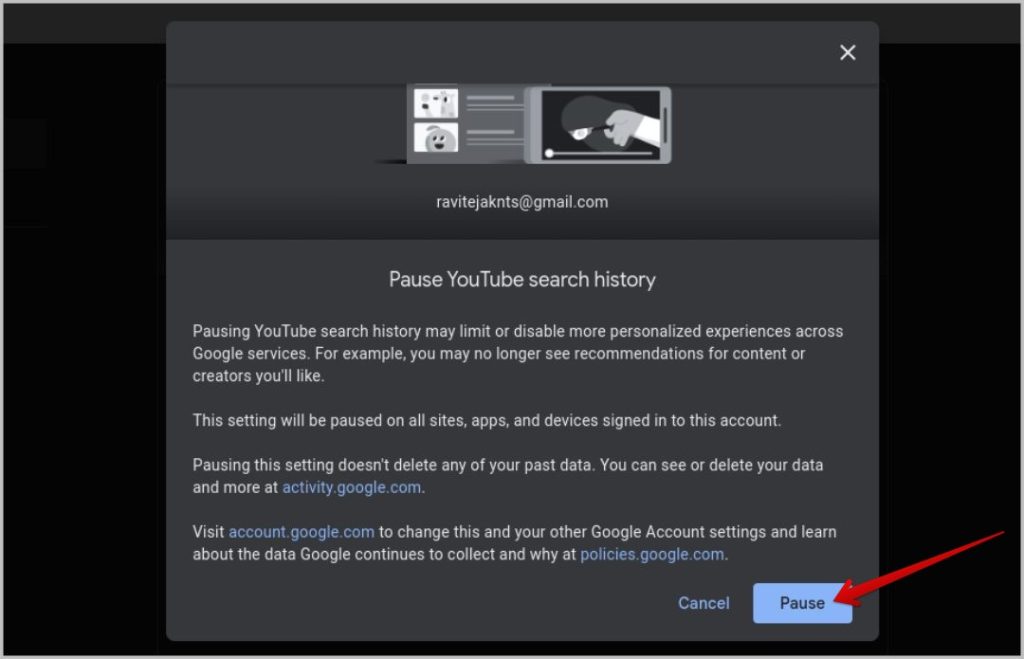
7. En la ventana emergente, haga clic en el Pausa botón para pausar el historial de búsqueda.
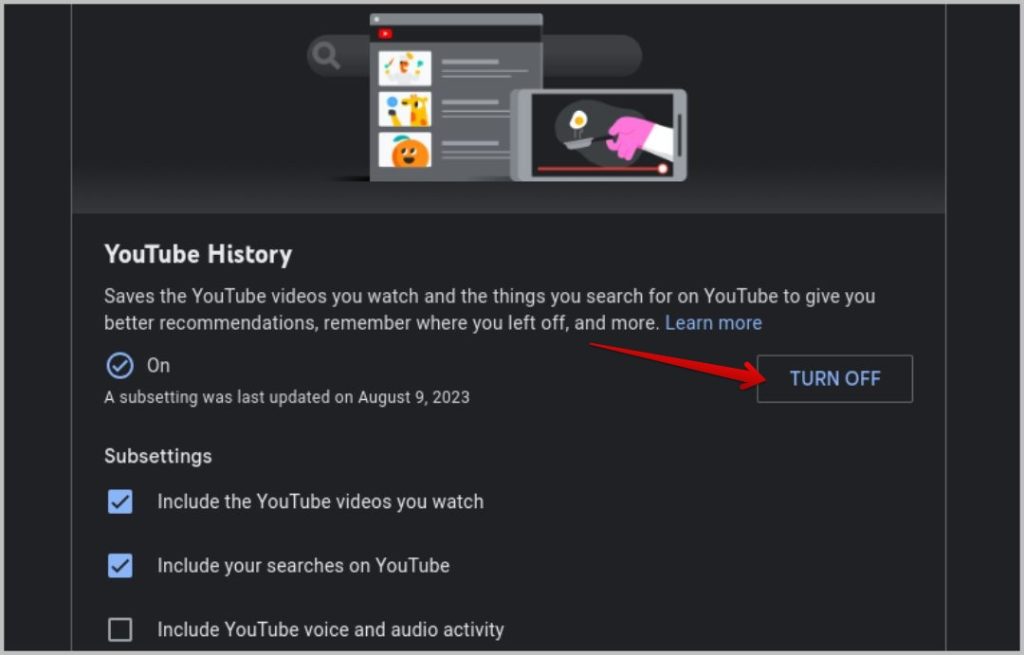
8. Si prefiere detener el historial de búsqueda y ver en YouTube, haga clic en el Apagar botón para la opción de historial de YouTube, luego haga clic en el Pausa botón en la ventana emergente para confirmar.
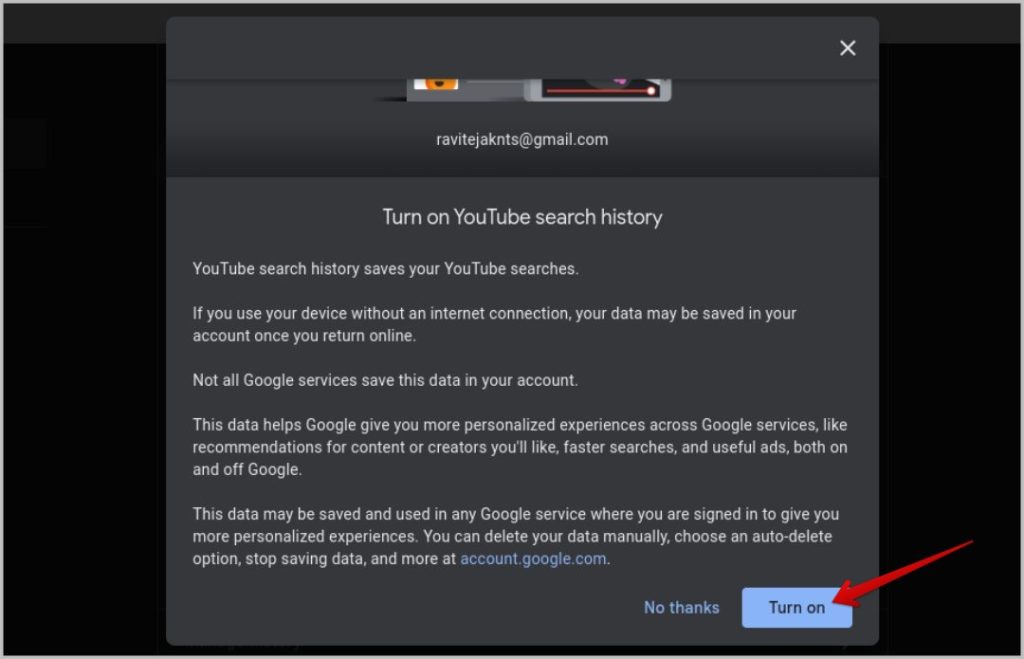
Eso es todo, has detenido el historial de búsqueda y observación con éxito. Para volver a encenderlo, navegue a la misma página y luego habilite la casilla de verificación junto a estas opciones. Luego haga clic en el Encender botón en la ventana emergente para confirmación.
Toma un descanso, YouTube
Junto con el historial de relojes y el historial de búsqueda, Google también guarda sus datos de audio cuando usa la búsqueda de voz en YouTube. Pero, eso se detendrá automáticamente cuando pause el historial de búsqueda en YouTube. En lugar de detener el historial, ahora YouTube también admite el modo de incógnito que no guarda su historial de búsqueda y observación. Eche un vistazo a lo que es el modo de incógnito en YouTube y cómo usarlo.