Ya sea que esté escribiendo un correo electrónico profesional o que participe en conversaciones informales en línea con amigos, evitar errores de ortografía tonta es crucial. La función de corrector ortográfico integrado de Chrome puede ayudarlo a lograr exactamente eso. Sin embargo, puede haber momentos en que la característica del corrector ortográfico en Google Chrome deja de funcionar, lo que resulta en errores tipográficos pasados por alto. Si encuentra este problema, aquí hay algunos consejos que puede intentar arreglar la función de corrección ortográfica de Google Chrome.
1. Asegúrese de que el corrector ortográfico esté habilitado
Su primer paso es asegurarse de que no haya deshabilitado accidentalmente la función de corrección ortográfica en Google Chrome. Aquí está cómo verificar.
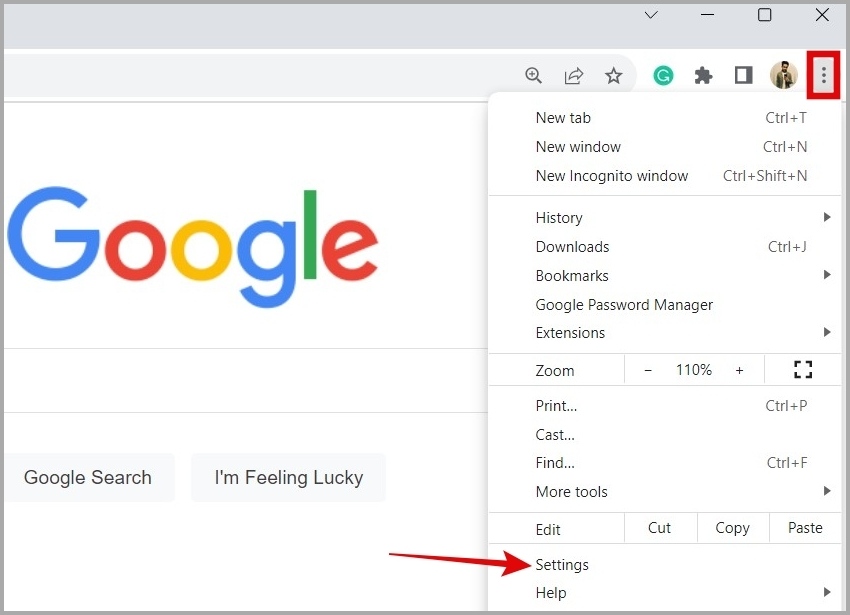
1. En Google Chrome, haga clic en el Menú Kebab (icono de tres puntos) en la esquina superior derecha y seleccione Ajustes.
2. Seleccione el Lenguas pestaña desde el panel izquierdo y luego habilite la alternancia al lado de Verifique los errores de ortografía cuando escriba texto en páginas web.
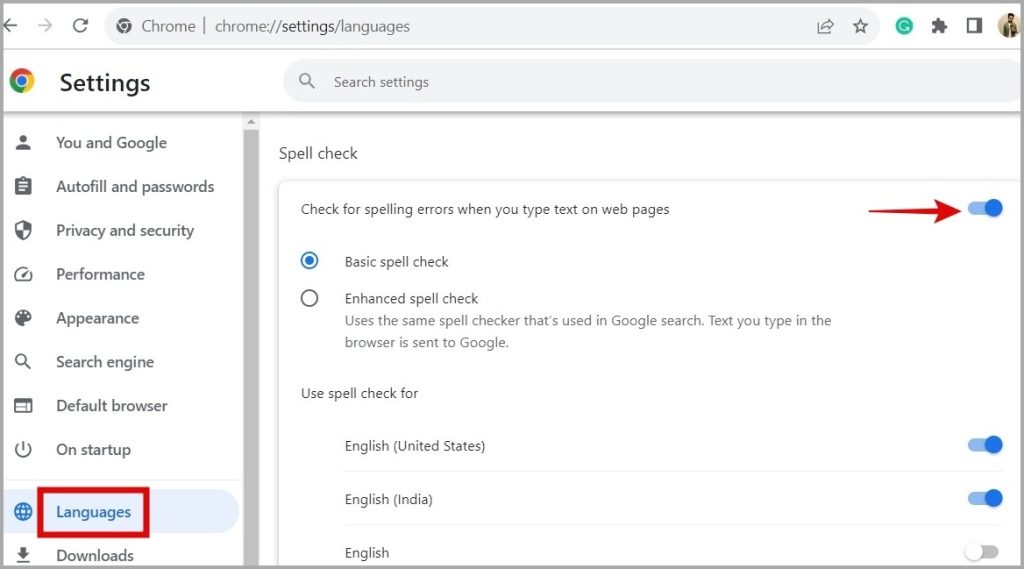
Reinicie Chrome después de activar el corrector ortográfico y vea si el problema aún está allí.
2. Verifique el lenguaje del corrector ortográfico
Habilitar la característica del corrector ortográfico en Chrome puede no hacer ninguna diferencia si ha seleccionado el lenguaje incorrecto. Aquí le mostramos cómo cambiar el lenguaje del corrector ortográfico en Chrome.
1. En Chrome, haga clic en el Menú de kebab en la esquina superior derecha y seleccione Ajustes.
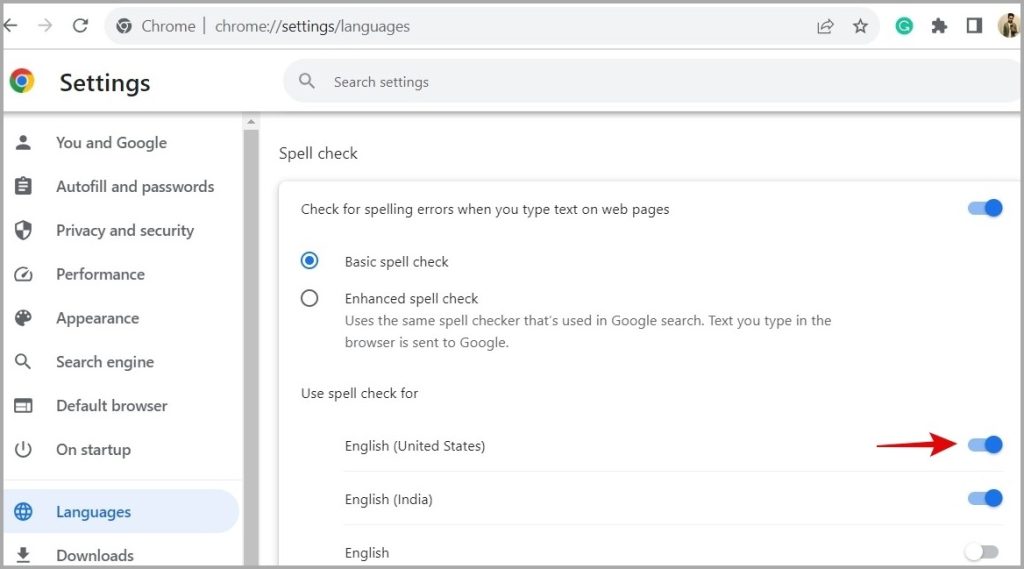
2. En el Lenguas pestaña, use los alternativos debajo Use el corrector ortográfico para Para habilitar sus idiomas de corrector ortográfico preferido.
3. Si el idioma en el que está escribiendo no está disponible, haga clic en el Agregar idiomas botón en la parte superior.
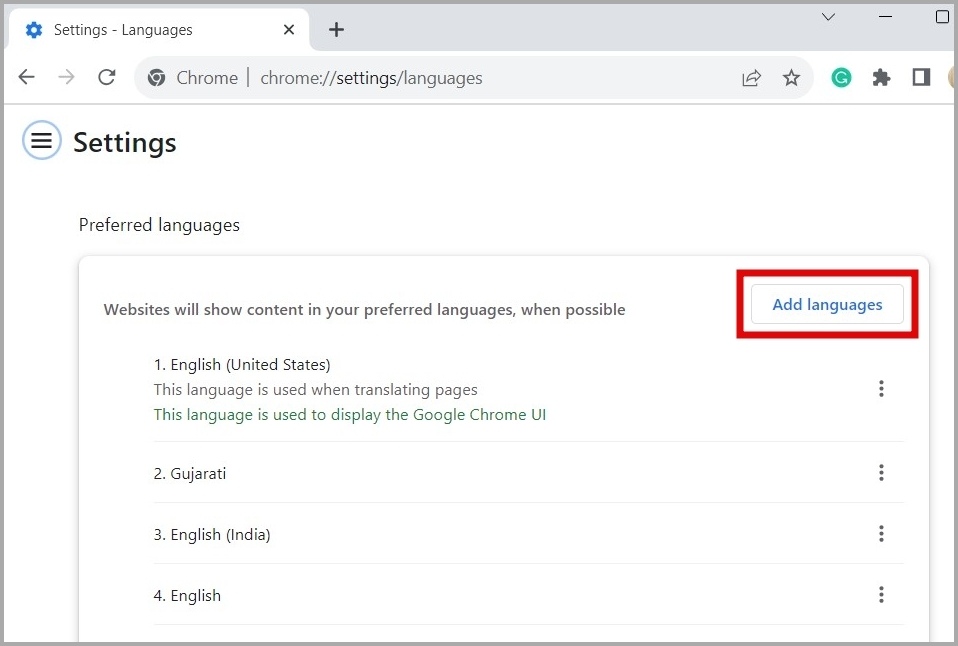
4. Seleccione el idioma que desea usar y haga clic en Agregar.

5. Después de agregar su idioma, use el alternar para habilitar el corrector ortográfico.

3. Desactivar el corrector ortográfico nativo del sitio web
Algunos sitios web, como Google Docs, tienen su propia función de corrección ortográfica. Si el El corrector ortográfico no funciona en Chrome se limita a un sitio web específico, es posible que la función de corrección ortográfica nativa del sitio web interfiera con el navegador. En ese caso, puede intentar deshabilitar la función de corrección ortográfica nativa del sitio web para ver si eso resuelve el problema.
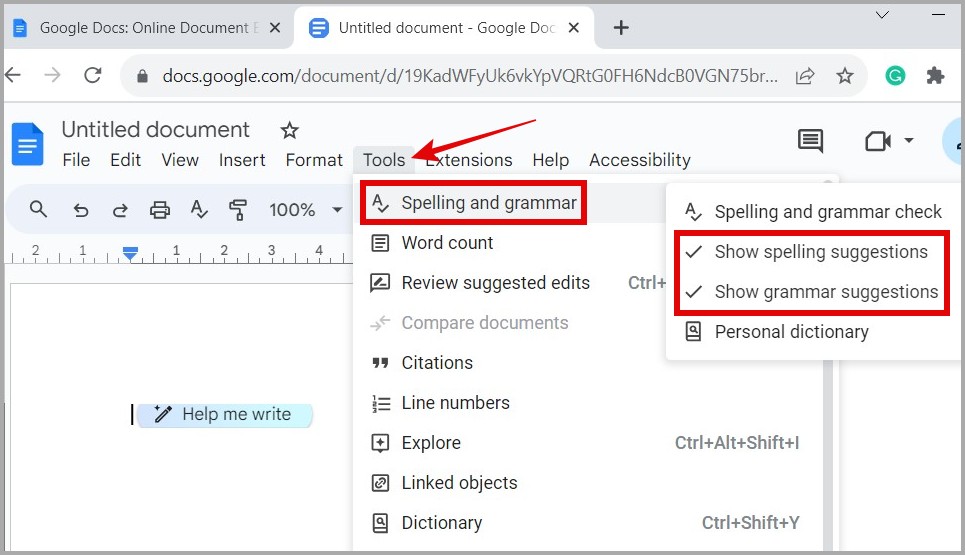
4. Desactive la función de corrector ortográfico en su computadora
Del mismo modo, debe deshabilitar la función de corrección de ortografía en su Windows o Mac también para evitar cualquier interferencia. Estos son los pasos para lo mismo.
Windows
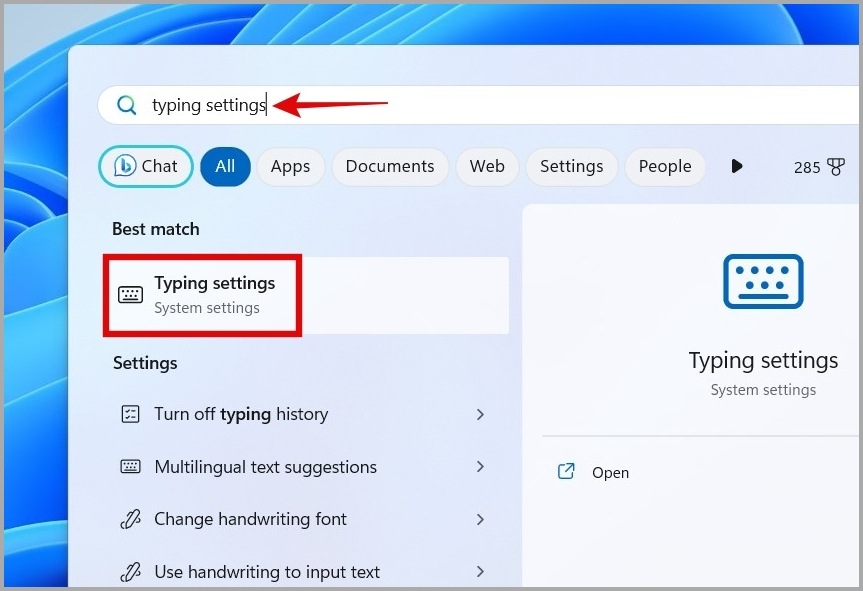
1. Presione el Clave de Windows + S Para acceder al menú de búsqueda. Ingresar Configuración de escritura En el cuadro de búsqueda y seleccione el primer resultado que aparece.
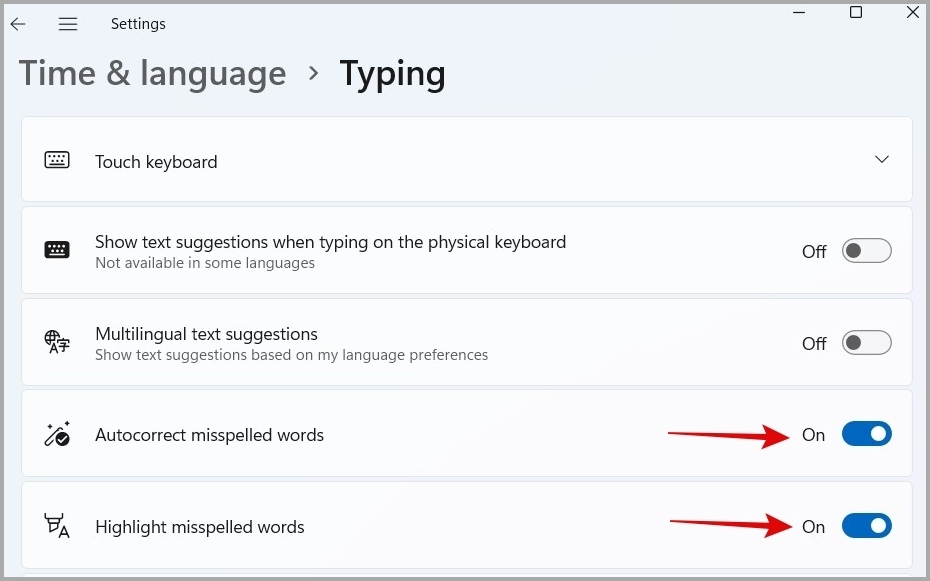
2. En la ventana Configuración, deshabilite la alternancia para Palabras malpeladas de autocorrección y Resaltar palabras mal escritas.
Impermeable
1. Haga clic en el Menú de Apple en la esquina superior izquierda y seleccione Configuración del sistema de la lista.

2. Cambiar a la Teclado pestaña. Luego, haga clic en el Editar botón debajo del Entrada de texto sección.
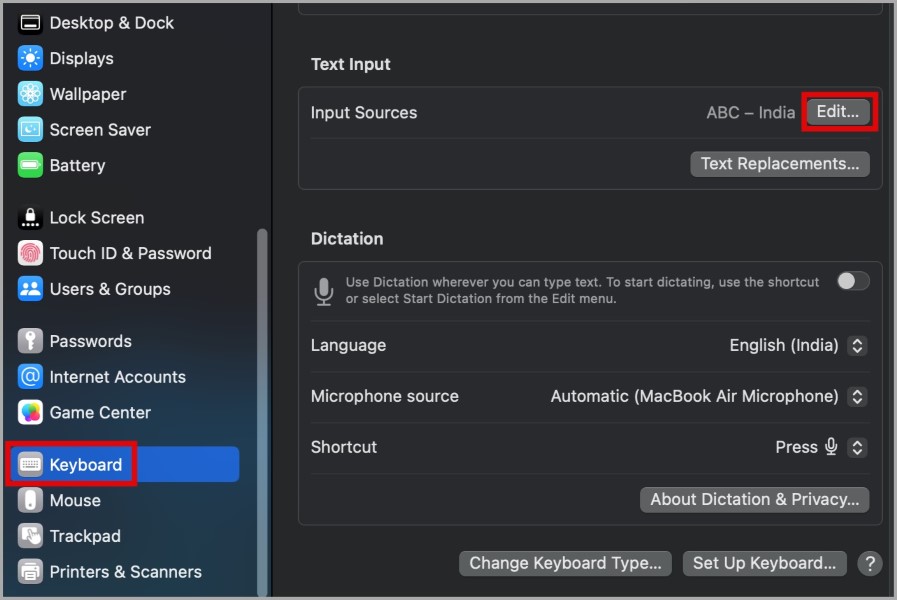
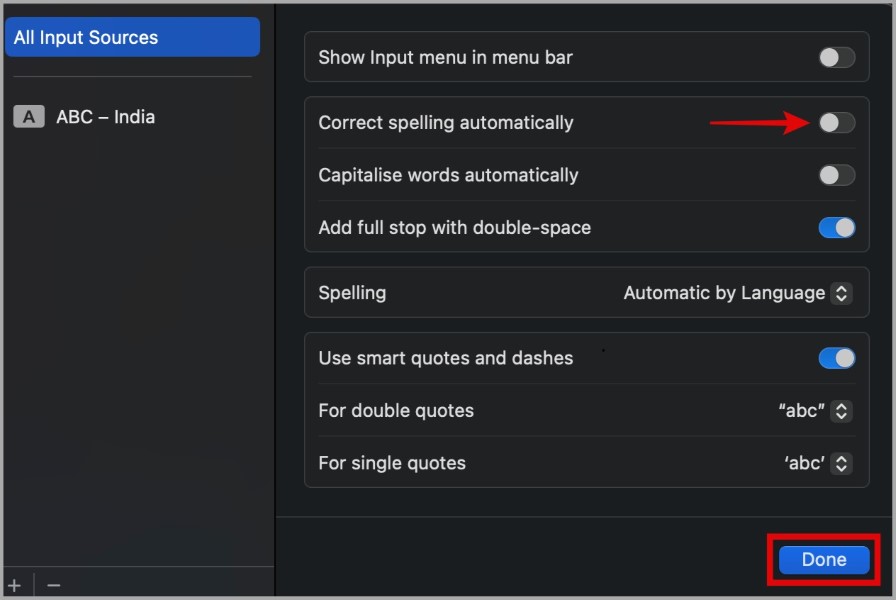
3. Deshabilite la palanca al lado del Corrección de la ortografía automáticamente opción. Entonces, haga clic Hecho.
5. Intente el modo de incógnito
El uso de Chrome en modo Incognito le permite cargar páginas web sin ninguna interferencia de sus extensiones o datos de navegación existentes. Esto puede ayudarlo a determinar si una extensión defectuosa o datos de navegador dañados están causando problemas con la función de control de corrección ortográfica de Google Chrome.
Prensa Ctrl + Shift + N (en Windows) o Comando + Shift + N (en Mac) para abrir una ventana de incógnito en Chrome. Si la característica del corrector ortográfico funciona como se esperaba en la ventana de incógnito, significa que una de sus extensiones o datos de navegación es la culpa.
6. Desactivar extensiones
Una extensión obsoleta o con errores puede interferir con los procesos de Chrome y hacer que características como el corrector ortográfico dejen de funcionar. Para verificar esta posibilidad, debe deshabilitar todas las extensiones y volver a habilitarlas una a la vez.
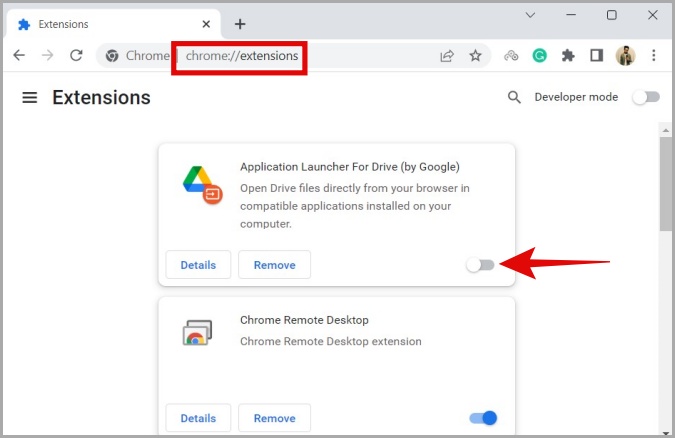
En Google Chrome, escriba Chrome: // Extensiones en la barra de direcciones en la parte superior y presione Ingresar. Apague los alternativos al lado de las extensiones para deshabilitarlas.
Reinicie su navegador y vuelva a habilitar sus extensiones una por una hasta que el problema ocurra nuevamente. Una vez que encuentre la extensión problemática, considere eliminarla.
7. Borrar datos de navegación
El caché y las cookies de Chrome corruptos pueden dar lugar a todo tipo de problemas de navegador, incluido el discutido aquí. Puede intentar borrar los datos de navegación existentes para ver si eso hace que la función de corrección ortográfica funcione en Chrome.
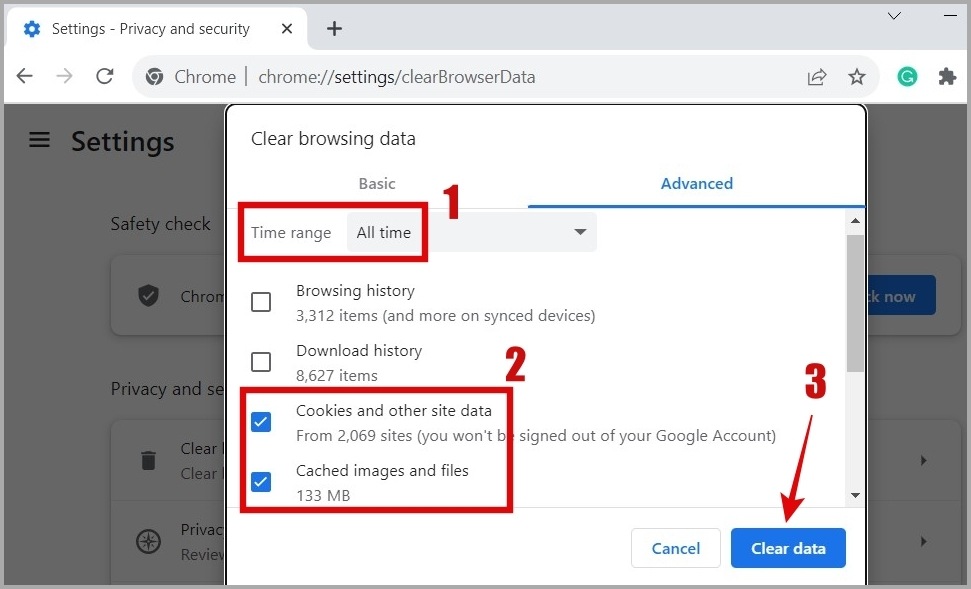
1. En Google Chrome, presione Ctrl + Shift + Eliminar en su teclado para abrir el panel de datos de navegación Borrar.
2. Seleccionar Todo el tiempo En el menú de rango de tiempo. Marque las casillas de verificación que leen Cookies y otros datos del sitio y Imágenes y archivos en caché.
Luego, haga clic en el Datos claros botón.
8. Restablecer Google Chrome
Si borrar los datos del navegador resulta ineficaz, no tiene más opción que restablecer Chrome a su configuración predeterminada. Para hacerlo, use estos pasos:
1. En Google Chrome, escriba Chrome: // Configuración/reinicio En la barra de URL y prensa Ingresar. Luego, haga clic en el Restaurar la configuración de sus valores predeterminados originales opción.

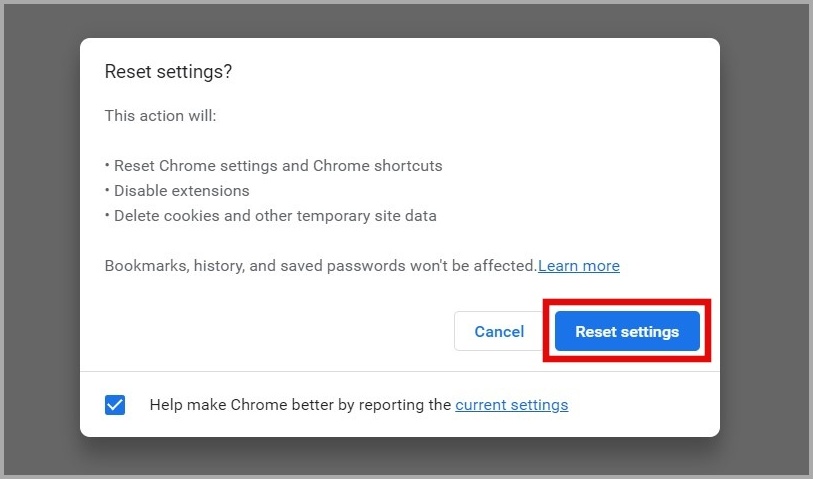
2. Golpear Configuración de reinicio para confirmar.
Perfección del ortografía
Uno de los consejos anteriores debería ayudar a solucionar el correcto ortográfico que no funciona en Google Chrome. Sin embargo, si nada funciona, siempre puede usar una extensión como Grammarly o Ginger para garantizar que su escritura esté libre de errores.